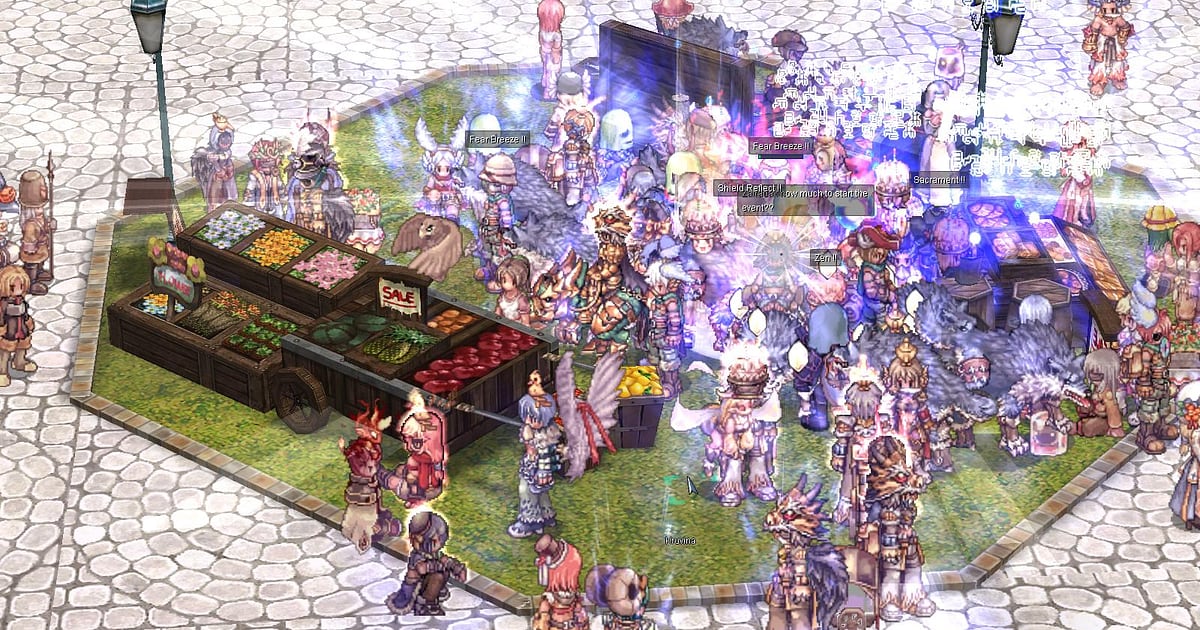

Ragnarok Online s'enregistre automatiquement une fois DOR installé : lancez le jeu, la capture démarre toute seule.
Le réapprovisionnement chez la Kafra après la connexion à Prontera, le départ vers une map, le farm de Porings, l'attente du spawn de Baphomet et l'assaut final sur l'Emperium pendant la War of Emperium : tout, du lancement à la fermeture du jeu, s'enchaîne dans une seule vidéo.
RO est un jeu de longues attentes et de longs farms où le moment décisif est plié en quelques secondes, et enregistrer toute la session est le moyen le plus sûr de ne pas le manquer.
Ce guide montre comment enregistrer Ragnarok Online avec DOR, une application Windows gratuite, puis retrouver les drops de cartes, les kills de MVP et les résultats de raffinage, les couper et les envoyer à votre guilde.
- Garder toute votre session de Ragnarok Online dans une seule vidéo, de la connexion à Prontera au siège de château, sans bouton d'enregistrement.
- Sauvegarder tout de suite en clip une carte tombée d'un Poring ou l'écran où votre raffinage +10 a enfin tenu.
- Utiliser AI Voice Notes (transcription vocale IA) pour garder les calls de WoE de votre guilde en texte sur la timeline et vérifier qui tenait l'Emperium, images à l'appui.
- Réunir un MVP Baphomet, une chasse à Osiris et votre changement de job dans une vidéo souvenir de RO.
- Montrer un drop de carte en le postant sur le Discord de votre guilde ou sur un forum avec un lien dor.gg.
Avant d'enregistrer Ragnarok Online : installation et mode d'enregistrement
Ragnarok Online est un MMORPG léger : même un vieux PC se prépare facilement à l'enregistrement. DOR est une application Windows gratuite, et les enregistrements sauvegardés sur votre PC n'ont pas de filigrane.
RO est enregistré en session complète : les trajets entre les maps, les camps de MVP et le siège ne sont pas découpés mais restent dans une seule vidéo jusqu'à la fermeture du jeu.
Les longs farms au même endroit et les longues attentes de boss font vite grossir les enregistrements, consultez donc d'abord enregistrer de longues sessions sans saccades pour des captures longues et stables. Le tableau ci-dessous liste ce qu'il est utile de savoir avant d'enregistrer RO.
| Élément | Pour Ragnarok Online | Remarques |
|---|---|---|
| Installation | DOR, application Windows gratuite, aucun filigrane sur les enregistrements | Rien à régler à chaque connexion |
| Version du jeu | Client PC Windows | DOR enregistre Ragnarok Online lancé sur votre PC |
| Mode d'enregistrement | Session complète, une seule vidéo du lancement à la fermeture | Farm, camp de MVP et WoE s'enchaînent sans coupure |
| Mode d'affichage | Plein écran, fenêtré et sans bordure s'enregistrent tous | Jouer en fenêtre avec d'autres fenêtres ouvertes s'enregistre tout aussi bien |
| Résolution et images par seconde | 1080p à 30 fps par défaut, 60 fps disponible | Le réglage par défaut suffit largement pour un jeu léger, et le mode 720p/30 fps existe aussi |
| Stockage | Environ 30 Mo pour un clip de 30 secondes en 1080p | Les longs camps de MVP donnent de longs enregistrements, gardez beaucoup d'espace libre |
Enregistrer Ragnarok Online avec DOR, étape par étape
- 1Installez DORTéléchargez DOR et installez-le. Ça prend environ une minute et ça ne coûte rien. Une fois installé, laissez DOR tourner. Si vous échangez des calls de guilde pendant la WoE, vérifiez que votre micro casque habituel est branché.
- 2Lancez Ragnarok Online et connectez-vousDémarrez Ragnarok Online et connectez-vous avec votre personnage. L'enregistrement commence dès que DOR détecte le jeu, donc même le réapprovisionnement chez la Kafra à Prontera est capturé.
- 3Vérifiez que l'enregistrement tourneUne fois en ville, jetez un œil à l'application DOR pour confirmer que l'enregistrement est en cours. Si le jeu n'est pas repéré, suivez que faire quand le logiciel ne détecte pas votre jeu. Ensuite, jouez normalement, que vous partiez sur une map ou que vous montiez un groupe.
- 4Sauvegardez un clip juste après les secondes décisivesQuand une carte tombe à l'endroit où le monstre est mort, ou que le résultat du raffinage s'affiche après que vous avez confié votre équipement au PNJ, appuyez tout de suite sur le raccourci de sauvegarde de clip. Le moment est gardé dans un clip à part, et vous n'aurez pas à chercher ces quelques secondes dans des heures de farm.
- 5Fermez le jeu et ouvrez My ClipsQuand vous avez fini de farmer, fermez le jeu. La vidéo complète de la session et vos clips sauvegardés apparaissent ensemble dans My Clips (Mes clips) de l'application DOR. Ouvrez d'abord le clip du drop de carte et vérifiez qu'il va de la mort du monstre jusqu'au moment où vous ramassez la carte.
Retrouver vos enregistrements
Vos enregistrements se trouvent dans My Clips de l'application DOR, qu'on appelle aussi la bibliothèque. Chaque lancement et fermeture de RO forme une session, et tout ce que vous avez sauvegardé avec le raccourci de clip apparaît en clip séparé.
Un enregistrement de RO, c'est surtout de l'attente et du farm avec quelques secondes décisives : pour retrouver un moment non sauvegardé, avancez par grands sauts sur la barre de lecture et ralentissez là où les effets de compétences se multiplient ou là où les joueurs se rassemblent.
Le début d'un combat de MVP ou d'un siège ressort vite de cette façon. Un clip de drop qui ne montre que la carte au sol ne dit pas où ni sur quoi vous l'avez eue : coupez 8 à 10 secondes, de juste avant la mort du monstre jusqu'au ramassage de la carte.
La caméra de RO suit votre personnage et le garde au centre, donc les drops de cartes et les résultats de raffinage gardent l'essentiel même en 1:1, et seul le siège, où les combats remplissent tout l'écran, demande du 16:9. Le 9:16 est disponible aussi. La marche à suivre complète est dans comment couper un clip de jeu.
Mettez un Like aux vidéos à garder pour de bon, comme votre premier kill de MVP. Quand l'espace se remplit, les anciennes vidéos sans Like partent en premier, et vos moments likés restent à l'abri.
Sauvegarder les moments à garder
Même si toute la session est enregistrée, le plus sûr pour garder les quelques secondes qui arrivent après des heures de farm est de les sauvegarder en clip sur le moment. Appuyez sur le raccourci de sauvegarde de clip et les derniers instants de jeu deviennent un clip.
La durée par défaut est de 30 secondes, et vous pouvez choisir 15, 30, 45 ou 60 secondes dans les paramètres.
Dans RO, les bons moments pour appuyer sont juste après la chute d'une carte, juste après l'affichage d'un résultat de raffinage +10, juste après la mort de Baphomet quand les chats de groupe et de guilde s'emballent, et juste après la chute de l'Emperium en WoE.
Les moments courts comme un drop de carte ou un raffinage n'ont besoin que de 15 secondes, alors qu'un combat de MVP ou un assaut de siège que vous voulez garder depuis le dernier échange passe mieux en 60.
L'instant où l'apparence de votre personnage change à la fin du dialogue avec le PNJ de changement de job se sauvegarde de la même façon. Les durées et les raccourcis sont expliqués dans sauvegarder instantanément les dernières secondes.
Retrouver ce qui a été dit avec AI Voice Notes
Les sièges et les groupes de MVP de RO tournent aux calls du genre « Baphomet est là, tout le monde se regroupe » ou « Couvrez celui qui tape l'Emperium », et même en farm solo on entend des « Une carte vient de tomber, sérieux » ou « Je tente le +10, je pleure s'il casse ».
DOR enregistre ensemble le son du jeu et votre micro, et AI Voice Notes écrit tout cela en texte sur la timeline de l'enregistrement.
Qui tenait l'Emperium, à quel moment on a dit aux prêtres d'avancer : tout ressort dès que vous retrouvez le call dans le texte de la timeline et que vous le sélectionnez pour sauter à la scène. Après la WoE, ça sert aussi de support de debrief pour comprendre quelle entrée votre guilde a perdue. Si votre guilde passe les calls de siège en appel Discord, voyez enregistrer le son d'un appel Discord pour capturer aussi ce vocal.
Monter un best of avec AI Highlight
Réunissez seulement les moments qui ont récompensé une longue attente et vous obtenez une vidéo souvenir de RO.
Dans la bibliothèque, cochez le MVP Baphomet, le drop de carte, le raffinage +10 réussi, la chute de l'Emperium, la chasse à Osiris et votre changement de job, puis sélectionnez AI Highlight (montage automatique des clips choisis).
DOR les assemble en un seul montage, un beau souvenir du parcours d'un personnage et de quoi montrer à un membre de guilde qui revient après une longue pause. Pour assembler vous-même une soirée de WoE dans l'ordre chronologique, voyez comment assembler des clips de jeu.
Monter dans DOR Studio
DOR Studio s'ouvre dans votre navigateur, sans rien à installer. Ajoutez un Punch Zoom sur l'image où la carte touche le sol, puis écrivez le nom du monstre et de la carte en texte, et l'excitation du moment revient aussitôt.
Les sièges se jouent à plusieurs endroits à la fois : coupez quelques scènes, assemblez-les et ajoutez l'heure ou le lieu en texte, et les membres de la guilde suivent toute la soirée d'un coup. Essayez un Shake Zoom sur la chute de l'Emperium et une transition Glitch aux changements de scène.
Les moments courts comme les drops de cartes et les raffinages font de bons Shorts en 9:16 avec une musique de fond. Les conseils de cadrage vertical sont dans enregistrer ses parties pour des Shorts verticaux. Téléchargez la vidéo finie en mp4 ou partagez-la tout de suite en lien.
Partager avec un lien dor.gg
Envoyez vos scènes coupées sous forme de liens dor.gg. La personne qui ouvre le lien lit la vidéo directement dans son navigateur sans l'application, donc un drop de carte posté sur le Discord de la guilde est vu tout de suite par vos camarades.
Un enregistrement DOR est une vidéo classique : même des amis qui n'ont pas le client du jeu peuvent la regarder depuis un lien. Adaptez selon le public : toute la soirée de WoE assemblée dans l'ordre pour la guilde entière, et le drop de carte pour le groupe avec qui vous farmiez.
Les durées de coupe et les formats pour chaque moment décisif sont détaillés dans partager un drop de carte ou un kill de MVP sur Ragnarok Online, et la publication sur Discord dans partager des clips sur Discord.
Paramètres conseillés et dépannage pour Ragnarok Online
Ragnarok Online est léger : le 1080p à 30 fps par défaut garde déjà les personnages et les effets de compétences bien nets. Choisissez le 60 fps si vous voulez plus de fluidité dans les scènes chargées comme le siège, où d'innombrables personnages et effets se superposent.
Sur un vieux PC ou un portable, prenez le mode 720p/30 fps, et voyez enregistrer ses jeux sur un PC peu puissant pour d'autres réglages. Plein écran, fenêtré et fenêtré sans bordure s'enregistrent tous.
Sur les cartes graphiques NVIDIA compatibles comme la série RTX, DOR enregistre avec l'encodage matériel NVENC, l'impact sur votre jeu reste donc faible. Si les camps de MVP et les longs farms remplissent un disque que vous préférez garder libre, voyez changer le dossier d'enregistrement.
DOR n'a aucune fonction de triche et ne touche jamais à vos fichiers de jeu ni aux données de votre personnage.
| Symptôme | À vérifier | Solution |
|---|---|---|
| L'enregistrement donne un écran noir | Le mode d'affichage dans les paramètres du jeu | DOR enregistre aussi bien en plein écran qu'en fenêtré ou sans bordure. Si l'écran reste noir, suivez réparer l'enregistrement en plein écran pour passer en capture du moniteur |
| La musique ou les calls de guilde manquent | Le périphérique de sortie Windows et les réglages audio de DOR | Vérifiez le périphérique par lequel sort le son du jeu ainsi que votre micro, puis suivez réparer un enregistrement de jeu sans son |
| La vidéo saccade pendant la WoE | La résolution et le taux d'images d'enregistrement | Sur les cartes NVIDIA compatibles comme la série RTX, l'encodage matériel NVENC limite l'impact, mais passez au mode 720p/30 fps si votre PC peine encore |
| Impossible de retrouver un drop de carte dans des heures de vidéo | L'heure notée du drop et les passages où les effets de compétences s'accumulent | Notez l'heure sur l'horloge de la barre des tâches, et sauvegardez un clip juste après le drop la prochaine fois |
| Peur qu'un logiciel d'enregistrement touche à votre compte | Le fonctionnement de DOR | DOR capture seulement l'écran, n'a aucune fonction de triche et ne modifie ni les fichiers du jeu ni les données du personnage |

