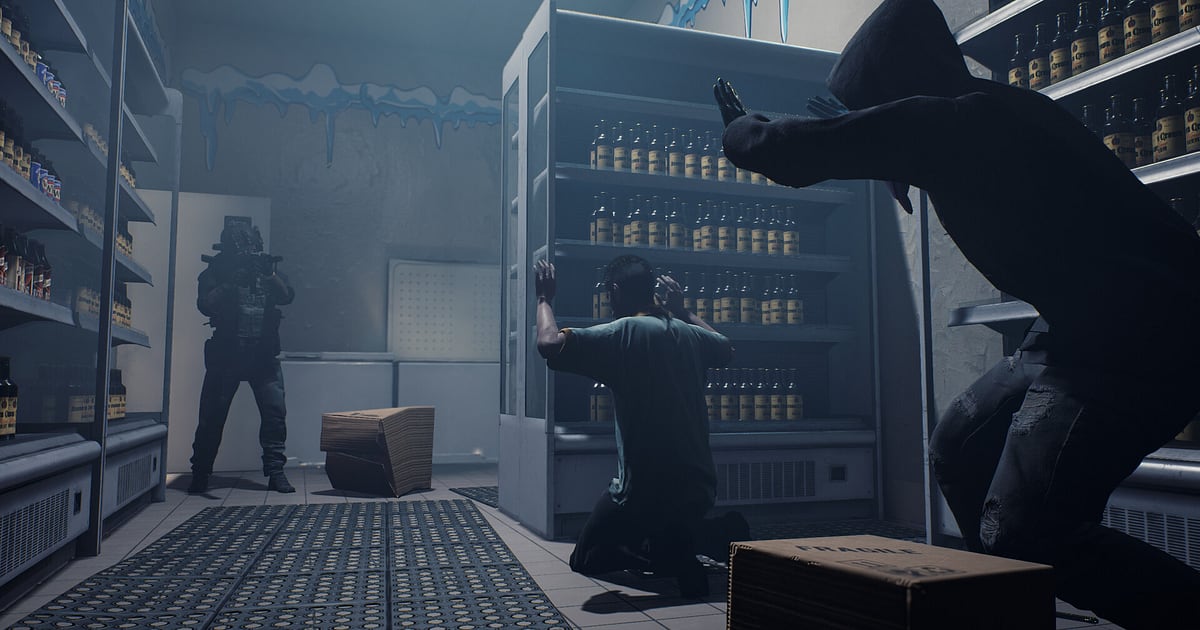

Ready or Not est un FPS tactique dans lequel vous dirigez une escouade du SWAT envoyée sur des interventions à haut risque pour arrêter des suspects et sauver des civils.
Se placer de part et d'autre d'une porte, se caler sur l'annonce et entrer ensemble, ou obtenir la reddition d'un suspect sans tirer une seule balle : ce sont des moments qu'on regrette d'être le seul à avoir vus.
À l'inverse, une intervention qui a dérapé à cause d'une balle passée à travers un mur fait un excellent support de débrief avec l'escouade. Depuis la mise à jour de l'application d'octobre 2026, DOR détecte Ready or Not automatiquement et enregistre toute la session. Ce guide explique comment découper cet enregistrement par phase de mission, le raccourcir et l'envoyer.
L'enregistrement suit la session, pas la mission
Ready or Not n'est pas découpé en une vidéo par mission. Tout ce qui se passe entre le lancement et la fermeture du jeu forme un seul fichier mp4.
L'écran d'équipement, la nouvelle tentative après un échec et la mission suivante s'enchaînent dans le même fichier : décider dès le départ ce que vous voulez garder de chaque phase réduit nettement le temps de recherche. Pour caler précisément le début et la fin d'une scène, consultez Comment couper un clip de jeu.
De l'enregistrement d'une mission Ready or Not au clip à partager
- 1Installez DOR et lancez Ready or NotInstallez l'application gratuite DOR sur votre PC Windows et lancez Ready or Not. DOR détecte le jeu et démarre l'enregistrement tout seul. Vérifiez simplement dans les paramètres que le jeu est activé dans le groupe d'enregistrement de partie complète : pendant les missions, vous n'avez rien d'autre à faire.
- 2Notez le nom de la mission et l'heure de l'entréeEnchaîner plusieurs missions dans la soirée ou retenter la même plusieurs fois rallonge vite l'enregistrement. Laissez dans le chat de l'escouade ou dans une note le nom de la mission, le numéro de la tentative et l'heure approximative d'une belle entrée : vous irez droit au bon endroit dans la bibliothèque.
- 3Repérez l'entrée grâce aux flashs et aux crisUne entrée se situe généralement là où le bruit de la porte, une grenade flash ou assourdissante et les cris de l'escouade s'empilent d'un coup. Faites défiler jusqu'à ce que le son monte brusquement, puis commencez une dizaine de secondes plus tôt pour garder aussi la tension de l'attente devant la porte.
- 4Coupez une version débrief et une version à montrerPour le débrief à regarder avec l'escouade, gardez tout le passage de l'entrée jusqu'à la fin du nettoyage de la pièce, afin de voir clairement qui a pris quel angle. Pour le clip à montrer aux amis, réduisez à moins de 20 secondes, de l'ouverture de la porte à la reddition du suspect. Il suffit de découper deux fois le même enregistrement.
- 5Choisissez un format dans la bibliothèque et créez le lienDans l'outil de découpe de la bibliothèque de l'application, placez le début et la fin puis choisissez un format. Un débrief qui montre des couloirs étroits et la disposition des pièces passe bien en 16:9, alors qu'une entrée courte pour téléphone convient au 9:16 ou au 1:1. Une fois la découpe terminée, un lien dor.gg est créé.
- 6Envoyez une version à l'escouade et une aux amisCollez le lien du débrief dans le chat de l'escouade avant la mission suivante pour caler l'ordre d'entrée, et envoyez le lien de la version à montrer à vos amis par message. La personne qui le reçoit le lit tout de suite dans le navigateur de son téléphone ou de son PC, sans installer l'application.
Quoi garder à chaque phase de mission, et pour qui
| Phase de mission | Scène à garder | Destinataire et durée |
|---|---|---|
| Équipement | L'écran où vous choisissez l'escouade, les armes et l'équipement | Les coéquipiers qui partent avec vous, 10 à 20 secondes pour préparer le plan |
| Mise en position et entrée | Se placer des deux côtés d'une porte, se synchroniser et entrer ensemble | Débrief d'escouade en 30 à 40 secondes ; les amis reçoivent l'entrée en 10 secondes |
| Nettoyage de la pièce | Vérifier les angles un par un en sécurisant la pièce | Votre escouade, environ une minute, erreur comprise |
| Arrestation propre | Un suspect qui lève les mains sans qu'un coup de feu soit tiré | Un clip de 20 secondes qui parle même aux amis qui ne jouent pas |
| Sauvetage d'otage | Sécuriser un civil et l'escorter jusqu'à la sortie | Les amis, 30 secondes jusqu'au dénouement |
| Résultats | L'écran de score à la fin de la mission | Votre escouade, 10 secondes pour partager le score |
Avant de vous déployer
- Ready or Not est activé dans l'enregistrement de partie complète, dans les paramètres.
- Si vous prévoyez d'enchaîner plusieurs missions, le disque d'enregistrement a plus de 20 Go libres.
- Votre micro est branché si vous voulez entendre vos annonces dans la vidéo.
- Vous savez où noter le nom de la mission et l'heure de l'entrée.
- Vous avez décidé quelle version, débrief ou à montrer, part chez qui.
Enregistrer Ready or Not avec DOR
DOR est une application gratuite pour PC Windows. Quand vous lancez Ready or Not, elle détecte le jeu et l'enregistre en partie complète.
Tout, du lancement à la fermeture, reste dans une seule vidéo continue : même vos nouvelles tentatives y sont, et vous choisissez ensuite les arrestations et les échanges de tirs à découper.
Les longues sessions remplissent vite le disque, et l'enregistrement s'arrête automatiquement si l'espace libre passe sous 20 Go.
Sur les cartes graphiques NVIDIA compatibles, comme la série RTX, DOR utilise l'encodage matériel NVENC, et le son du jeu est enregistré avec votre micro : les annonces que vous criez se retrouvent dans la même vidéo. Pour transformer une entrée courte en clip vertical, consultez Comment faire une vidéo de jeu verticale.
Dans DOR Studio, vous pouvez ajuster la durée, fusionner plusieurs vidéos, appliquer des modèles d'effets, ajouter du texte, une musique de fond et régler le volume, puis télécharger un mp4 ou partager un lien.