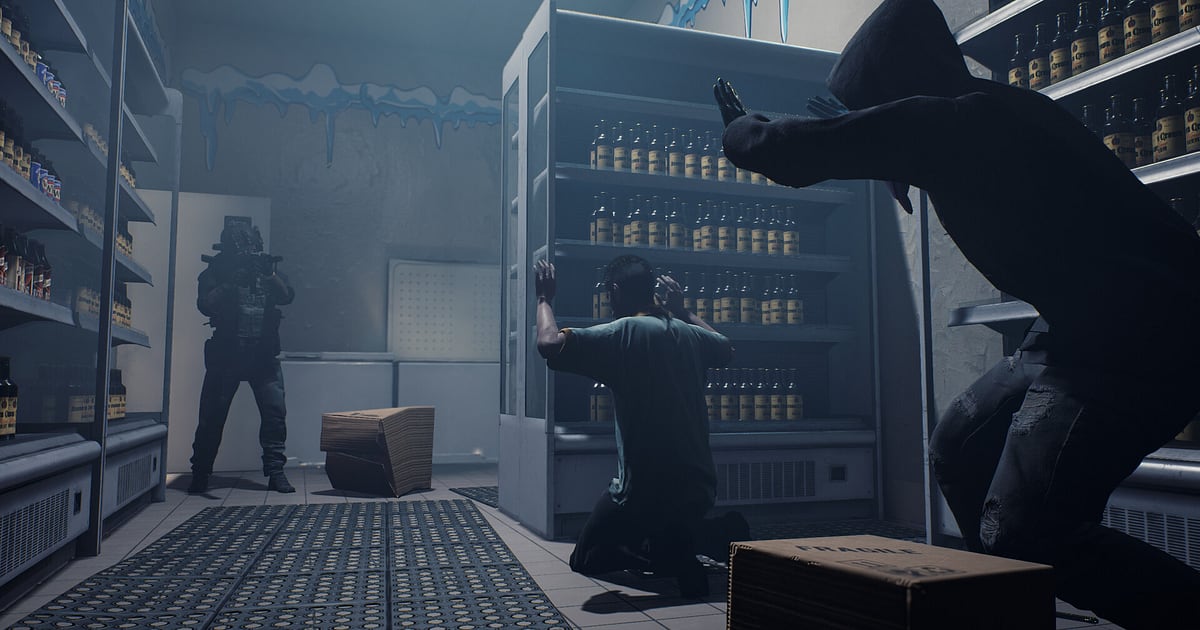
Ready or Not s'enregistre automatiquement une fois DOR installé : lancez le jeu, DOR s'occupe du reste.
De l'écran d'équipement avant le déploiement aux interventions à Los Suenos, jusqu'au débriefing de chaque mission, tout s'enchaîne dans une seule vidéo tant que le jeu est ouvert : pas besoin de penser à un bouton d'enregistrement avant de vous mettre en colonne devant une porte.
Ce guide déroule toute la routine dans l'ordre : préparation, vérification de l'enregistrement, sauvegarde des entrées et des arrestations, recherche d'une brèche précise dans un enregistrement de plusieurs missions, montage de vidéos d'opération et envoi des liens à votre escouade.
Une opération parfaite comme une intervention qui a dérapé à cause d'une balle à travers le mur font d'excellents supports de débrief.
- Gardez toutes les missions de la soirée dans une seule vidéo, du choix de l'équipement au dernier débriefing.
- Sauvegardez sur le moment une brèche au C2 synchronisée ou une flashbang suivie d'une arrestation propre dans un clip à part.
- Retrouvez les annonces de colonne comme « C2 et flash, puis on entre » avec AI Voice Notes et sautez directement à cette entrée.
- Assemblez l'extraction d'otage et le débrief « tout le monde arrêté » en une vidéo d'opération SWAT avec AI Highlight (montage automatique des clips choisis).
- Postez une version longue d'une entrée sur le Discord de votre escouade via un lien dor.gg et analysez-la ensemble.
Avant d'enregistrer Ready or Not : installation et mode d'enregistrement
Ready or Not sollicite beaucoup le GPU : un PC au niveau de la configuration recommandée ou au-dessus garde stables à la fois les FPS en jeu et l'enregistrement. DOR est une application Windows gratuite, et les enregistrements sauvegardés sur votre PC sont sans filigrane.
Ready or Not utilise l'enregistrement de session complète : les missions ne sont pas découpées en fichiers séparés. L'écran d'équipement, la nouvelle tentative après une mission ratée et la mission suivante s'enchaînent dans une seule vidéo jusqu'à la fermeture du jeu.
Le démarrage automatique de l'enregistrement au lancement d'un jeu est expliqué dans l'enregistrement automatique des jeux avec DOR. Le tableau ci-dessous résume ce qu'il faut vérifier avant votre premier enregistrement.
| Élément | Pour Ready or Not | Remarques |
|---|---|---|
| Installation | DOR, application Windows gratuite | Aucun filigrane sur vos enregistrements |
| Version du jeu | Version PC Windows sur Steam | DOR enregistre Ready or Not lancé sur votre PC |
| Mode d'enregistrement | Enregistrement de session complète | Missions et nouvelles tentatives restent dans une seule vidéo jusqu'à ce que vous quittiez |
| Mode d'affichage | Plein écran, fenêtré et fenêtré sans bordure sont tous enregistrés | Si la capture de jeu est bloquée, DOR passe en capture de l'écran |
| Résolution et fréquence d'images | 1080p à 30 fps par défaut | Choisissez 60 fps pour des entrées plus fluides dans les pièces sombres, ou le mode plus léger 720p/30 fps |
| Audio | Son du jeu et micro enregistrés ensemble | Flashbangs et annonces de l'escouade dans la même vidéo : le débrief montre exactement ce qui s'est passé |
Enregistrer Ready or Not avec DOR, étape par étape
- 1Installez DORTéléchargez DOR et installez-le. Une fois l'installation terminée, DOR attend en arrière-plan que le jeu démarre. Si votre escouade enchaîne des missions en difficulté élevée ce soir, installez-le avant que tout le monde rejoigne Discord.
- 2Lancez Ready or NotLancez Ready or Not depuis Steam comme d'habitude. L'enregistrement démarre dès que DOR détecte le jeu : il est donc normal de voir les menus et l'écran d'équipement au début de la vidéo.
- 3Vérifiez que l'enregistrement tourneAvant votre premier déploiement, jetez un œil à l'application DOR pour confirmer que l'enregistrement est en cours. Si le jeu n'est pas détecté, suivez que faire quand l'enregistreur ne détecte pas votre jeu. Ensuite, recommencer ou changer de mission garde tout dans la même vidéo.
- 4Sauvegardez le clip juste après l'entréeVous avez passé le miroir sous la porte, fait sauter le C2 et nettoyé la pièce, ou vu un suspect tomber à genoux après une flashbang ? Appuyez sur le raccourci de sauvegarde de clip juste après. Les 30 dernières secondes sont gardées dans un clip séparé.
- 5Quittez et ouvrez My ClipsFermez le jeu et toute la session arrive dans My Clips (vos clips) sous forme d'une seule vidéo, avec à côté les clips que vous avez sauvegardés. Une mission ratée puis recommencée se trouve aussi dans cette vidéo.
Retrouver vos enregistrements
Vos enregistrements sont rangés dans My Clips, dans l'application DOR, qu'on appelle aussi la bibliothèque. Chaque ouverture et fermeture de Ready or Not forme une session, et tout ce que vous avez gardé avec le raccourci de sauvegarde de clip apparaît comme un clip à part.
Comme plusieurs missions s'enchaînent dans une même session, notez dans le chat de l'escouade le nom de la mission, le numéro de la tentative et l'heure approximative d'une belle entrée : vous la retrouverez directement dans la bibliothèque.
Une entrée se situe en général là où le bruit de la porte, une flashbang et les cris de l'escouade s'empilent d'un coup : repérez l'endroit où le son monte brusquement et commencez environ 10 secondes plus tôt pour garder la tension devant la porte.
Placez un point de début et un point de fin pour découper, puis exportez en 16:9, 9:16 ou 1:1. La marche à suivre est dans comment découper vos clips de jeu. Mettez un j'aime sur les vidéos à conserver, comme une opération notée au maximum. Quand l'espace se remplit, ce sont les vidéos anciennes sans j'aime qui sont effacées en premier.
Sauvegarder les moments à garder
Dans Ready or Not, une entrée se joue dans les secondes qui suivent l'ouverture de la porte. Appuyez sur le raccourci de sauvegarde de clip juste après avoir sécurisé la pièce et le dernier passage est gardé en clip.
La durée par défaut est de 30 secondes, et vous pouvez choisir 15, 30, 45 ou 60 secondes dans les paramètres. Une brèche au C2 synchronisée rend mieux en 45 ou 60 secondes pour inclure la mise en colonne, alors qu'une flashbang suivie d'une arrestation propre tient en 30.
Quand le miroir révèle une embuscade, une sauvegarde rapide de 15 secondes juste après fait un bon support de débrief.
Pour les longues séquences comme une extraction d'otage ou une fusillade dans un couloir, sauvegardez 60 secondes dès qu'elles se terminent et découpez le reste dans la vidéo de session. Pour changer le raccourci ou la durée, voyez sauvegarder instantanément les dernières secondes.
Retrouver ce qui a été dit avec AI Voice Notes
En opération à plusieurs, des annonces comme « miroir sous la porte, on attend », « C2 et flash, puis on entre », « mains en l'air, à terre, je menotte » et « civil sécurisé, pièce suivante clear » fixent l'ordre de chaque entrée.
DOR enregistre le son du jeu et votre micro ensemble, et AI Voice Notes retranscrit ces annonces en texte sur la timeline de l'enregistrement.
Vous voyez qui a ouvert la porte et qui a lancé la flash sans revoir toute la mission, et il suffit de sélectionner une ligne pour sauter directement à la pièce où la colonne s'est désorganisée. Pour capter aussi la voix de vos coéquipiers, voyez enregistrer l'audio d'un appel Discord.
Monter un best of avec AI Highlight
Transformez une opération réussie en vrai compte rendu.
Dans la bibliothèque, cochez la brèche au C2 et l'entrée synchronisée, le miroir qui révèle une embuscade, la flashbang suivie d'une arrestation propre, l'extraction d'otage, la fusillade du couloir et le débrief « tout le monde arrêté », puis sélectionnez AI Highlight pour assembler ces clips en une vidéo d'opération SWAT.
Idéal pour revivre avec l'escouade une partie notée au maximum. Vous pouvez aussi en faire une par mission pour que chaque carte ait son propre journal d'opération. Pour choisir l'ordre vous-même, voyez comment fusionner des clips de jeu.
Monter dans DOR Studio
DOR Studio s'ouvre dans votre navigateur, sans rien à installer. Coupez juste avant la brèche et ajoutez un shake zoom au moment où la flashbang éclate pour garder l'effet caméra-piéton. Essayez un punch zoom sur la reddition du suspect et une transition glitch entre les pièces.
Ajoutez le nom de la carte et la note en texte avec une musique de fond, et vous obtenez une vidéo de journal d'opération. Exportez les versions de débrief en 16:9 pour voir tout l'écran, et les entrées courtes pour les amis en 9:16. Pour le cadrage vertical, voyez enregistrer ses jeux pour des Shorts verticaux. Une fois terminé, téléchargez un mp4 ou partagez-le directement sous forme de lien.
Partager via un lien dor.gg
Envoyez vos moments découpés sous forme de liens dor.gg. La personne qui ouvre le lien regarde dans son navigateur sans l'application : un seul lien suffit pour que l'escouade revoie l'opération ensemble sur Discord.
Découpez le même enregistrement deux fois : une version longue de l'entrée jusqu'à la fin du nettoyage de la pièce, qui montre qui a pris quel angle, et une version courte de moins de 20 secondes, de l'ouverture de la porte à la reddition du suspect, pour les amis qui ne jouent pas. Le découpage d'une mission par phase est détaillé dans partager ses vidéos de brèche Ready or Not, et la publication sur Discord dans partager des clips sur Discord.
Ready or Not : paramètres recommandés et dépannage
Ready or Not met le GPU à rude épreuve : commencez l'enregistrement en 1080p à 30 fps par défaut et passez à 60 fps seulement si vos FPS en jeu ont de la marge. Si ça ne suffit toujours pas, descendez au mode 720p/30 fps.
Sur les cartes graphiques NVIDIA prises en charge comme la série RTX, DOR enregistre avec l'encodage matériel NVENC, ce qui limite l'impact sur les FPS. Plein écran, fenêtré et fenêtré sans bordure sont tous enregistrés : gardez vos réglages d'affichage habituels.
Le jeu comporte beaucoup d'intérieurs sombres, donc si vos enregistrements paraissent ternes, vérifiez d'abord la luminosité en jeu. Si les FPS chutent seulement pendant l'enregistrement, voyez corriger les chutes de FPS pendant l'enregistrement.
DOR ne contient aucune fonction de triche et ne touche jamais aux fichiers du jeu ni à vos données de partie.
| Symptôme | À vérifier | Solution |
|---|---|---|
| L'enregistrement est un écran noir | Le mode d'affichage du jeu | DOR enregistre aussi bien en plein écran qu'en fenêtré ou sans bordure. Si c'est toujours noir, suivez réparer l'enregistrement en plein écran pour passer en capture de l'écran. |
| Les flashbangs et les annonces de l'escouade manquent | Votre périphérique de sortie Windows et les réglages audio de DOR | Vérifiez sur quel périphérique le jeu sort le son, puis suivez réparer un enregistrement de jeu sans son. |
| Les FPS chutent pendant les entrées en enregistrant | La fréquence d'images d'enregistrement et la charge graphique | L'encodage matériel NVENC sur les cartes NVIDIA prises en charge comme la série RTX limite l'impact, mais si ça rame, restez à 30 fps ou passez en mode 720p/30 fps. |
| Plusieurs missions dans une vidéo, difficile de retrouver une entrée | Les endroits où le son monte | Cherchez le passage où bruit de porte, flashbang et cris se superposent, et sauvegardez un clip juste après chaque pièce nettoyée la prochaine fois. |
| Peur qu'un enregistreur entraîne un ban | Le fonctionnement de DOR | DOR se contente de capturer l'écran, n'a aucune fonction de triche et ne modifie ni les fichiers du jeu ni vos données de partie. |

