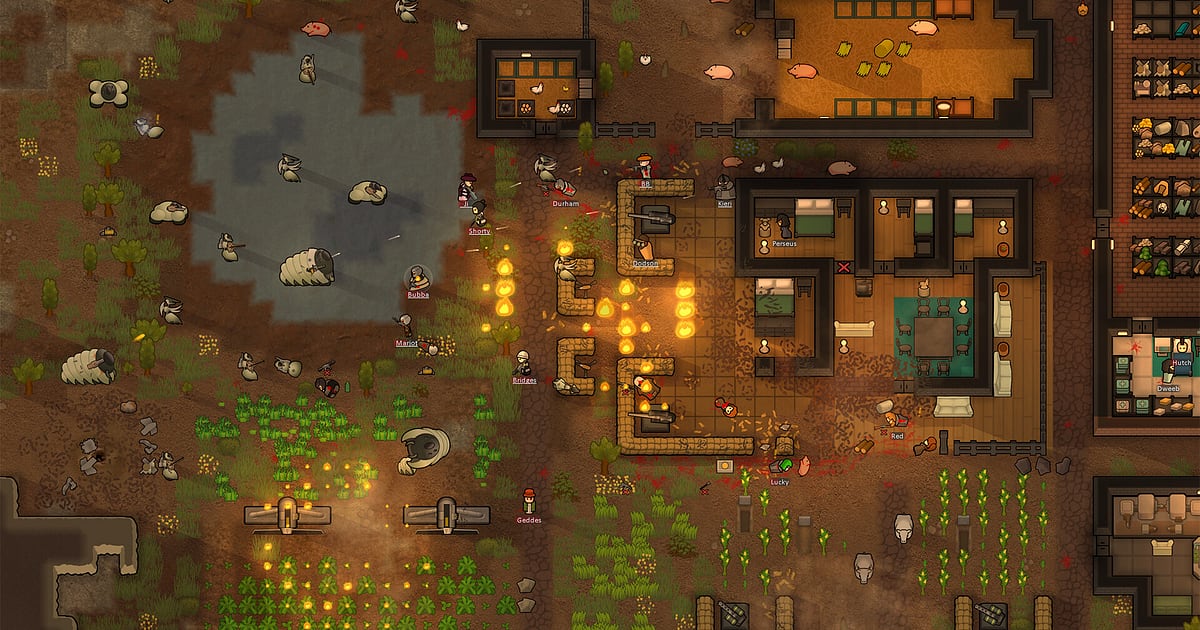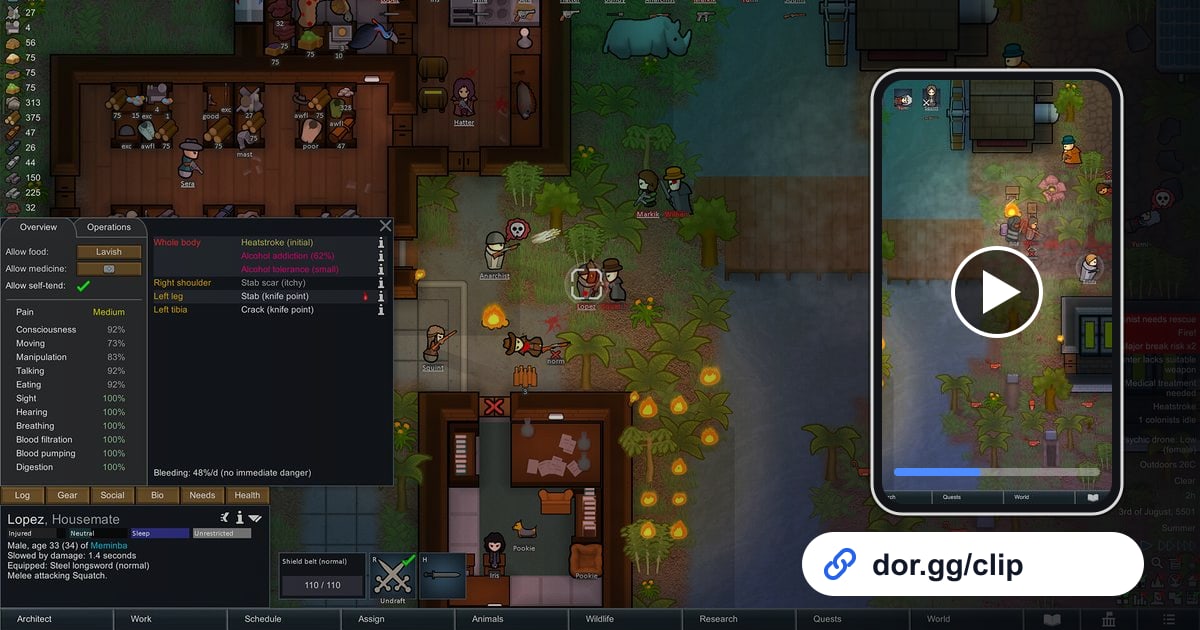

Tout le sel de RimWorld, c'est l'histoire qui ne se passe jamais comme prévu. Un raid de pirates repoussé de justesse, un colon qui craque au pire moment, un vaisseau enfin lancé après des dizaines de jours en jeu : raconté avec des mots, rien n'a le même effet.
Ce guide présente une méthode : enregistrer RimWorld avec DOR, couper le point culminant de l'histoire et l'envoyer à un ami en lien dor.gg. On joue à RimWorld pendant des heures en vitesse accélérée, donc l'enregistrement est long alors que la plupart des événements durent moins d'une minute.
Savoir retrouver un événement dans un long enregistrement compte donc plus que n'importe quel réglage d'enregistrement.
En bref
Lancez RimWorld sur un PC où DOR est installé et toute la session est sauvegardée dans un seul mp4. Quand il se passe quelque chose d'important, notez simplement l'heure réelle.
Après avoir fermé le jeu, ouvrez l'enregistrement dans la bibliothèque autour de cette heure, coupez du début à la fin de l'événement et collez le lien dor.gg dans votre discussion avec un ami. Pour garder sans souci l'enregistrement d'une session qui dure tout le week-end, consultez enregistrer de longues sessions de jeu sans saccades.
Envoyer un moment fort de RimWorld à un ami
- 1Installez DOR et lancez RimWorldInstallez l'application gratuite DOR sur votre PC Windows et lancez RimWorld. RimWorld est devenu un jeu pris en charge avec la mise à jour d'octobre 2026 : DOR le détecte automatiquement et enregistre tout, du lancement à la fermeture, dans une seule vidéo. Pas de bouton d'enregistrement à presser.
- 2Notez l'heure réelle quand un événement tombeLa date affichée dans RimWorld est la date du jeu, qui ne correspond pas à la position de lecture de l'enregistrement. Quand une alerte de raid apparaît ou qu'un colon fait une crise mentale, notez l'heure réelle sur l'horloge du PC ou sur votre téléphone. Si vous notez aussi l'heure à laquelle vous avez commencé à jouer, vous saurez à peu près où se trouve l'événement dans l'enregistrement.
- 3Jouez les scènes à montrer en vitesse normaleÀ vitesse maximale, les événements défilent aussi à toute allure dans l'enregistrement, et votre ami aura du mal à suivre. Ralentissez le jeu quand un raid commence et le combat restera lisible en vidéo. À l'inverse, accélérez à fond pendant la construction ou les trajets que vous ne comptez pas montrer : ces passages seront plus faciles à sauter ensuite.
- 4Coupez autour des passages en pauseOuvrez l'enregistrement autour de l'heure notée et placez un début et une fin avec l'outil de coupe. Les joueurs de RimWorld mettent sans cesse en pause pour donner des ordres, et comme l'enregistrement continue pendant tout ce temps, de longs passages figés peuvent se retrouver dans le fichier. Faire démarrer le clip juste après la reprise le garde serré. Comme le jeu se voit du dessus, garder le format de sortie 16:9 montre le mieux toute la base.
- 5Réunissez les événements en chronique de coloniePour montrer dans l'ordre les grands moments d'une colonie, comme le premier raid, le premier mort et le décollage du vaisseau, coupez chacun d'eux et fusionnez-les dans DOR Studio, qui s'ouvre dans votre navigateur. Une courte ligne de texte indiquant l'année et ce qui s'est passé aide un ami qui n'a jamais vu la colonie à suivre.
- 6Envoyez le lien à un ami qui joue le même scénarioUn ami qui joue avec le même narrateur ou la même difficulté peut comparer votre façon de gérer un raid grâce à une seule vidéo. Collez le lien dor.gg du clip coupé dans votre discussion ; inutile de faire circuler un gros fichier original.
Les indices pour retrouver chaque événement RimWorld dans l'enregistrement
| Événement | Indice dans l'enregistrement | Ce qu'il faut garder |
|---|---|---|
| Défense contre un raid | L'alerte de raid apparaît et vous mobilisez vos colons sur la ligne de défense | De la mobilisation jusqu'à ce que le dernier assaillant tombe ou s'enfuie |
| Crise mentale | Une alerte de crise mentale pendant qu'un colon commence à agir bizarrement | Quelques secondes avant la crise jusqu'à sa fin ou jusqu'à ce que le colon soit maîtrisé |
| Colonie en plein essor | Un lent panoramique sur les nouvelles pièces, les cultures et les ateliers | Une courte visite, qui s'arrête après un seul passage |
| Crise d'animaux ou d'insectes | Des animaux enragés ou des insectes géants qui envahissent la base | De la première apparition jusqu'à ce que la situation soit sous contrôle |
| Voyage en caravane | Le passage à la carte du monde | Deux morceaux : le départ et l'arrivée |
| Fuite en vaisseau | Le vaisseau qui termine ses préparatifs et décolle | De juste avant le décollage jusqu'à l'écran de fin, sans coupe |
À vérifier avant d'envoyer le lien
- Au moins 20 Go d'espace disque libre (en dessous, l'enregistrement s'arrête automatiquement)
- Dans quel enregistrement de session se trouvent les heures d'événement notées
- Si vous avez rechargé une sauvegarde, le même raid n'apparaît pas deux fois dans le clip
- Le combat n'est pas trop accéléré pour être suivi
- Aucun long écran de pause ou de menu au début ou à la fin
- Aucun commentaire déplacé ni conversation privée capté par votre micro
Ce que fait DOR dans RimWorld
DOR est une application Windows gratuite. Quand vous lancez RimWorld, elle détecte le jeu automatiquement et l'enregistre en session complète : tout, du lancement à la fermeture, devient un seul mp4 dans la bibliothèque de l'application.
Vous y retrouvez ensuite vous-même les raids ou les morts et vous coupez les scènes à garder. Une longue partie remplit vite le disque et, comme l'indiquent les paramètres de l'application, l'enregistrement s'arrête automatiquement quand l'espace libre passe sous 20 Go.
Les jours où vous ne voulez pas enregistrer RimWorld, vous pouvez désactiver ce jeu seul dans le groupe d'enregistrement complet de la session des paramètres ; une boîte de confirmation s'affiche quand vous le désactivez.
Avec les cartes graphiques NVIDIA compatibles, comme la série RTX, DOR enregistre en encodage matériel NVENC. Le son du jeu et votre micro sont enregistrés ensemble. Pour placer précisément le début et la fin, consultez comment couper ses clips de jeu, et pour réunir plusieurs événements dans une seule vidéo, voyez comment fusionner ses clips de jeu.