Don't Starve Together s'enregistre tout seul une fois DOR installé : lancez le jeu, DOR gère l'enregistrement. Aucun bouton à presser.
Du moment où vous rejoignez le serveur de votre ami jusqu'à la fermeture du jeu, chaque journée passée à couper du bois, à bâtir la base et à tenir l'hiver se retrouve dans une seule vidéo.
Ce guide suit la routine dans l'ordre : installer DOR, vérifier l'enregistrement, garder les combats de boss et les moments de survie, les retrouver plus tard, monter un journal de survie et le partager.
Revoir qui a mis le feu à la base, ou à quel moment la préparation de l'hiver a déraillé, c'est aussi le meilleur moyen de ne pas refaire la même erreur dans le prochain monde.
- Garder en vidéo des dizaines de jours en jeu, tant que vous êtes connecté au serveur.
- Sauvegarder en clips séparés votre premier Deerclops abattu en hiver, une vague de chiens repoussée ou la mort absurde d'un ami changé en fantôme.
- Retrouver avec AI Voice Notes (notes vocales) un plan comme « fabriquer une pierre thermique avant l'hiver » et sauter directement à ce jour-là.
- Réunir une visite de la base, la mort de la Dragonfly et l'hiver survécu dans une seule vidéo journal de survie.
Avant d'enregistrer Don't Starve Together : installation et mode d'enregistrement
Don't Starve Together est peu gourmand, faire tourner un enregistreur à côté ne pose donc aucun souci. DOR est une application Windows gratuite qui n'ajoute aucun filigrane aux vidéos sauvegardées sur votre PC, idéal pour une série de journaux de survie.
DST est enregistré en session complète : la vidéo continue à travers chaque jour en jeu et chaque descente dans les grottes jusqu'à ce que vous fermiez le jeu. Une fois sur le serveur, on y reste souvent des heures : lisez enregistrer de longues sessions sans saccades avant de vous lancer. Le tableau ci-dessous résume ce qu'il faut savoir avant votre premier enregistrement de DST.
| Élément | Pour Don't Starve Together | Remarques |
|---|---|---|
| Installation | DOR, application Windows gratuite | Aucun filigrane : les vidéos servent telles quelles pour une série de journaux de survie |
| Version du jeu | Version PC Windows sur Steam | DOR enregistre Don't Starve Together lancé sur votre PC |
| Mode d'enregistrement | Enregistrement de la session complète | Une seule vidéo du lancement à la sortie, sans coupure par jour en jeu ni par descente dans les grottes |
| Audio | Son du jeu et micro enregistrés ensemble | Les aboiements des chiens comme la stratégie de votre groupe sont gardés |
| Résolution et fréquence d'images | 1080p à 30 fps par défaut | Le 60 fps est disponible, ainsi qu'un mode plus léger 720p/30 fps |
| Stockage | Environ 30 Mo pour un clip de 30 secondes en 1080p | Prévoyez beaucoup d'espace disque les week-ends passés sur le serveur |
Enregistrer Don't Starve Together avec DOR, étape par étape
- 1Installez DORTéléchargez et installez DOR : c'est gratuit et ça prend environ une minute. Laissez-le tourner ensuite, il n'y a plus rien à régler à chaque fois qu'un ami ouvre le serveur.
- 2Lancez Don't Starve TogetherDémarrez Don't Starve Together depuis Steam, rejoignez un serveur et choisissez un personnage. Dès que DOR détecte le jeu, l'enregistrement commence : que vous jouiez Wilson ou Wendy, tout est capturé dès la cueillette d'herbe et de brindilles du premier jour.
- 3Vérifiez que l'enregistrement tourneAvant d'allumer votre premier feu de camp, jetez un œil à l'application DOR pour confirmer l'enregistrement. Si rien ne démarre, suivez que faire quand l'enregistreur ne détecte pas le jeu. Ensuite, ne pensez plus qu'à la faim et à la santé mentale.
- 4Clippez juste après l'actionQuand Deerclops tombe, quand vous repoussez une vague de chiens à la base ou quand un ami devient fantôme sans raison valable, appuyez sur le raccourci de sauvegarde de clip. Les 30 dernières secondes sont gardées en clip, inutile de fouiller des jours d'enregistrement.
- 5Quittez et ouvrez My ClipsUne fois la session terminée, fermez le jeu. La session complète et tous les clips sauvegardés apparaissent ensemble dans My Clips (Mes clips) dans l'application DOR. Le jour où vous avez passé l'hiver et celui où tout le monde est devenu fantôme sont rangés de la même façon.
Retrouver vos enregistrements
Vos enregistrements se trouvent dans My Clips de l'application DOR, aussi appelé la bibliothèque. Chaque ouverture et fermeture de DST forme une session, et les clips sauvegardés avec le raccourci apparaissent juste en dessous.
Pour retrouver un jour précis dans une longue session, repérez-vous à l'horloge des jours et à l'indicateur de saison en haut à droite, et séparez les journées grâce aux passages où la nuit tombe et l'écran s'assombrit.
Placez un point de début et un point de fin pour couper la partie utile, puis exportez en 16:9, 9:16 ou 1:1. Toutes les étapes sont dans comment couper un clip de jeu. Mettez un like aux vidéos à garder, comme le jour où vous avez passé votre premier hiver.
Quand l'espace se remplit, les vidéos plus anciennes sans like sont effacées en premier, et votre historique de survie liké reste.
Sauvegarder les moments à garder
Dans un jeu de survie, les grands moments arrivent sans prévenir. Même si toute la session est enregistrée, sauvegarder un clip sur le moment vous évite de chercher dans des dizaines de jours plus tard. Appuyez sur le raccourci de sauvegarde de clip et les dernières secondes sont gardées en clip.
La durée par défaut est de 30 secondes, et vous pouvez choisir 15, 30, 45 ou 60 secondes dans les paramètres.
Dans DST, les bons moments pour appuyer : juste après la chute de Deerclops ou de la Dragonfly, juste après avoir repoussé une vague de chiens, juste après la mort ou la résurrection d'un ami, et juste après un plat de Crock Pot (marmite) raté.
Pour les longs combats de boss, réglez 60 secondes afin d'inclure les derniers échanges. Un petit accident comme se changer en fantôme ne demande que 15 secondes. Voyez sauvegarder instantanément les dernières secondes pour savoir quelle durée convient à quel moment.
Retrouver ce qui a été dit avec AI Voice Notes
DST se joue généralement avec un appel Discord ouvert, et les phrases comme « les chiens arrivent, tout le monde à la base », « je suis un fantôme, quelqu'un me ressuscite ? » ou « pas de viande de monstre dans le Crock Pot » ne s'arrêtent jamais.
DOR enregistre ensemble le son du jeu et votre micro, et AI Voice Notes (notes vocales) transcrit les plans de survie de votre groupe en texte sur la timeline de l'enregistrement.
Retrouvez qui était de corvée de bois, ou ce que vous aviez prévu d'apporter avant un boss, dans le texte de la timeline, et cliquez dessus pour sauter directement à la scène. Celui qui repoussait sans cesse la préparation de l'hiver est aussi dans les archives. Pour capter aussi la voix de vos amis, voyez enregistrer l'audio d'un appel Discord.
Créer un montage avec AI Highlight
Si votre monde a tenu longtemps, transformez vos clips en journal de survie. Dans la bibliothèque, cochez le Deerclops abattu, la vague de chiens repoussée, la visite de la base, la mort de la Dragonfly et l'hiver survécu, puis choisissez AI Highlight. DOR les assemble en un seul montage.
Ajoutez à la fin le clip où tout le monde est devenu fantôme, et la vidéo montre aussi comment ce monde s'est terminé. Pour séparer les parties par personnage et les comparer, voyez comment fusionner des clips de jeu et choisissez vous-même l'ordre.
Monter dans DOR Studio
DOR Studio s'ouvre dans votre navigateur, sans rien à installer. Ajoutez un shake zoom quand Deerclops écrase votre base et posez un compteur de jours comme « Jour 21 » en texte par-dessus.
Fusionnez les scènes de plusieurs jours sur une musique et le journal de survie est prêt ; les glitch transitions tombent bien au passage d'une saison à l'autre. Exportez une visite de base en 9:16 et elle passe en Short. Téléchargez la vidéo finie en mp4 ou partagez-la directement par lien.
Partager avec un lien dor.gg
Envoyez les moments coupés sous forme de liens dor.gg. Votre destinataire lit la vidéo dans son navigateur sans rien installer : postez simplement le lien du boss abattu dans votre salon Discord pour tous les survivants du serveur.
Les amis qui n'ont pas pu se connecter ce soir-là voient ce qui s'est passé avec le même lien. Des conseils pour choisir les scènes, de l'hiver survécu à l'équipe entière décimée, sont dans envoyer des vidéos de boss de Don't Starve Together, et la publication sur Discord dans partager des clips sur Discord.
Don't Starve Together : paramètres recommandés et dépannage
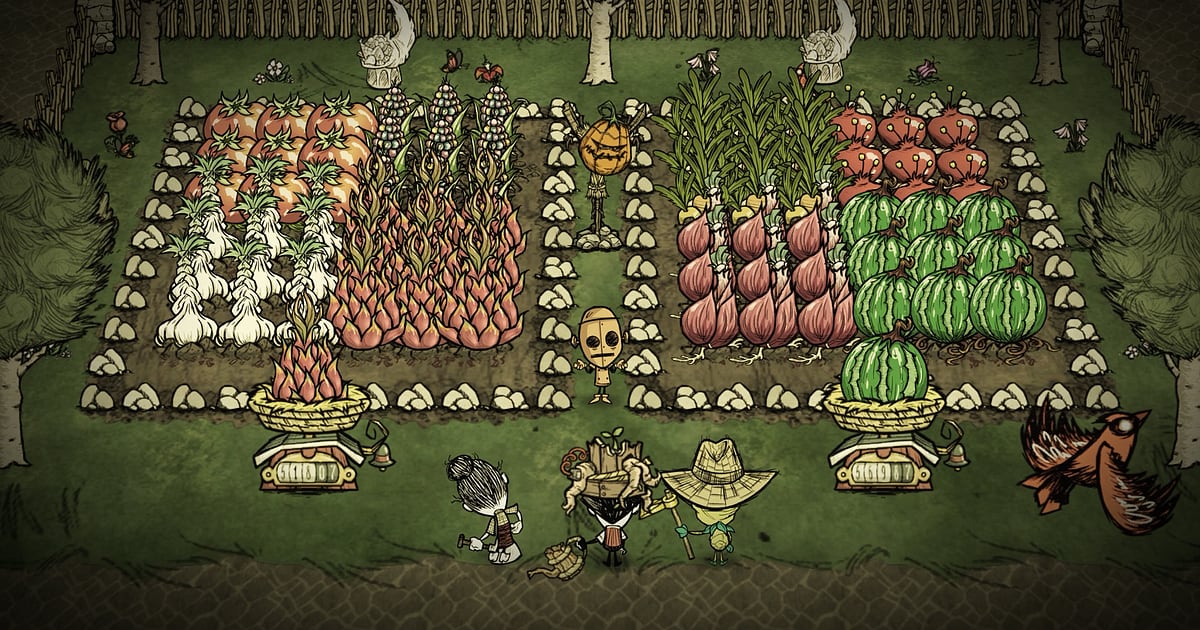
Don't Starve Together est un jeu 2D au style dessiné à la main : le réglage par défaut, 1080p à 30 fps, capture déjà nettement votre base et les monstres. Si vous voulez des esquives plus fluides pendant les combats de boss, passez en 60 fps.
Si vous restez connecté des heures sur un portable, le mode 720p/30 fps limite la charge. Plein écran, fenêtré et sans bordure sont tous enregistrés, gardez donc les paramètres d'affichage du jeu tels quels.
Sur les cartes graphiques NVIDIA prises en charge, comme la série RTX, DOR enregistre avec l'encodage matériel NVENC, son effet sur vos fps reste donc faible. Plus vous restez connecté, plus les fichiers grossissent : pour équilibrer qualité et taille, voyez réduire la taille des enregistrements de jeu. DOR n'a aucune fonction de triche et ne touche jamais à vos fichiers de jeu ni aux données du serveur.
| Symptôme | À vérifier | Solution |
|---|---|---|
| La voix des amis ou le son du jeu manquent | Le périphérique de sortie Windows et les paramètres audio de DOR | Vérifiez par quel périphérique passent le jeu et Discord, puis suivez régler un enregistrement de jeu sans son. |
| L'enregistrement est un écran noir | Le mode d'affichage du jeu et la méthode de capture | Essayez le mode sans bordure, ou suivez régler l'enregistrement en plein écran pour passer en capture du moniteur. |
| L'image saccade pendant une vague de chiens | La résolution et la fréquence d'images d'enregistrement | L'encodage matériel NVENC sur les cartes NVIDIA prises en charge, comme la série RTX, limite l'impact ; si votre PC peine encore, passez en mode 720p/30 fps. |
| Des jours de sessions remplissent le disque | L'espace disque libre | Gardez en clips les scènes qui vous intéressent, et laissez sans like les sessions déjà vues pour qu'elles soient effacées en premier quand l'espace se remplit. |

