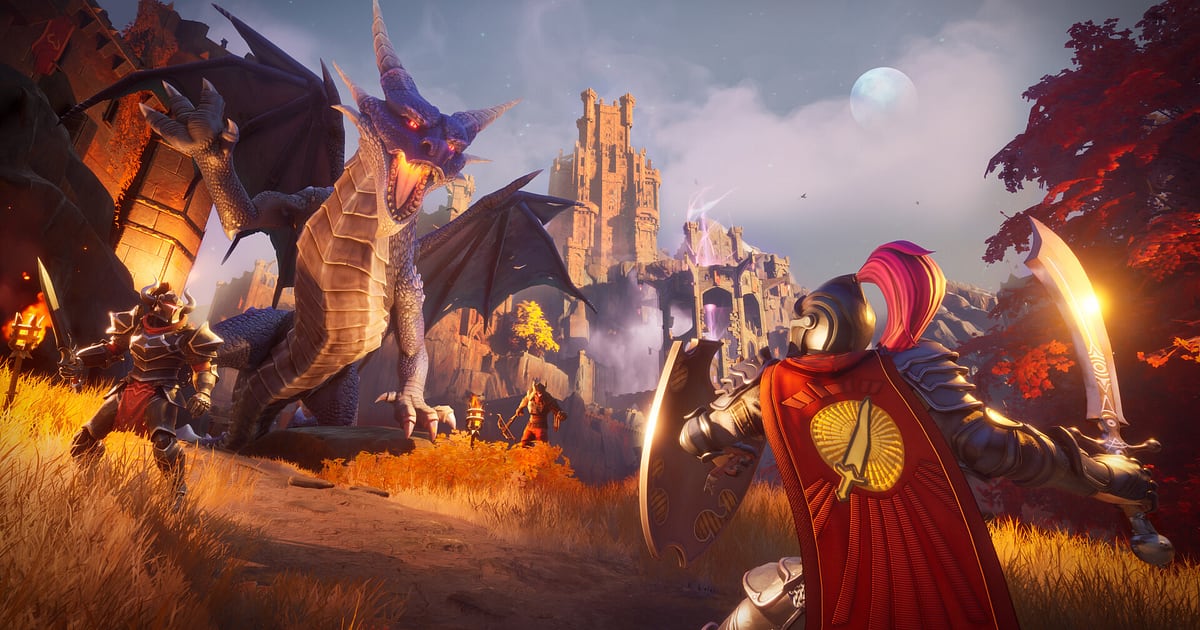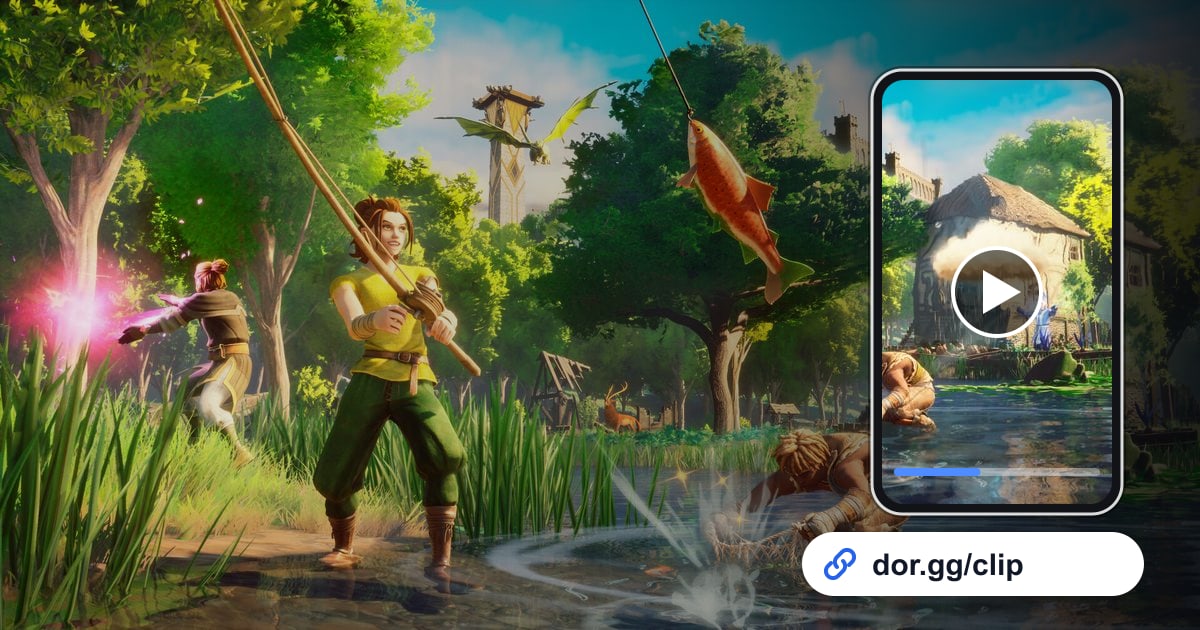

Si vous avez passé plusieurs jours à bâtir une base entre amis dans RuneScape: Dragonwilds et abattu quelques monstres coriaces, enregistrez avec DOR, découpez ce que vous voulez montrer et envoyez-le par lien.
Dragonwilds est une aventure de survie en coop signée Jagex : sur Ashenfall, le continent oublié de l'univers RuneScape, vous récoltez, construisez et faites progresser vos compétences en route vers la Reine des dragons. On y joue sur PC Windows, seul ou entre amis.
Depuis la mise à jour de l'appli d'octobre 2026, c'est un jeu du groupe « Full play recording » dans DOR : au lancement, DOR le détecte automatiquement et garde tout jusqu'à la fermeture dans une seule vidéo.
Comme c'est un jeu de survie, l'essentiel des images montre la récolte répétitive de ressources : ce guide se concentre donc sur les moments qui valent le coup d'œil, cachés entre deux.
En coop, vérifiez d'abord votre micro
La moitié du plaisir d'une vidéo de Dragonwilds tient à ce qu'on crie en pleine partie. DOR enregistre le son du jeu et votre micro ensemble : avant de commencer, vérifiez que le micro que vous utilisez est le périphérique d'entrée par défaut de Windows.
Le cri poussé en apercevant un monstre ou la discussion sur l'emplacement de la base seront alors gardés tels quels. Pour équilibrer le micro et le son du jeu, voyez comment enregistrer le son du jeu et le micro ensemble.
Les sessions en coop ont aussi tendance à durer et à remplir vite le disque, et l'enregistrement s'arrête automatiquement quand l'espace libre passe sous 20 Go : vérifiez aussi votre espace avant de vous lancer.
Choisir les scènes d'un enregistrement Dragonwilds et les envoyer
- 1Vérifiez les paramètres d'enregistrement et l'espace disque, puis connectez-vousDans les paramètres de DOR, vérifiez que RuneScape: Dragonwilds est activé dans le groupe « Full play recording » et qu'il vous reste bien plus de 20 Go libres. Lancez le jeu : l'enregistrement démarre automatiquement et continue quand vous rejoignez le monde d'un ami pour jouer ensemble.
- 2Filmez la base avant et après sous le même angleAvant de construire, montrez le terrain vide quelques secondes, puis des heures plus tard, montrez le même endroit sous un angle proche. Découpez les deux plans et assemblez-les : le changement se voit d'un coup d'œil sans montrer tout le chantier.
- 3Passez les phases de récolteLes phases où l'on coupe du bois, mine et fabrique changent à peine à l'écran : on les repère même en faisant défiler vite. Arrêtez-vous là où l'image change brusquement à cause d'un combat ou d'un déplacement, et regardez ce qui se passe autour.
- 4Servez-vous des voix qui montent comme repèreFace à un monstre puissant, votre voix monte ou vous éclatez de rire, et le son du combat s'intensifie. Gardez le son pendant la lecture dans la bibliothèque : vous entendrez ces moments avant de les voir. Placez le point de départ quelques dizaines de secondes plus tôt.
- 5Le 9:16 pour les sorts, le 16:9 pour la construction et les combatsUne courte scène qui met en avant un sort garde votre personnage au centre : elle passe très bien en clip vertical 9:16. Les vues larges de la base ou les combats à plusieurs ont besoin de place sur les côtés : choisissez le 16:9.
- 6Postez le lien dans le chat de votre groupeCollez le lien dor.gg créé à la fin de la découpe dans le chat de groupe avec vos amis de jeu. Ceux qui n'ont pas pu se connecter ce jour-là le lisent directement dans le navigateur, sans l'appli, et voient ce qu'ils ont manqué.
Comment capturer chaque type de moment dans Dragonwilds
| Moment | Comment le retrouver dans l'enregistrement | Format conseillé et destinataire |
|---|---|---|
| Choix du premier emplacement de base | Juste après le début d'un nouveau monde, quand vous posez les premiers murs et sols | 16:9, pour le coéquipier qui a aidé à choisir l'endroit |
| Visite de la base terminée | Le passage où vous finissez la construction et en faites le tour | 16:9, pour un ami qui n'a pas pu jouer avec vous |
| Premier lancer d'un nouveau sort | La première utilisation d'un sort obtenu en montant une compétence, comme abattre un arbre avec une hache spectrale | Clip court en 9:16, pour un ami qui hésite à essayer le jeu |
| Combat contre les Garou ou les Chevaliers noirs | Le passage où votre voix ou le son du combat monte d'un coup | 16:9, 1 à 2 minutes, pour les coéquipiers qui ont combattu avec vous |
| Victoire contre un adversaire coriace comme un Zogre | Juste avant de ramasser le butin après la victoire | 30 secondes autour du coup final, pour le chat de groupe |
| Face à un dragon | Autour de l'heure que vous avez notée pendant la session | 16:9, de juste avant la rencontre jusqu'à l'issue, pour tout le groupe |
Avant d'envoyer une vidéo de coop
- RuneScape: Dragonwilds est activé sous « Full play recording » dans les paramètres.
- Vous avez libéré bien plus de 20 Go avant une longue session en coop.
- Votre micro est le périphérique d'entrée par défaut, pour que votre voix soit enregistrée.
- Vous avez filmé la base avant et après depuis le même endroit.
- Les passages de pure récolte sont coupés de la vidéo.
- Vous avez choisi le 9:16 ou le 16:9 selon chaque scène.
Comment DOR enregistre Dragonwilds
DOR est une appli de bureau Windows gratuite. Quand vous lancez RuneScape: Dragonwilds, elle détecte le jeu automatiquement et enregistre une seule vidéo mp4 jusqu'à ce que vous quittiez ; les boss vaincus et les constructions terminées se retrouvent ensuite dans cette vidéo, prêts à être découpés.
Ouvrez l'enregistrement dans la bibliothèque de l'appli, fixez le début et la fin avec l'outil de découpe, choisissez 16:9, 9:16 ou 1:1, et un lien dor.gg est créé.
Pour réunir les plans avant et après de la base ou plusieurs combats en une seule vidéo, ouvrez DOR Studio dans votre navigateur, sans installation, fusionnez les vidéos, ajoutez des dates en texte et réglez la musique de fond et le volume.
Pour découvrir le Studio, voyez monter vos clips dans le navigateur, et pour mettre en forme vos scènes de sorts en vidéo verticale, voyez comment faire une vidéo de jeu verticale. Téléchargez le résultat en mp4 ou partagez-le par lien.
Si vous ne voulez pas enregistrer ce jeu, désactivez-le dans les paramètres, sous « Full play recording », où le réglage se fait jeu par jeu ; une fenêtre de confirmation s'affiche alors.