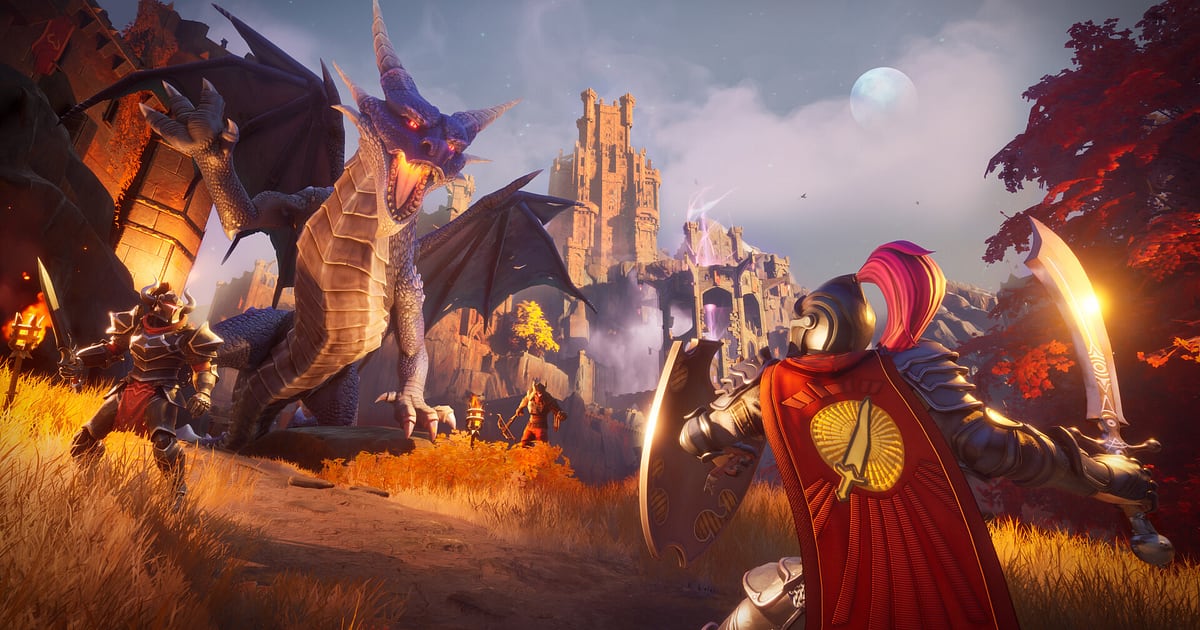

RuneScape: Dragonwilds s'enregistre tout seul une fois DOR installé : vous lancez le jeu, DOR s'occupe du reste.
Développé par Jagex, c'est une aventure de survie en coop qui se déroule à Ashenfall, un continent oublié de l'univers RuneScape, où l'on récolte, construit et monte ses compétences avant d'affronter la Reine dragon.
Du premier arbre abattu au fort que votre groupe élève mur après mur, jusqu'au combat contre le dragon dans le ciel, tout est enregistré jusqu'à la fermeture du jeu.
Un enregistrement de survie, c'est surtout de la récolte répétitive : ce guide se concentre donc sur la façon de garder et de retrouver les moments qui valent le coup.
Au programme : préparation, vérification de l'enregistrement, sauvegarde des scènes, recherche, journal de survie et partage par lien.
- Gardez votre aventure de survie en vidéo jusqu'à ce que vous quittiez, peu importe le nombre de jours en jeu, de la première bûche au fort terminé.
- Gardez dans des clips à part le toit posé sur votre premier abri, la magie des runes contre un monstre ou l'énigme de la bibliothèque résolue.
- Utilisez AI Voice Notes pour relire comme un carnet de chantier les plans de coop du type « je vais chercher du minerai, toi tu montes le toit ».
- Assemblez votre première nuit à mains nues et le fort à quatre joueurs dans un journal de survie avec AI Highlight.
- Envoyez une visite du fort à un ami qui n'a pas pu rejoindre le serveur avec un lien dor.gg.
Avant d'enregistrer RuneScape Dragonwilds : installation et mode d'enregistrement
RuneScape: Dragonwilds sollicite beaucoup la carte graphique : mieux vaut vérifier votre PC une fois avant d'enregistrer. DOR est une application Windows gratuite, et les enregistrements sauvegardés sur votre PC n'ont pas de filigrane.
Le jeu est enregistré en session complète : l'enregistrement continue quand vous rejoignez le monde d'un ami, et même le temps passé à couper du bois et à miner va dans une seule vidéo jusqu'à la fermeture du jeu. Les sessions en coop durent facilement des heures, alors lisez aussi à l'avance enregistrer de longues sessions sans saccades. Le tableau ci-dessous résume ce qu'il faut savoir pour Dragonwilds.
| Élément | Pour RuneScape Dragonwilds | Remarques |
|---|---|---|
| Installation | DOR, application Windows gratuite | Pas de filigrane sur vos enregistrements |
| Version du jeu | RuneScape: Dragonwilds pour PC sur Steam | DOR enregistre le solo comme la coop sur votre PC Windows |
| Mode d'enregistrement | Enregistrement de la session complète | Les jours passent en jeu, la vidéo reste unique jusqu'à ce que vous quittiez |
| Coop | Rejoindre le monde d'un ami s'enregistre normalement | Votre vue, le son du jeu et votre micro sont capturés ensemble |
| Résolution et fréquence d'images | 1080p à 30 fps par défaut, 60 fps disponible | Utilisez le mode plus léger 720p/30 fps sur une config juste |
| Stockage | Environ 30 Mo pour un clip de 30 secondes en 1080p | Les mondes coop sur plusieurs jours produisent de gros fichiers : gardez beaucoup d'espace libre |
Enregistrer RuneScape Dragonwilds avec DOR, étape par étape
- 1Installer et lancer DORTéléchargez DOR, installez-le et laissez-le tourner. C'est gratuit, et une fois installé, il n'y a rien à préparer à chaque lancement de Dragonwilds. Faites-le avant la première nuit de votre groupe sur le serveur et le jour 1 sera filmé.
- 2Lancer DragonwildsLancez RuneScape: Dragonwilds depuis Steam : DOR reconnaît le jeu et démarre l'enregistrement. Que vous ouvriez votre propre monde ou rejoigniez celui d'un ami, l'enregistrement se déroule de la même façon.
- 3Vérifier l'enregistrement avant de récolterAvant de prendre votre hache, ouvrez une fois l'application DOR et vérifiez que l'enregistrement tourne. Si le jeu n'est pas repéré, suivez que faire quand l'enregistreur ne détecte pas votre jeu. Ensuite, coupez du bois ou cherchez des filons sans y penser.
- 4Garder en clip les constructions finies et les gros combatsQuand le toit de votre premier abri est posé ou qu'un combat contre un dragon se termine, appuyez tout de suite sur le raccourci de sauvegarde de clip. Ce moment est gardé dans un clip à part au milieu des heures de récolte, donc facile à retrouver plus tard.
- 5Quitter et ouvrir My ClipsQuand vous arrêtez pour la journée et fermez le jeu, la vidéo de la session complète et tous les clips gardés apparaissent ensemble dans My Clips (Mes clips) de l'application DOR. Peu importe le nombre de jours passés en jeu, ils sont réunis dans une seule session.
Retrouver vos enregistrements
Vos enregistrements se trouvent dans My Clips de l'application DOR, aussi appelé la bibliothèque. Chaque ouverture et fermeture de Dragonwilds forme une session, et tout ce que vous avez gardé avec le raccourci de sauvegarde de clip apparaît comme un clip à part.
Les enregistrements de survie sont surtout de la récolte répétée : servez-vous des passages du jour à la nuit et des retours à la base comme repères. La première rencontre avec un boss se repère facilement là où le son du micro s'emballe d'un coup.
Une fois la scène trouvée, placez un début et une fin, découpez, puis exportez en 16:9, 9:16 ou 1:1. La marche à suivre est dans comment découper des clips de jeu. Mettez un j'aime sur les vidéos à garder pour de bon, comme le jour où votre fort a été terminé.
Quand l'espace se remplit, les anciennes vidéos sans j'aime sont supprimées en premier, et vos souvenirs aimés restent.
Garder les moments qui comptent
Même si toute votre partie de survie est enregistrée, garder en clip sur le moment les scènes à montrer vous évite de fouiller des heures de récolte. Appuyez sur le raccourci de sauvegarde de clip et le dernier passage de jeu est gardé en clip.
La durée par défaut est de 30 secondes, et vous pouvez choisir 15, 30, 45 ou 60 secondes dans les paramètres.
Dans Dragonwilds, les bons moments pour appuyer sont juste après avoir posé le toit de votre premier abri, juste après une session de minage sur un filon tout neuf, juste après avoir abattu un monstre à la magie des runes et juste après avoir résolu l'énigme de la bibliothèque.
Les longues scènes comme un combat de dragon ou une visite du fort passent mieux avec une durée de 60 secondes. Pour changer le raccourci, consultez sauvegarder instantanément les dernières secondes.
Retrouver ce qui s'est dit avec AI Voice Notes
Sur un serveur coop, la conversation tourne sans arrêt autour de qui fait quoi.
« Je vais chercher du minerai, toi tu montes le toit », « plus de runes, je ne peux plus lancer de sorts », « le dragon tourne au-dessus, cachez-vous » : AI Voice Notes écrit ces phrases sur la timeline de l'enregistrement comme un carnet de chantier.
DOR enregistre le son du jeu et votre micro ensemble : pour retrouver le moment où quelqu'un a dit « je crois que c'est l'ordre de l'énigme de la bibliothèque », cliquez sur cette phrase dans le texte de la timeline pour y aller directement.
Vous voyez aussi comment le plan décidé ensemble s'est réellement déroulé. Pour vérifier que votre micro est bien le périphérique d'entrée par défaut de Windows, consultez enregistrer ses parties avec le son du micro.
Monter une compilation avec AI Highlight
Comparez dans une même vidéo votre première nuit à mains nues et le fort terminé.
Dans la bibliothèque, cochez le toit de votre premier abri, le minage sur un filon tout neuf, la magie des runes contre un monstre, l'énigme de la bibliothèque, la visite du fort à quatre joueurs et le combat contre le dragon, puis sélectionnez AI Highlight (montage IA).
DOR les assemble en un seul journal de survie. Choisissez des scènes où apparaît chaque membre du serveur et vous obtenez un souvenir de ce monde. Pour classer vous-même les clips par jour en jeu, consultez comment fusionner des clips de jeu.
Monter dans DOR Studio
DOR Studio s'ouvre dans votre navigateur, sans rien installer. Coupez la récolte en courts morceaux, ajoutez une musique de fond et un texte comme « jour 3, fort terminé » sur la construction finie, et un fort bâti en plusieurs heures devient une vidéo de construction d'une minute.
Essayez un shake zoom quand le dragon rugit et une transition glitch au passage d'un jour à l'autre. Les Shorts de construction conviennent au 9:16, les visites du fort au 16:9. Pour faire tenir tout le fort dans un cadre vertical, lisez enregistrer ses parties pour les Shorts verticaux. Une fois terminé, téléchargez le résultat en mp4 ou partagez-le directement en lien.
Partager avec un lien dor.gg
Envoyez les scènes découpées sous forme de liens dor.gg. La personne qui ouvre le lien lit la vidéo directement dans son navigateur, sans rien installer : les amis absents peuvent visiter votre fort, et un ami bloqué sur l'énigme de la bibliothèque voit l'ordre que vous avez utilisé.
Publiez le combat contre le dragon dans le salon Discord où se retrouve votre serveur coop. Le choix des scènes de base et de combat de boss à envoyer est expliqué dans sauvegarder ses vidéos coop de Dragonwilds, et la publication sur Discord dans partager des clips sur Discord.
RuneScape Dragonwilds : paramètres recommandés et dépannage
RuneScape: Dragonwilds est gourmand en GPU : avec un PC égal ou supérieur à la configuration recommandée, les FPS en jeu comme l'enregistrement restent stables. Commencez avec le réglage par défaut, 1080p à 30 fps, et passez à 60 fps si vous voulez des combats de dragon plus fluides.
Sur un PC plus juste, le mode léger 720p/30 fps réduit la charge. Plein écran, fenêtré et fenêtré sans bordure sont tous enregistrés : laissez les paramètres du jeu tels quels.
Sur les cartes graphiques NVIDIA prises en charge, comme la série RTX, DOR enregistre avec l'encodage matériel NVENC, ce qui limite l'effet sur votre partie. Il n'a aucune fonction de triche et ne touche jamais à vos fichiers de jeu ni à vos données de partie. Si les FPS chutent pendant l'enregistrement, consultez corriger les chutes de FPS pendant l'enregistrement.
| Symptôme | À vérifier | Solution |
|---|---|---|
| L'enregistrement donne un écran noir | Le mode d'affichage dans les paramètres du jeu | DOR enregistre aussi bien le plein écran que le fenêtré et le fenêtré sans bordure. Si c'est toujours noir, suivez corriger l'enregistrement en plein écran pour passer en capture du moniteur. |
| Votre voix manque en coop | Périphérique d'entrée par défaut de Windows et paramètres micro de DOR | Vérifiez que votre micro est l'entrée par défaut, puis suivez corriger un micro qui ne s'enregistre pas. |
| Un monde coop sur plusieurs jours remplit le disque | Emplacement de sauvegarde et espace libre | Déplacez les enregistrements vers un disque plus spacieux avec changer l'emplacement des enregistrements, et gardez en clips les scènes qui valent le coup. |
| Les FPS vacillent pendant le combat contre le dragon | Résolution et fréquence d'enregistrement, config de votre PC | Sur les cartes graphiques NVIDIA prises en charge, comme la série RTX, l'encodage matériel NVENC limite l'impact ; sur une config juste, passez au mode 720p/30 fps. |

