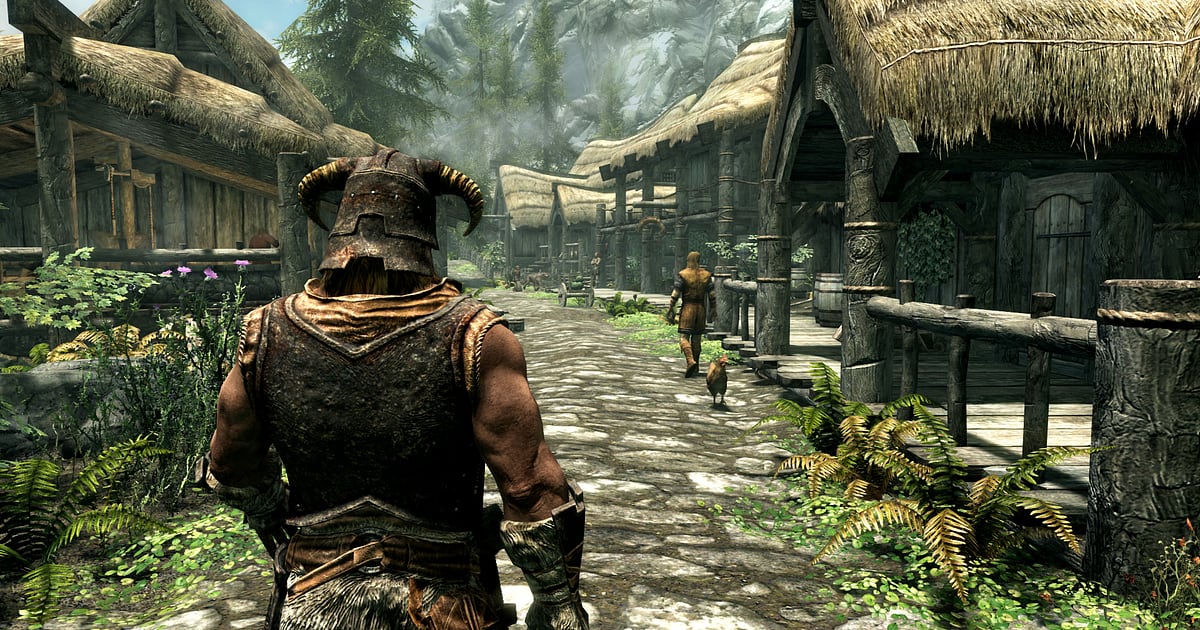

Chaque joueur de Skyrim finit avec sa propre histoire.
Le dragon qui a surgi au-dessus d'une colline et que vous avez abattu de justesse avant d'absorber son âme, le Cri qui a projeté un ennemi du haut d'une falaise, le tertre bourré de pièges traversé jusqu'au trésor du fond : voilà les moments qu'on a envie de montrer à un ami.
Ce guide présente une seule méthode : enregistrer The Elder Scrolls V: Skyrim Special Edition avec DOR, retrouver la scène dans des heures d'exploration, la découper et l'envoyer en lien dor.gg.
Dans un monde ouvert où l'on ne sait jamais quand surviendra le prochain grand moment, on s'attarde ici sur les repères qui aident à retrouver vite une scène et sur la bonne durée pour chaque type de scène.
Enregistrer tout le voyage, n'envoyer que les histoires
DOR enregistre Skyrim Special Edition en continu sur toute la session. Du chargement de votre sauvegarde jusqu'à ce que vous quittiez, tout va dans une seule vidéo : les chevauchées entre les villes, le tri de l'inventaire chez un marchand, les combats et les dialogues.
Pour garder un dragon vaincu ou un Cri, vous retrouvez la scène dans l'enregistrement et vous la découpez. Les bases pour ne garder que le passage utile d'une longue vidéo sont expliquées dans comment découper des clips de jeu.
Les longues sessions d'exploration font vite grossir les enregistrements, et l'enregistrement s'arrête automatiquement quand l'espace libre du disque passe sous 20 Go.
Envoyer une scène de votre aventure dans Skyrim
- 1Chargez votre sauvegarde avec DOR lancéDOR est une appli Windows gratuite qui détecte les jeux pris en charge à leur lancement et démarre l'enregistrement automatiquement. C'est un jeu solo, mais si vous aimez commenter ou parler tout seul en explorant, branchez un micro : le son du jeu et votre voix sont captés ensemble dans la même vidéo.
- 2Regardez l'heure quand un dragon apparaîtLe combat de dragon est la scène classique qui peut commencer à tout moment. Quand un rugissement retentit au-dessus de vous et que la musique de combat change, jetez un œil à l'heure sur votre téléphone. L'absorption de l'âme aura lieu dans les minutes qui suivent : facile à retrouver dans l'enregistrement.
- 3Servez-vous des écrans de chargement comme frontières entre les lieuxUn écran de chargement apparaît chaque fois que vous entrez dans une ville, un tertre ou une maison. En parcourant l'enregistrement dans la bibliothèque, utilisez ces écrans comme repères pour séparer l'exploration en extérieur des donjons, et faites commencer un clip de tertre juste après l'écran de chargement à son entrée.
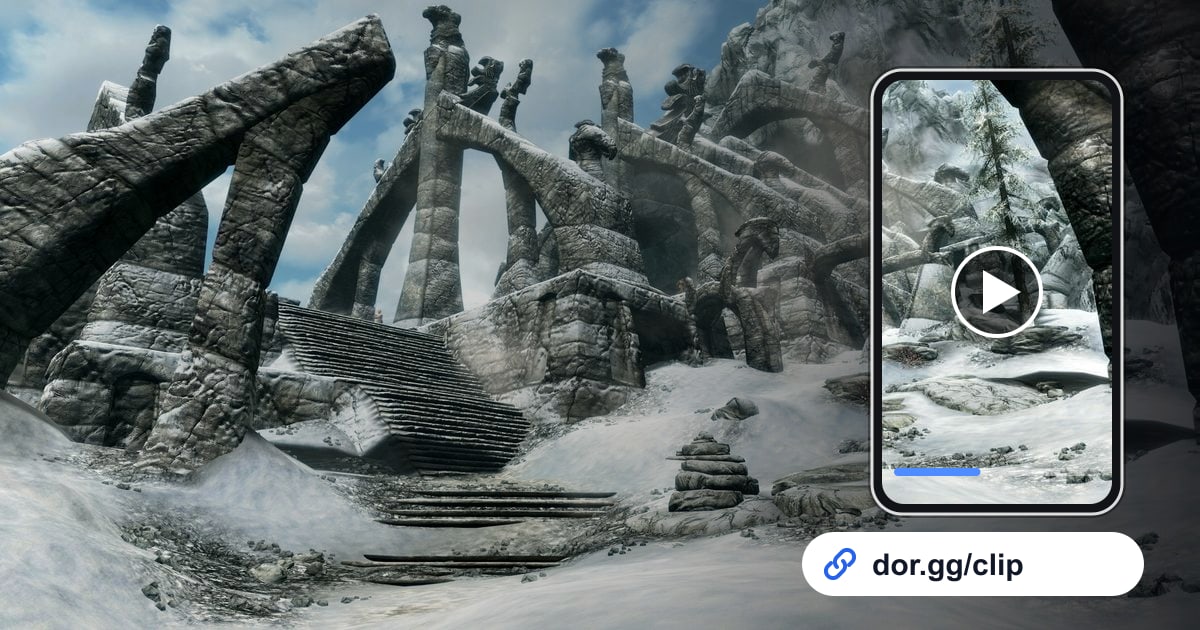
- 4Adaptez la durée à la scèneLes Cris et les coups de grâce rendent mieux en version courte, avec quelques secondes avant et après, environ 15 secondes en tout. Un combat de dragon dure un peu plus d'une minute, de l'atterrissage à l'absorption de l'âme, et les panoramas méritent 30 secondes ou plus pour laisser respirer la musique.
- 5Découpez et créez le lienDans l'outil de découpe de la bibliothèque, fixez le début et la fin, puis choisissez un format de sortie. Les grandes étendues enneigées et les dragons en vol vont bien en 16:9, tandis qu'un Cri lancé au centre de l'écran peut passer en 9:16 pour un ami qui regarde sur téléphone. Une fois terminé, un lien dor.gg est créé.
- 6Ajoutez une ligne sur le lieuPour un ami qui joue à Skyrim, une ligne sur la région ou le tertre concerné suffit à lancer la conversation. Pour des amis ou des proches qui ne connaissent pas le jeu, envoyez d'abord un seul clip de panorama ou de Cri, sans explication.
Les repères dans l'enregistrement et à qui envoyer chaque scène
| Scène | Repère dans l'enregistrement | À envoyer à |
|---|---|---|
| Dragon vaincu | Les filets de lumière qui passent du dragon abattu à votre personnage | Un ami qui joue aussi à Skyrim |
| Un gros Cri | Le son du Cri et un ennemi projeté en arrière | Un ami qui rira même sans connaître le jeu |
| Mur de mots | Le son près du mur et les lettres qui s'illuminent | Un ami qui collectionne les mots de pouvoir |
| Traversée d'un tertre | De l'écran de chargement à la porte du tertre jusqu'au coffre au trésor | Un ami fan d'exploration de donjons |
| Coup de grâce | Le changement de caméra sur le coup final | Un ami fan de scènes de combat |
| Panorama enneigé | La montée à cheval sur un sentier de montagne enneigé | La famille, ou un ami qui hésite à acheter le jeu |
Vérifications avant d'envoyer une scène de Skyrim
- Le clip de combat de dragon inclut l'absorption de l'âme.
- Le clip de Cri commence juste avant le Cri et se termine quand le résultat est visible.
- La traversée du tertre commence après l'écran de chargement, sans la marche inutile.
- Aucun passage de tri d'inventaire ne s'est glissé dans le clip.
- Avant une longue session d'exploration, vous avez vérifié qu'il restait bien plus de 20 Go libres sur le disque.
- Vous avez ouvert le lien une fois pour vérifier le son du Cri et de la musique.
Comment DOR conserve vos explorations de Skyrim
DOR est une appli de bureau Windows gratuite.
Depuis la mise à jour de l'appli d'octobre 2026, The Elder Scrolls V: Skyrim Special Edition fait partie des jeux pris en charge : au lancement, DOR le détecte automatiquement et enregistre toute la session dans un seul fichier mp4 jusqu'à ce que vous quittiez.
Vous pouvez activer ou désactiver l'enregistrement de session complète jeu par jeu dans les paramètres. Découpez un passage dans la bibliothèque de l'appli pour créer un lien dor.gg : votre ami tape dessus et regarde dans son navigateur sans télécharger de fichier.
Pour que vos commentaires enregistrés pendant l'exploration ne soient pas couverts par le son du jeu, consultez enregistrer le son du jeu et le micro ensemble pour bien équilibrer les deux.
Pour assembler plusieurs scènes sur une musique de fond, DOR Studio, dans le navigateur, permet de fusionner les vidéos et d'ajouter du texte et des modèles d'effets, et ajouter de la musique à une vidéo de jeu explique comment choisir les morceaux et régler le volume.