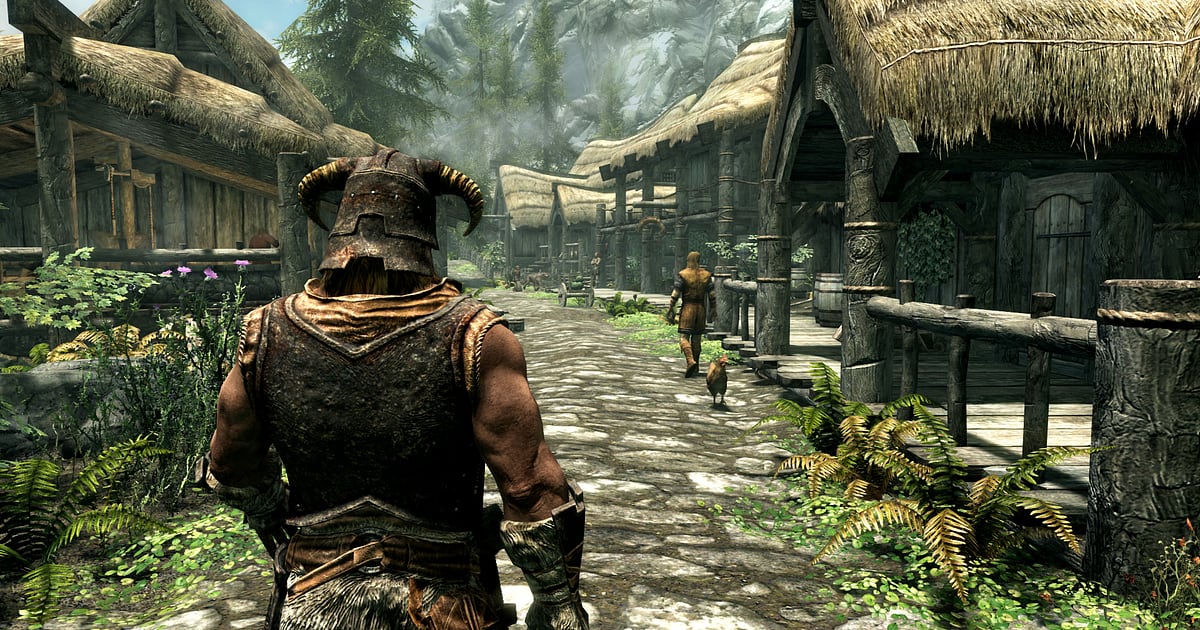
Skyrim Special Edition s'enregistre tout seul une fois DOR installé : vous lancez le jeu, DOR s'occupe du reste.
Le journal vidéo de l'Enfant de dragon commence dès votre réveil dans la charrette qui mène à Helgen, et votre première âme de dragon à la tour de guet de Blancherive ou le draugr envoyé dans le vide d'un Fus Ro Dah sont conservés sans que vous ayez touché au moindre bouton.
Chaque partie de Skyrim raconte une histoire différente, impossible donc de savoir où et quand le grand moment arrivera. C'est justement pour ça qu'il est rassurant d'avoir toute l'aventure filmée.
Ce guide reprend dans l'ordre l'enregistrement de Skyrim sur PC : la préparation, la vérification, la sauvegarde des dragons et des cris, la recherche de scènes, le montage d'une vitrine de mods et le partage par lien.
- Gardez toute votre aventure en vidéo, du chargement de la sauvegarde aux trajets entre les villes, en passant par les tertres et les dialogues.
- Sauvegardez en clips séparés une âme de dragon absorbée, un Fus Ro Dah du haut d'une falaise ou un aller simple pour l'orbite offert par un géant.
- Avec AI Voice Notes, retrouvez une phrase lâchée en jouant comme « dragon en vue, mon cri est rechargé ? » et sautez directement à la scène.
- Réunissez chasse au dragon, boss d'un tombeau nordique et aurore boréale sur la toundra dans une chronique d'aventure avec AI Highlight.
- Montrez votre ordre de chargement soigneusement réglé sur un serveur Discord grâce à un lien dor.gg.
Avant d'enregistrer Skyrim Special Edition : installation et mode d'enregistrement
Skyrim Special Edition est plutôt léger pour le matériel : en version vanilla, il n'y a quasiment rien à préparer, et si vous jouez avec beaucoup de mods, il suffit de vérifier la marge qui reste à votre PC.
DOR est une appli Windows gratuite qui enregistre sur votre PC sans filigrane, vos plaines enneigées restent donc impeccables.
Le jeu passe en enregistrement de session complète : déplacements, combats, dialogues et gestion de l'inventaire après le chargement de la sauvegarde vont tous dans une seule vidéo jusqu'à ce que vous quittiez. Une session de Skyrim dure facilement des heures, alors lisez d'abord enregistrer de longues sessions sans saccades. Le tableau ci-dessous résume l'essentiel pour Skyrim.
| Élément | Pour Skyrim Special Edition | À savoir |
|---|---|---|
| Installation | DOR, appli Windows gratuite | Aucun filigrane sur les vidéos enregistrées sur votre PC, vos images de mods restent propres |
| Version du jeu | Skyrim Special Edition sur PC via Steam | DOR enregistre le jeu qui tourne sur votre PC |
| Mods | Les configurations moddées s'enregistrent aussi | Mods d'armures ou de PNJ, aucun souci tant que vous lancez le même Skyrim |
| Mode d'enregistrement | Session complète | Les longues aventures entre donjons et villes restent dans une seule vidéo jusqu'à la fermeture |
| Résolution et fréquence d'images | 1080p à 30 fps par défaut | 60 fps disponible, ainsi qu'un mode allégé 720p/30fps |
| Stockage | Environ 30 Mo pour un clip de 30 secondes en 1080p | Prévoyez beaucoup d'espace libre les jours où vous explorez pendant des heures |
Enregistrer Skyrim Special Edition avec DOR, étape par étape
- 1Installer DORTéléchargez DOR, installez-le et laissez-le ouvert. C'est gratuit, et il n'y a rien d'autre à préparer à chaque lancement de Skyrim. La marche à suivre pour enregistrer n'importe quel jeu PC est aussi détaillée dans comment enregistrer ses jeux PC.
- 2Lancer Skyrim et charger votre sauvegardeLancez Skyrim Special Edition depuis Steam. Dès que DOR détecte le jeu, l'enregistrement démarre au menu principal : un nouveau personnage est filmé depuis la charrette vers Helgen, un personnage existant dès le chargement de la sauvegarde.
- 3Vérifier l'enregistrement avant de partirAvant de quitter la ville, ouvrez une fois l'appli DOR et confirmez que l'enregistrement est en cours. Ensuite, traversez la châtellerie à cheval ou descendez au fond d'un tertre sans y penser.
- 4Sauvegarder le dragon juste après sa chuteQuand un rugissement résonne dans le ciel et que la musique de combat change, le combat contre un dragon commence. Une fois la bête abattue et son âme absorbée, appuyez sur le raccourci de sauvegarde de clip. Tout, du coup final à l'absorption de l'âme, est gardé en clip.
- 5Quitter et ouvrir My ClipsQuand vous fermez le jeu en fin de journée, la vidéo de la session complète et tous les clips sauvegardés apparaissent ensemble dans My Clips (Mes clips) de l'appli DOR. Une journée sur la quête principale et une journée à cueillir des ingrédients d'alchimie sont rangées de la même façon.
Retrouver vos enregistrements
Vos enregistrements s'ouvrent depuis My Clips dans l'appli DOR, aussi appelée la bibliothèque. Chaque ouverture et fermeture de Skyrim forme une session, et tout ce que vous avez capturé avec le raccourci de sauvegarde de clip apparaît comme un clip à part.
Pour retrouver une scène dans une session de plusieurs heures, servez-vous des écrans de chargement qui s'affichent quand vous franchissez une porte. Entre deux écrans de chargement, vous êtes au même endroit, donc se souvenir du donjon suffit à resserrer la recherche.
Une âme de dragon absorbée ou le bourdonnement devant un mur de mots sont d'autres repères faciles. Une fois la scène trouvée, placez un début et une fin, coupez, puis exportez en 16:9, 9:16 ou 1:1.
Bonne règle : des combats courts et percutants, des paysages longs et posés ; la méthode complète est dans comment couper ses clips de jeu. Mettez un j'aime sur les vidéos que vous voulez garder pour de bon, comme votre premier dragon.
Quand l'espace se remplit, les vidéos anciennes sans j'aime sont supprimées en premier, vos aventures favorites restent donc en place.
Sauvegarder les moments à garder
Même avec toute l'aventure enregistrée, sauvegarder sur le moment les scènes qui méritent d'être racontées vous évite de fouiller des heures d'images. Appuyez sur le raccourci de sauvegarde de clip et les derniers instants de jeu sont gardés en clip.
La durée par défaut est de 30 secondes, et vous pouvez choisir 15, 30, 45 ou 60 secondes dans les paramètres.
Dans Skyrim, les bons moments pour appuyer : juste après avoir absorbé une âme de dragon, juste après qu'un Fus Ro Dah a envoyé un ennemi dans le vide, juste après qu'un géant vous a expédié dans le ciel, et juste après une élimination furtive.
Un cri isolé ou un accident de physique tient en 15 secondes, alors qu'un long combat comme le boss d'un tombeau nordique passe mieux en 60 pour garder le coup final. Pour changer le raccourci, voyez sauvegarder instantanément les dernières secondes.
Retrouver ce qui a été dit avec AI Voice Notes
Skyrim se joue en solo, mais l'exploration pousse à commenter. Des phrases comme « tape ce géant et tu pars dans l'espace », « elle descend jusqu'où cette ruine dwemer » ou « ce mod de neige est magnifique » sortent toutes seules.
DOR enregistre en même temps le son du jeu et votre micro, et AI Voice Notes (la transcription de votre voix) écrit vos paroles en texte sur la timeline de l'enregistrement.
Pour revoir le moment où vous avez dit « ne frappe pas le géant » avant de vous envoler aussitôt, trouvez cette phrase dans le texte de la timeline et sélectionnez-la pour y sauter directement.
Quand vous préparez un guide commenté, avoir vos propres mots écrits rend le choix des scènes bien plus simple. Pour régler l'entrée micro, voyez enregistrer un jeu avec le son du micro.
Monter une compilation avec AI Highlight
Chasses au dragon et chaos physique méritent leur chronique.
Dans la bibliothèque, cochez votre âme de dragon absorbée, le Fus Ro Dah du haut de la falaise, le décollage offert par un géant, le boss du tombeau nordique, l'aurore sur la toundra et une élimination furtive, puis sélectionnez AI Highlight.
DOR assemble automatiquement les moments cochés en une seule vidéo. Enchaînez les clips d'un même personnage depuis le niveau 1 et vous obtenez l'ascension de l'Enfant de dragon en un seul montage. Pour ranger vous-même les clips dans l'ordre des quêtes, voyez comment assembler ses clips de jeu.
Monter dans DOR Studio
DOR Studio s'ouvre dans votre navigateur, sans rien installer. Un shake zoom au moment où le cri frappe suffit à changer l'impact d'un clip de Skyrim.
Pour une vitrine de mods, affichez le nom de chaque mod en texte sur une musique de fond calme, et utilisez une transition glitch entre l'avant et l'après pour montrer la différence. Exportez les Shorts d'un seul cri en 9:16, les vitrines et les guides en 16:9. Récupérer le résultat en mp4 est expliqué dans exporter ses clips DOR, sinon partagez-le tout de suite par lien.
Partager avec un lien dor.gg
Envoyez vos scènes coupées sous forme de liens dor.gg. La personne qui ouvre le lien lit la vidéo directement dans son navigateur sans rien installer : vous pouvez donc poster vos plaines enneigées moddées sur un serveur Discord de modding ou envoyer le décollage du géant dans un groupe d'amis.
Envoyez vos comparaisons avant/après à un ami qui utilise les mêmes mods, et votre premier dragon à un ami qui débute Skyrim. La durée idéale de chaque type de scène et la façon de l'envoyer sont détaillées dans partager ses vidéos de dragons dans Skyrim, et la publication sur Discord dans partager ses clips sur Discord.
Skyrim Special Edition : paramètres recommandés et dépannage
Skyrim Special Edition est assez léger, l'enregistrement reste donc fluide même avec la configuration minimale. Le réglage par défaut en 1080p à 30 fps capture nettement les plaines enneigées et les aurores, et 60 fps est le bon choix pour des combats de dragons plus fluides.
Si des mods graphiques lourds laissent peu de marge à vos fps en jeu, passez l'enregistrement en mode allégé 720p/30fps pour réduire la charge. Plein écran, fenêtré et fenêtré sans bordure s'enregistrent tous, gardez donc vos paramètres de jeu tels quels.
Sur les cartes graphiques NVIDIA compatibles comme la série RTX, DOR enregistre avec l'encodage matériel NVENC, son impact sur le jeu est donc faible. DOR ne contient aucune fonction de triche et ne touche jamais à vos fichiers de jeu ni à vos données de partie. Sur un PC ancien, voyez enregistrer ses jeux sur un PC peu puissant.
| Symptôme | À vérifier | Solution |
|---|---|---|
| L'enregistrement est un écran noir | Le mode d'affichage dans les paramètres du jeu | DOR enregistre aussi bien en plein écran qu'en fenêtré ou sans bordure. Si l'écran reste noir, suivez corriger l'enregistrement en plein écran pour passer en capture du moniteur. |
| Les rugissements des dragons et la musique manquent | Le périphérique de sortie Windows et les réglages audio de DOR | Vérifiez par quel périphérique le jeu sort le son, puis suivez corriger un enregistrement de jeu sans son. |
| Des saccades avec des mods graphiques pendant l'enregistrement | La charge des mods et la résolution ou la fréquence d'enregistrement | Sur les cartes graphiques NVIDIA compatibles comme la série RTX, l'encodage matériel NVENC limite l'impact. Si les mods laissent peu de marge, passez l'enregistrement en mode 720p/30fps. |
| Des heures d'exploration créent de gros fichiers | L'espace libre sur le disque | Ne gardez en clip que les scènes à partager et ajustez les réglages avec réduire la taille de ses enregistrements de jeu. |

