StarCraft II est le jeu de stratégie en temps réel de Blizzard, avec son ladder multijoueur, le mode Coop, les parties personnalisées de l'Arcade et une campagne jouable gratuitement.
Après quelques parties classées, il y en a presque toujours une que vous avez envie de montrer : celle où vous avez tenu un all in de justesse, le combat de traqueurs avec blink qui a tout renversé, ou le harcèlement sur trois fronts qui a fait taper gg à l'adversaire.
StarCraft II est devenu un jeu à enregistrement complet dans la mise à jour de l'appli DOR d'octobre 2026. Quand vous lancez le jeu, DOR démarre l'enregistrement tout seul, et toutes les parties jusqu'à la fermeture sont réunies dans une seule vidéo.
StarCraft II tourne aussi sur Mac, mais DOR est une appli de bureau Windows : ce guide porte donc sur le jeu sur PC Windows.
Vous trouverez ci-dessous les repères pour retrouver la bonne partie et le bon combat dans un long enregistrement de plusieurs games, et la durée à couper selon la personne qui va regarder.
Envoyer la partie entière ou seulement le combat
Commencez par vous demander ce dont la personne a vraiment besoin.
Un partenaire d'entraînement ou un ami du ladder qui joue la même race et veut discuter de votre build ou comprendre pourquoi vous avez perdu a besoin de toute la partie, de l'écran de chargement au résultat, car le nombre d'ouvriers, les timings d'expansion et le scouting sont répartis sur toute la durée.
Un ami qui connaît à peine le jeu, en revanche, ne regardera jusqu'au bout qu'un seul combat décisif réduit à une trentaine de secondes.
Une soirée de ladder peut donner un enregistrement de plusieurs heures, et les vérifications qui permettent aux longues sessions de s'enregistrer sans accroc sont dans notre guide pour enregistrer de longues sessions de jeu.
Isoler une partie d'une session de ladder et l'envoyer
- 1Vérifiez l'enregistrement de StarCraft II dans les paramètresDans les paramètres de DOR, ouvrez le groupe d'enregistrement complet et vérifiez que StarCraft II est activé. Dans ce cas, l'enregistrement démarre dès que vous lancez le jeu depuis Battle.net et se poursuit dans une seule vidéo, quel que soit le nombre de parties classées, jusqu'à la fermeture du jeu.
- 2Notez le numéro de la partie et le matchupAprès une session, on oublie vite quelle partie était laquelle. Notez quelque chose de court après chacune, comme « partie 3, PvZ gagné, combat blink », et vous saurez exactement quel écran de chargement chercher dans l'enregistrement.
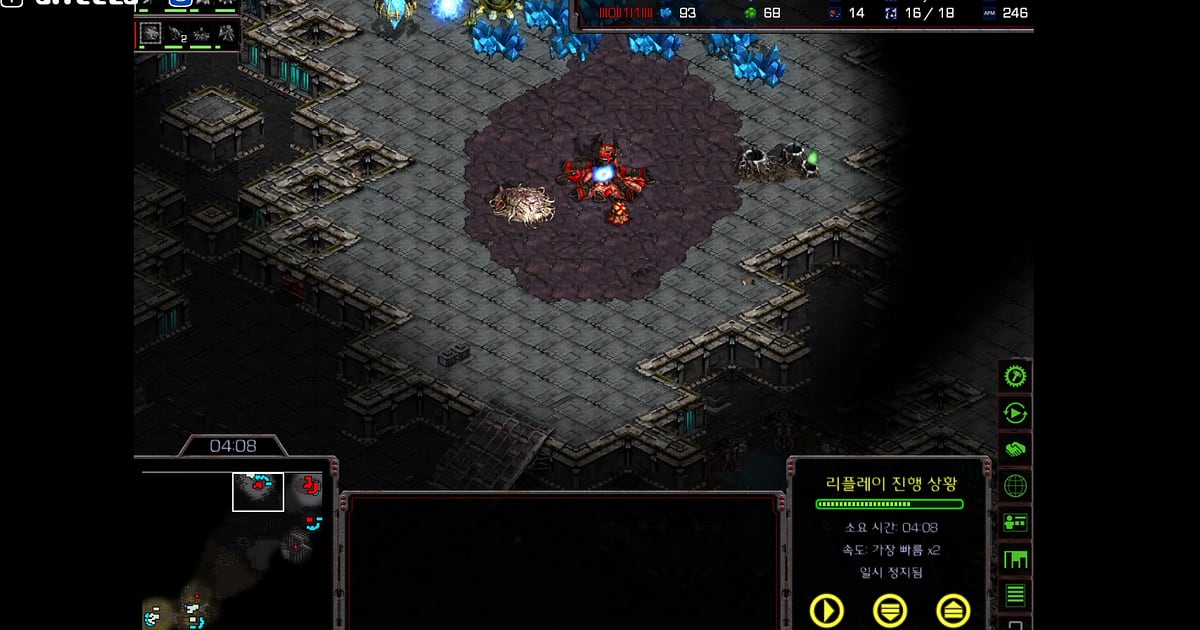
- 3Prenez l'écran de chargement comme début de chaque partieAvant chaque partie de StarCraft II, un écran de chargement affiche les deux joueurs. Quand vous le voyez en faisant défiler l'enregistrement, c'est là qu'une nouvelle partie commence. Comptez les écrans de chargement dans l'ordre de vos notes pour sauter directement à celle que vous voulez.
- 4Faites démarrer les clips de combat au départ de l'arméePour un combat de traqueurs avec blink ou un harcèlement, commencez quelques secondes avant le contact, quand l'armée quitte son point de ralliement, pour que le spectateur comprenne la mise en place. Si l'adversaire a tapé gg, terminez le clip juste après l'apparition de cette ligne dans le chat.
- 5Découpez le passage dans la bibliothèque et créez un lienOuvrez l'enregistrement dans la bibliothèque de l'appli et placez le début et la fin avec l'outil de découpe. StarCraft II affiche la minicarte et le ravitaillement dans les coins de l'écran, donc un export paysage en 16:9 est le plus adapté. Une fois terminé, vous obtenez un lien dor.gg que la personne ouvre dans un navigateur sans rien installer.
- 6Ajoutez une ligne d'explication pour chaque destinataireDites à votre partenaire d'entraînement où regarder, par exemple « regarde mon timing d'expansion vers la 8e minute », et dites à votre partenaire Coop de quelle vague il s'agit. Même une longue vidéo est regardée jusqu'au bout quand on sait sur quoi se concentrer.
Organiser un enregistrement StarCraft II par mode
| Mode | Repère pour trouver les limites de la partie | Meilleur clip et à qui l'envoyer |
|---|---|---|
| Ladder 1v1 | Écran de chargement avec les deux pseudos et les races, message final de victoire ou de défaite | Une partie entière où votre build a marché, pour votre partenaire d'entraînement |
| Ladder en équipe | Écran de chargement qui affiche vos coéquipiers côte à côte | Un combat où tout le monde est arrivé à temps, pour les coéquipiers qui l'ont joué |
| Coop | Dialogue de briefing juste après le début de la mission | La dernière vague tenue, pour votre partenaire Coop |
| Arcade | Transition du lobby vers la partie | Un moment drôle de 20 secondes, pour l'ami qui jouait avec vous |
| Campagne | Briefing de mission et écran de mission accomplie | La fin d'une mission difficile, pour un ami qui suit l'histoire |
| Longue partie macro | Les armées principales qui s'affrontent une fois le ravitaillement maximal atteint des deux côtés | Seulement le combat final de la remontada, pour le groupe de discussion de vos amis |
Avant d'envoyer un clip StarCraft II
- Les images viennent de StarCraft II lancé sur un PC Windows.
- Vous savez après quel écran de chargement se trouve la partie voulue.
- Le clip destiné à quelqu'un qui s'intéresse à votre build va de l'écran de chargement au message de résultat.
- Les clips de combat commencent quelques secondes avant le départ de l'armée.
- Vous avez choisi le 16:9 pour ne pas rogner la minicarte.
- Vous avez libéré bien plus de 20 Go d'espace disque avant une longue session de ladder.
Comment DOR enregistre StarCraft II
DOR est une appli de bureau gratuite pour Windows. Quand vous lancez StarCraft II, elle détecte le jeu et enregistre tout dans un seul fichier mp4 jusqu'à sa fermeture.
Vous gardez la main sur chaque scène : vous la retrouvez dans la bibliothèque de l'appli et vous la coupez avec l'outil de découpe ; les astuces pour placer précisément le début et la fin sont dans comment découper un clip de jeu.
Pour montrer ensemble plusieurs combats du même matchup, DOR Studio s'ouvre dans votre navigateur sans installation et permet d'assembler des vidéos et d'ajouter du texte qui explique votre build ; notre guide pour assembler des clips de jeu détaille l'ordre à suivre.
Les jours où vous n'avez pas besoin d'enregistrer StarCraft II, vous pouvez désactiver ce jeu seul dans les paramètres ; une fenêtre de confirmation s'affiche alors.