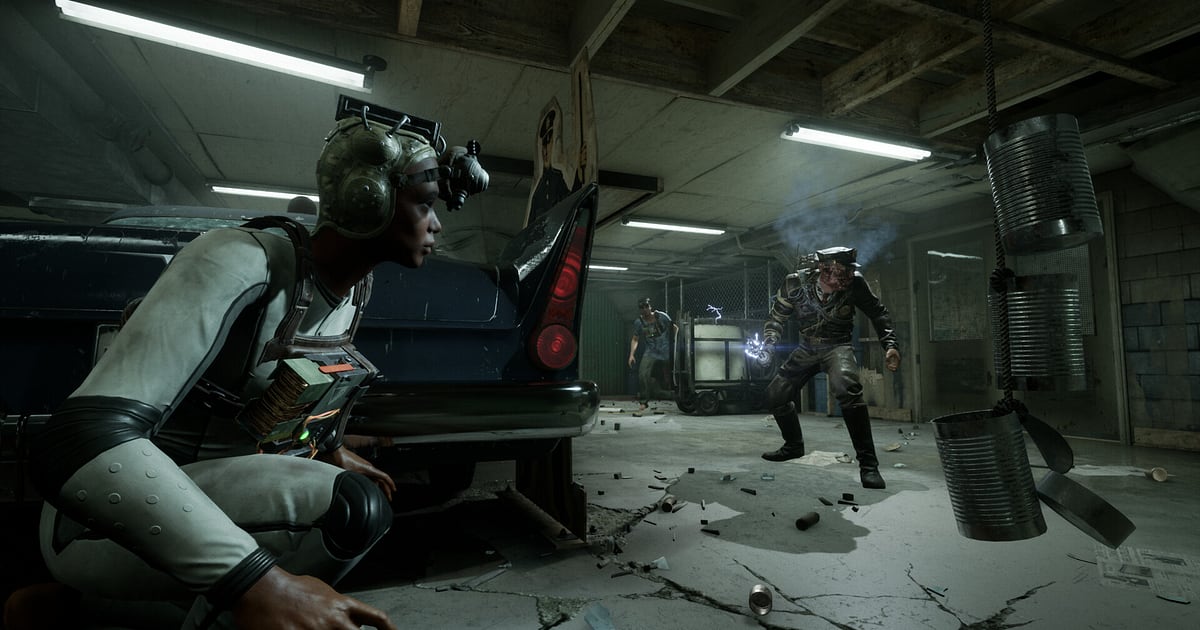

On se souvient de The Outlast Trials autant pour les voix de ceux qui jouent avec nous que pour ce qui se passe à l'écran : le traqueur qui surgit au bout du couloir et tout le monde qui s'éparpille, la respiration retenue dans un casier pendant qu'un ennemi passe devant les fentes, ou le soulagement d'atteindre enfin la sortie.
Ce guide présente une seule méthode : enregistrer The Outlast Trials avec DOR, retrouver ces scènes dans un enregistrement qui couvre plusieurs parties, les découper et les envoyer à vos amis sous forme de lien dor.gg.
Les moments à garder ne sont pas les mêmes en solo et en coop de deux à quatre joueurs, et il y a quelques précautions à prendre avant d'envoyer ça à des amis qui supportent mal l'horreur : on en parle aussi.
C'est toute la session qui est enregistrée, pas chaque partie
DOR enregistre The Outlast Trials en continu sur toute la session. Du lancement à la fermeture, tout tient dans une seule vidéo : la préparation dans le lobby, plusieurs Trials et MK-Challenges, puis les écrans de résultats.
Pour garder un jump scare ou une évasion réussie, vous retrouvez la scène dans l'enregistrement et vous la découpez. Ici, les réactions font la moitié du plaisir, alors assurez-vous que votre voix est bien captée : enregistrer le son du jeu et le micro ensemble détaille ce qu'il faut vérifier.
Les parties enchaînées font grossir le fichier ; l'enregistrement s'arrête automatiquement quand l'espace libre passe sous 20 Go.
D'un cri à un short et à un lien
- 1Prévenez votre équipe que vous enregistrezEn coop horreur, le sel, ce sont les réactions de chacun : un clip partagé peut contenir la voix ou le pseudo d'un ami. Dites que vous enregistrez avant de lancer la partie et mettez-vous d'accord, même vaguement, sur ce qu'on peut faire circuler, pour que l'envoi de la vidéo ne gêne personne ensuite.
- 2Lancez le jeu avec DOR et le micro activéDOR est une appli Windows gratuite qui détecte le jeu au lancement et démarre l'enregistrement. Le son du jeu et votre micro vont dans la même vidéo : faites un court test avant la première partie pour vérifier que votre voix n'est pas noyée sous le son du jeu.
- 3Notez seulement le moment du criImpossible de prendre des notes pendant une épreuve. De retour au lobby, notez sur votre téléphone à quel moment environ a eu lieu la plus grosse frayeur de la partie. Une ligne par partie suffit, et vous la retrouverez vite même dans un enregistrement de plusieurs heures.
- 4Servez-vous des débuts d'épreuve et des écrans de résultats comme repèresOuvrez l'enregistrement dans la bibliothèque et faites glisser la timeline : vous verrez revenir les scènes de lobby, les débuts d'épreuve et les écrans de résultats. Croisez la partie avec le moment noté pour sauter à l'intérieur, puis parcourez avec le son activé et cherchez l'endroit où les voix montent d'un coup.
- 5Faites commencer un jump scare quelques secondes plus tôtDans l'outil de découpe de la bibliothèque, ne faites pas démarrer le clip sur la frayeur elle-même, mais quelques secondes avant, dans le couloir calme où rien ne semble devoir arriver : celui qui regarde sursautera aussi. Choisissez le 9:16 pour un short et le 16:9 pour les scènes comme les évasions, où il faut voir toute la situation. Une fois la découpe terminée, un lien dor.gg est créé.
- 6Ajoutez une ligne d'avertissement selon le destinatairePour l'équipe qui a joué avec vous, le lien seul suffit à faire revivre la soirée. Si vous l'envoyez à un ami ou à un proche peu à l'aise avec l'horreur, précisez d'abord en une ligne qu'il y a un jump scare, pour qu'il se prépare avant d'ouvrir.
Quoi découper dans chaque situation critique, et quel format choisir
| Situation | Moment à garder | Format conseillé |
|---|---|---|
| Poursuivi par un traqueur | Les virages pris à fond et le traqueur semé de justesse | 9:16, environ 20 secondes |
| Caché dans un casier | Rester immobile pendant qu'un ennemi passe juste devant | 16:9, d'avant son passage jusqu'à la fin |
| Jump scare | Tout le monde qui hurle devant une apparition que personne n'a vue venir | 9:16, à partir de quelques secondes avant la frayeur |
| Utilisation d'un outil | Étourdir ou aveugler un ennemi pour sauver un coéquipier | 1:1, court |
| Sauvetage d'un coéquipier | Courir vers un ami à terre et le relever | 16:9, dès le moment où vous partez en courant |
| Évasion de l'épreuve | Toute l'équipe qui atteint la sortie et reprend son souffle | 16:9, environ 1 minute |
Avant d'envoyer un clip de réaction horreur
- J'ai prévenu mon équipe que j'enregistrais et vérifié que le partage ne posait pas de problème.
- J'ai fait un court test d'enregistrement avant la première partie pour vérifier mon micro.
- Après chaque partie, j'ai noté à peu près le moment de la plus grosse frayeur.
- Le clip de jump scare commence par quelques secondes de calme avant la frayeur.
- J'ai vérifié qu'il restait nettement plus de 20 Go libres avant d'enchaîner plusieurs parties.
- J'ai prévenu ceux qui n'aiment pas l'horreur que le clip contient un jump scare.
Comment DOR enregistre The Outlast Trials
DOR est une appli de bureau Windows gratuite. Depuis une mise à jour de l'appli en octobre 2026, The Outlast Trials fait partie des jeux pris en charge : DOR le détecte au lancement et enregistre toute la session dans un seul fichier mp4 jusqu'à la fermeture.
Vous pouvez activer ou désactiver l'enregistrement de session complète jeu par jeu dans les paramètres, et sur les PC équipés d'une carte graphique NVIDIA compatible comme la série RTX, DOR enregistre avec l'encodage matériel NVENC.
Découpez un passage dans la bibliothèque de l'appli pour créer un lien dor.gg : le destinataire le regarde sans rien installer, même dans le navigateur de son téléphone. Pour bien cadrer vos clips en shorts verticaux, voyez faire des vidéos de jeu verticales.
Pour réunir les cris de plusieurs parties dans une seule vidéo avec du texte par-dessus, utilisez DOR Studio, présenté dans l'éditeur de clips dans le navigateur, pour fusionner les vidéos et ajouter des modèles d'effets et une musique de fond.