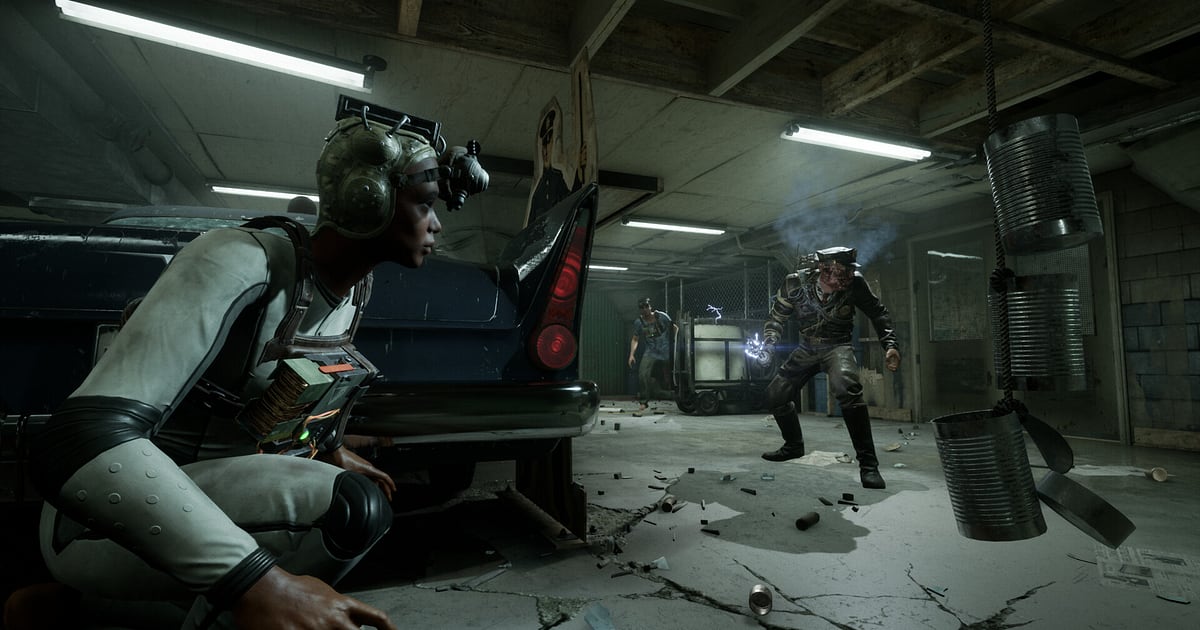
The Outlast Trials s'enregistre tout seul une fois DOR installé : vous lancez le jeu, DOR s'occupe du reste. L'enregistrement tourne discrètement dès que votre Réactif se réveille dans les installations de Murkoff, si bien qu'une embuscade de traqueur est déjà filmée avant même que vous ayez pu chercher un bouton.
Dans ce jeu, les voix de votre équipe marquent autant que les images : tout le monde qui s'éparpille quand un traqueur surgit au bout d'un couloir, le souffle retenu quand un ennemi passe devant votre casier, le soulagement en atteignant enfin la sortie.
Ce guide reprend dans l'ordre l'enregistrement de The Outlast Trials sur PC : la préparation, la vérification, les poursuites en clip, la recherche des cris dans l'enregistrement, les vidéos de réactions et le partage par lien.
- Gardez tout, de la préparation au lobby jusqu'à plusieurs épreuves et Défis MK, dans une seule vidéo jusqu'à ce que vous quittiez.
- Sauvegardez en clips séparés une fuite face à Mother Gooseberry, une cachette de justesse dans un casier ou un sprint vers la sortie.
- Avec AI Voice Notes, retrouvez une phrase paniquée comme « la batterie de la vision nocturne lâche » et sautez à ce moment.
- Réunissez fuites, réanimations et cris de groupe dans une compilation de réactions horreur avec AI Highlight.
- Envoyez le cri que vous venez de pousser à vos compagnons Réactifs avec un seul lien dor.gg.
Avant d'enregistrer The Outlast Trials : installation et mode d'enregistrement
The Outlast Trials est un jeu d'horreur gourmand en GPU, il vaut donc la peine de vérifier une fois votre configuration avant d'enregistrer. DOR est une appli Windows gratuite, et rien ne vient s'incruster, même dans les coins les plus sombres de vos images.
L'enregistrement couvre toute votre session plutôt que chaque épreuve : le temps au lobby, plusieurs épreuves et les écrans de résultats vont tous dans une seule vidéo jusqu'à ce que vous fermiez le jeu.
Ici, les réactions font la moitié du plaisir, il est donc important que votre voix passe bien ; ce qu'il faut vérifier est dans enregistrer un jeu avec le son du micro. Le tableau ci-dessous résume l'essentiel pour The Outlast Trials.
| Élément | Pour The Outlast Trials | À savoir |
|---|---|---|
| Installation | DOR, appli Windows gratuite | Aucun filigrane sur les vidéos enregistrées sur votre PC, même dans les coins sombres de l'écran |
| Version du jeu | The Outlast Trials sur PC via Steam | DOR enregistre les épreuves qui tournent sur votre PC |
| Mode d'enregistrement | Session complète | Lobby, épreuves et Défis MK restent dans une seule vidéo jusqu'à la fermeture |
| Coop | Solo ou coop de 2 à 4 joueurs | Votre vue, le son du jeu et votre micro sont enregistrés ensemble |
| Résolution et fréquence d'images | 1080p à 30 fps par défaut, 60 fps disponible | Les images en vision nocturne restent telles que vous les avez vues, et un mode allégé 720p/30fps existe |
| Stockage | Environ 30 Mo pour un clip de 30 secondes en 1080p | Des épreuves à la suite toute la nuit font de gros fichiers, prévoyez de l'espace libre |
Enregistrer The Outlast Trials avec DOR, étape par étape
- 1Télécharger et installer DORInstallez DOR et laissez-le ouvert. C'est une appli gratuite sans étape de paiement, elle est prête dès la fin de l'installation, et il n'y a rien à faire à chaque lancement du jeu. En coop, prévenez votre équipe que vous enregistrez, le partage des images sera plus simple ensuite.
- 2Lancer The Outlast TrialsLancez The Outlast Trials depuis Steam : DOR le détecte et commence à enregistrer. Tout est capturé dès votre réveil en tant que Réactif et vos déambulations au lobby, il n'y a donc rien à régler avant de choisir une épreuve.
- 3Vérifier l'enregistrement avant d'entrer dans une épreuveAvant votre première épreuve, jetez un œil à l'appli DOR pour confirmer que l'enregistrement est en cours. Si le jeu n'est pas détecté, suivez que faire quand l'enregistreur ne détecte pas votre jeu. Ensuite, votre seul souci sera la batterie de votre vision nocturne.
- 4Sauvegarder la poursuite à laquelle vous venez d'échapperQuand vous plongez dans un casier pour éviter Mother Gooseberry ou Coyle et que vous vous en sortez, appuyez sur le raccourci de sauvegarde de clip en reprenant votre souffle. Tout, de l'apparition du traqueur aux secondes où il passe devant votre casier, est gardé comme un clip à part.
- 5Quitter et ouvrir My ClipsQuand vous terminez vos épreuves de la soirée et fermez le jeu, la vidéo de la session complète et tous les clips sauvegardés arrivent ensemble dans My Clips (Mes clips) de l'appli DOR. Les parties où vous avez atteint la sortie et celles où tout le monde s'est fait attraper sont rangées dans la même session.
Retrouver vos enregistrements
Vos enregistrements sont réunis dans My Clips de l'appli DOR, aussi appelée la bibliothèque. Chaque ouverture et fermeture de The Outlast Trials forme une session, et tout ce que vous avez capturé avec le raccourci de sauvegarde de clip apparaît comme un clip à part.
Pour retrouver une scène dans une session de parties enchaînées, servez-vous du retour au lobby et de l'écran de résultats de l'épreuve comme frontières entre les parties. À l'intérieur d'une partie, les cris se trouvent là où le son du micro grimpe d'un coup.
Dans ce jeu, on veut voir la réaction plus que l'image, alors commencez votre coupe quelques secondes avant un jump scare pour garder la montée de tension. Placez un début et une fin, coupez, puis exportez en 16:9, 9:16 ou 1:1 ; la méthode complète est dans comment couper ses clips de jeu.
Mettez un j'aime sur les vidéos à garder pour de bon, comme votre première épreuve réussie. Quand l'espace se remplit, les vidéos anciennes sans j'aime sont supprimées en premier, vos parties favorites restent donc en place.
Sauvegarder les moments à garder
Même avec chaque épreuve enregistrée, il est plus simple de sauvegarder sur le moment les scènes que votre équipe voudra revoir. Appuyez sur le raccourci de sauvegarde de clip et les derniers instants de jeu sont gardés en clip.
La durée par défaut est de 30 secondes, et vous pouvez choisir 15, 30, 45 ou 60 secondes dans les paramètres.
Dans The Outlast Trials, les bons moments pour appuyer : juste après avoir semé Mother Gooseberry, juste après une cachette de justesse dans un casier, juste après être sorti du noir avec une batterie à plat, et juste après avoir réanimé un coéquipier à terre pour filer.
Un moment bref comme un cri de groupe sur un jump scare tient en 15 secondes, alors qu'une longue séquence de réanimation et de fuite passe mieux en 60 pour garder la fin. Pour changer le raccourci, voyez sauvegarder instantanément les dernières secondes.
Retrouver ce qui a été dit avec AI Voice Notes
Faire des épreuves en coop, c'est un flot continu d'appels urgents comme « dans le casier, pas un bruit », « Coyle arrive, cours » ou « la sortie est ouverte, vite ».
DOR enregistre en même temps le son du jeu et votre micro, et AI Voice Notes (la transcription de la voix) écrit ces échanges en texte sur la timeline de l'enregistrement.
Pour savoir enfin qui a crié en premier ou qui s'est caché seul dans un casier, trouvez une phrase comme « la batterie de la vision nocturne lâche » dans le texte de la timeline et sélectionnez-la pour sauter directement à la scène.
Avec les cris écrits comme des sous-titres, trouver le point de départ d'un montage de réactions devient facile aussi. Si vous parlez sur un appel Discord séparé, voyez enregistrer le son d'un appel Discord.
Monter une compilation avec AI Highlight
La vidéo que votre équipe reverra le plus, c'est la compilation de réactions.
Dans la bibliothèque, cochez votre fuite face à Mother Gooseberry, la cachette de justesse dans le casier, la sortie du noir sur batterie à plat, la réanimation suivie de la fuite, le sprint vers la sortie et le cri de groupe sur un jump scare, puis sélectionnez AI Highlight.
DOR assemble automatiquement les moments cochés en une seule vidéo. Construisez-la pour suivre une épreuve de l'entrée à l'évasion, et les spectateurs revivent la terreur de la soirée avec vous. Pour fixer vous-même l'ordre, voyez comment assembler ses clips de jeu.
Monter dans DOR Studio
DOR Studio s'ouvre dans votre navigateur, sans rien installer. Placez un shake zoom sur le jump scare et recadrez en 9:16. Les Shorts de réactions qui démarrent trois secondes avant le cri marchent le mieux.
Affichez en texte le nom de celui qui a crié et utilisez des transitions glitch entre les scènes de poursuite pour garder la tension. Les scènes plus longues comme une évasion en coop se regardent mieux exportées en 16:9.
Pour faire tenir le couloir sombre et le traqueur dans un cadre vertical, lisez enregistrer ses jeux pour des Shorts verticaux. Une fois terminé, téléchargez le résultat en mp4 ou partagez-le tout de suite par lien.
Partager avec un lien dor.gg
Envoyez vos scènes coupées sous forme de liens dor.gg. La personne qui ouvre le lien lit la vidéo directement dans son navigateur sans rien installer : vous pouvez donc poster le cri que vous venez de partager sur le serveur Discord où traîne votre équipe.
Pour un ami qui ne supporte pas l'horreur, coupez avant le jump scare ou prévenez-le d'abord. Les conseils pour couper poursuites et cris en court et en vertical, et les évasions en coop un peu plus longues en paysage, sont dans partager ses clips de cris dans The Outlast Trials, et la publication sur Discord dans partager ses clips sur Discord.
The Outlast Trials : paramètres recommandés et dépannage
The Outlast Trials est gourmand en GPU : un PC au niveau de la configuration recommandée ou au-dessus garde stables à la fois vos fps en jeu et l'enregistrement.
Le réglage par défaut en 1080p à 30 fps capture déjà les installations sombres et la vision nocturne exactement comme vous les avez vues, et 60 fps est le bon choix si vous voulez des sprints plus fluides pendant une poursuite. Sur un PC plus juste, le mode allégé 720p/30fps limite la charge.
Plein écran, fenêtré et fenêtré sans bordure s'enregistrent tous, ne touchez donc pas aux paramètres du jeu. Quand un anti-triche bloque la capture du jeu, DOR passe en capture du moniteur et continue d'enregistrer.
Sur les cartes graphiques NVIDIA compatibles comme la série RTX, DOR enregistre avec l'encodage matériel NVENC, son impact sur vos fps est donc faible. DOR ne contient aucune fonction de triche et ne touche jamais à vos fichiers de jeu ni à vos données de partie. Si les fps chutent pendant l'enregistrement, voyez corriger les chutes de FPS pendant l'enregistrement.
| Symptôme | À vérifier | Solution |
|---|---|---|
| L'enregistrement est un écran noir | Le mode d'affichage dans les paramètres du jeu | DOR enregistre aussi bien en plein écran qu'en fenêtré ou sans bordure. Si l'écran reste noir, suivez corriger l'enregistrement en plein écran pour passer en capture du moniteur. |
| Votre voix manque en coop | Le périphérique d'entrée Windows et les réglages micro de DOR | Vérifiez que le bon micro est sélectionné, puis suivez corriger un micro qui ne s'enregistre pas. |
| Les poursuites saccadent | La fréquence d'images, la résolution d'enregistrement et votre configuration | Sur les cartes graphiques NVIDIA compatibles comme la série RTX, l'encodage matériel NVENC limite l'impact, mais avec une configuration juste, passez en mode 720p/30fps. |
| Les images en vision nocturne paraissent sombres | Le réglage de luminosité du jeu | DOR enregistre l'écran exactement tel qu'il s'affiche : une luminosité confortable en jeu se retrouve telle quelle dans l'enregistrement. |
| La crainte qu'un logiciel d'enregistrement affecte votre compte | Le fonctionnement de DOR | DOR se contente de capturer l'écran, ne contient aucune fonction de triche et ne modifie ni les fichiers du jeu ni les données de partie. |

