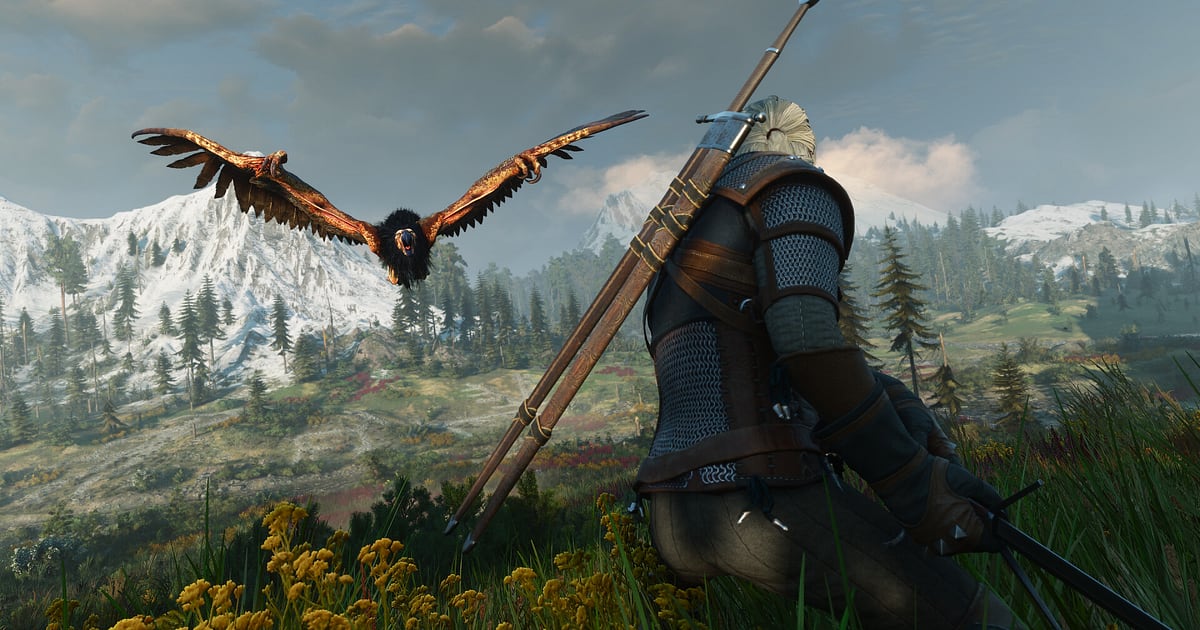
The Witcher 3: Wild Hunt se joue en solo, mais regorge de moments qu'on a envie de raconter ensuite : suivre un contrat du tableau d'affichage jusqu'au repaire d'un monstre et le nettoyer, une seule réplique qui scelle le destin d'un personnage, ou une partie de Gwynt retournée à la dernière seconde.
Ce guide présente une seule méthode : enregistrer The Witcher 3: Wild Hunt avec DOR, retrouver la scène dans une longue session, la découper et l'envoyer à un ami via un lien dor.gg.
Comme le jeu repose sur son histoire, un clip pour un ami qui n'a pas encore joué ne se coupe pas du tout comme un clip pour un ami qui a vu la fin. Le guide explique donc aussi comment gérer les spoilers.
Enregistrer toute la session, partager une seule scène
DOR enregistre The Witcher 3 en continu. Du chargement de votre sauvegarde jusqu'à ce que vous quittiez, tout va dans une seule vidéo : chevauchées sur Ablette, échanges avec les marchands, dialogues de quête et combats.
Vous retrouvez ensuite chaque combat ou chaque choix dans l'enregistrement et vous le découpez. Beaucoup de soirées passent sur une seule quête principale de plusieurs heures : jetez d'abord un œil à enregistrer de longues sessions sans saccades pour que l'enregistrement reste stable jusqu'au bout.
Gardez aussi en tête que l'enregistrement s'arrête automatiquement quand l'espace libre passe sous 20 Go.
Du choix de la scène à l'envoi
- 1Vérifiez où en est votre amiUne même scène peut être un énorme spoiler pour un ami qui n'a pas commencé et un excellent sujet de discussion pour un ami qui a vu la fin. Décidez à qui vous l'envoyez avant d'ouvrir l'enregistrement et demandez-lui quelle région il a atteinte : la portion à couper devient évidente.
- 2Chargez votre sauvegarde avec DOR lancéDOR est une application Windows gratuite qui détecte le jeu au lancement et commence à enregistrer. Même en solo, branchez un micro si vous voulez commenter en jouant : le son du jeu et le micro sont enregistrés dans la même vidéo.
- 3Retenez l'heure juste avant l'apparition d'un choixDans les conversations qui changent l'histoire, le moment clé est l'apparition des choix en bas de l'écran. Quand un choix difficile arrive, regardez l'heure sur votre téléphone. Pour un contrat, l'heure d'arrivée au repaire du monstre est plus facile à retrouver que celle où vous avez pris le contrat au tableau.
- 4Utilisez les écrans de chargement comme repères entre les scènesEn faisant défiler l'enregistrement dans la bibliothèque, les écrans de chargement (sauvegarde chargée ou voyage rapide) ressortent nettement. Ils marquent un changement de région ou de quête : trouvez celui qui est le plus proche de l'heure notée, et la scène voulue se trouve en général dans les minutes qui suivent.
- 5Choisissez résultat seul ou conversation entière, puis découpezDans l'outil de découpe de la bibliothèque, si vous craignez les spoilers, commencez juste avant l'écran de choix et gardez seulement la réaction qui suit. Pour les amis qui ont fini le jeu, incluez la conversation qui y mène. Paysages et combats conviennent au 16:9, et vous pouvez choisir le 9:16 pour les amis qui regardent sur téléphone. Une fois la découpe terminée, vous obtenez un lien dor.gg.
- 6Collez le lien avec une ligne d'avertissementPour une scène de quête principale, indiquez seulement la région et la quête avant le lien, sans dire comment elle se termine. Pour les amis qui ont déjà fini, ajoutez une petite question sur ce qu'ils ont choisi : le clip devient le point de départ d'une discussion.
Risque de spoiler selon le type de scène
| Type de scène | Ce qu'il faut montrer | Risque de spoiler |
|---|---|---|
| Contrat de sorceleur | Trouver le point faible d'un monstre et l'abattre | Faible, vous pouvez l'envoyer à tout le monde |
| Combat avec les Signes | Renverser un ennemi avec Aard et l'achever avec Igni | Faible |
| Gwynt | Une dernière manche retournée par une seule carte | Faible |
| Balade et paysages | Traverser une plaine sur Ablette au coucher du soleil | Aucun |
| Choix de la quête principale | Le moment du choix et la réaction juste après | Élevé, réservé aux amis qui ont fini le jeu |
| Histoire des extensions | Une scène marquante de Hearts of Stone ou Blood and Wine | Moyen, vérifiez la progression de la personne |
Avant d'envoyer une scène de The Witcher 3
- J'ai vérifié si mon ami a déjà terminé cette quête.
- Le clip du choix va jusqu'à la réaction qui suit la décision.
- Le clip du contrat commence à la première apparition du monstre.
- Le message qui accompagne le lien ne dévoile pas l'issue de la quête.
- J'ai vérifié que le disque a bien plus de 20 Go libres avant une longue quête.
- J'ai ouvert le lien une fois pour vérifier que dialogues et musique s'entendent bien.
Comment DOR enregistre The Witcher 3
DOR est une application Windows gratuite. Depuis une mise à jour de l'application en octobre 2026, The Witcher 3: Wild Hunt est un jeu pris en charge : DOR le détecte au lancement et enregistre toute la session dans un seul fichier mp4 jusqu'à la fermeture.
Vous pouvez activer ou désactiver l'enregistrement continu jeu par jeu dans les paramètres, et sur un PC équipé d'une carte graphique NVIDIA compatible comme la série RTX, DOR utilise l'encodage matériel NVENC.
Découpez un passage dans la bibliothèque de l'application pour créer un lien dor.gg, que la personne regarde dans son navigateur sans rien installer.
Pour réunir plusieurs combats de contrat en une vidéo ou ajouter une courte légende sur une scène, utilisez DOR Studio, présenté dans l'éditeur de clips dans le navigateur, pour fusionner des vidéos et changer le format d'image. Pour poser une musique d'ambiance, ajouter de la musique à une vidéo de jeu explique comment gérer droits d'auteur et volume.