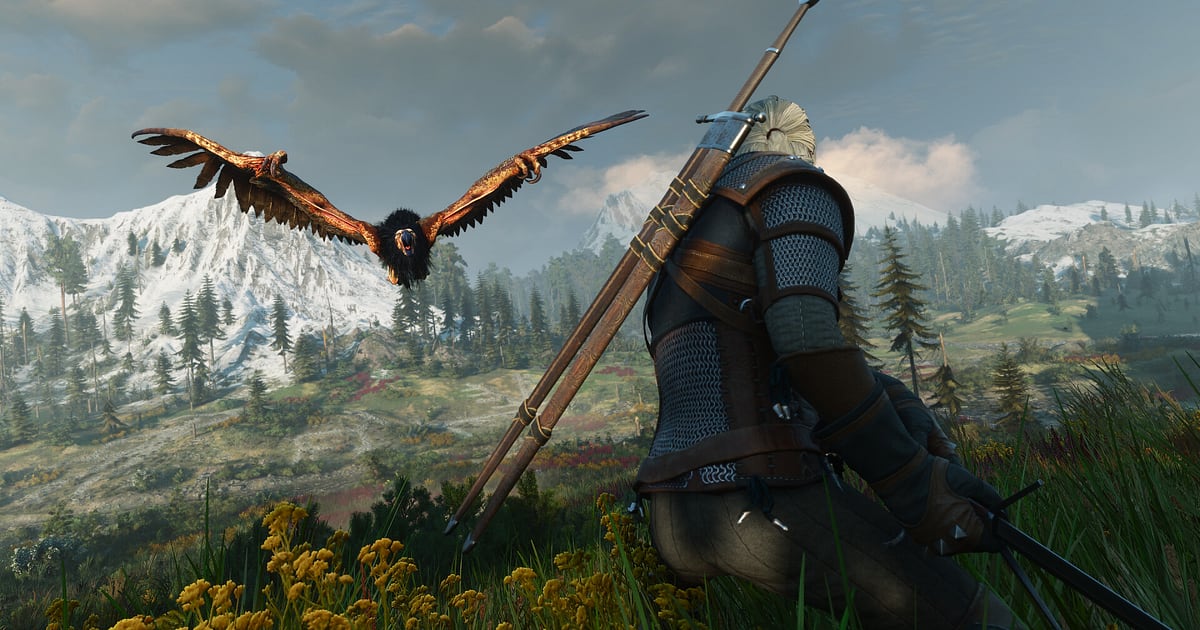
The Witcher 3: Wild Hunt s'enregistre tout seul dès que DOR est installé : vous lancez le jeu et DOR démarre l'enregistrement, sans bouton à presser. Dès que la sauvegarde est chargée et que Geralt apparaît, et jusqu'à ce que vous fermiez le jeu, quêtes, combats, dialogues et paysages se retrouvent dans une seule vidéo.
Ce guide reprend toute la routine dans l'ordre : installer DOR, vérifier l'enregistrement, garder les moments importants, les retrouver, monter un carnet de route et le partager.
Les longues quêtes principales comme celle du Baron Sanglant restent d'un seul tenant, vous pouvez donc toujours revenir voir quel choix vous avez fait.
- Gardez en vidéo le voyage de Geralt du lancement à la fermeture, de la chasse au griffon au Verger Blanc jusqu'aux vignes de Toussaint.
- Sauvegardez en clip séparé la fin d'un contrat de monstre, ou un combat où Aard met l'ennemi à terre et Igni l'achève.
- Avec AI Voice Notes, retrouvez ce que vous disiez en hésitant sur votre réponse au Baron Sanglant et sautez directement à ce dialogue.
- Réunissez une remontée au Gwynt à Novigrad et un coucher de soleil sur la mer de Skellige dans un carnet de route.
Avant d'enregistrer The Witcher 3 : installation et mode d'enregistrement
The Witcher 3 sollicite beaucoup la carte graphique : jouer avec une config égale ou supérieure à la configuration recommandée garde à la fois vos FPS en jeu et l'enregistrement stables.
DOR est une appli Windows gratuite qui enregistre sur votre PC sans filigrane, donc les paysages de Skellige et les couchers de soleil de Toussaint restent tels que vous les voyez.
The Witcher 3 utilise l'enregistrement de session complète : les voyages entre régions et les cinématiques ne coupent pas la vidéo, qui continue jusqu'à la fermeture du jeu. Les mods graphiques et les mods de confort s'enregistrent exactement pareil. Si vous craignez l'impact de l'enregistrement avec des paramètres graphiques élevés, lisez d'abord corriger les chutes de FPS pendant l'enregistrement.
| Élément | Pour The Witcher 3 | À savoir |
|---|---|---|
| Installation | DOR, appli Windows gratuite | Les enregistrements sur votre PC n'ont pas de filigrane, les paysages restent intacts |
| Version du jeu | Version PC Windows sur Steam | DOR enregistre The Witcher 3 sur votre PC, avec ou sans mods |
| Mode d'enregistrement | Enregistrement de session complète | Une seule vidéo du lancement à la fermeture, sans coupure aux voyages ni aux cinématiques |
| Matériel | Jeu gourmand en GPU | À la configuration recommandée ou au-dessus, FPS et enregistrement restent stables |
| Résolution et fréquence d'images | 1080p à 30 fps par défaut | 60 fps pour des combats plus fluides, ou le mode plus léger 720p/30 fps pour alléger la charge |
| Stockage | Environ 30 Mo pour un clip de 30 secondes en 1080p | Gardez beaucoup d'espace disque les jours où vous enchaînez l'histoire principale |
Enregistrer The Witcher 3 avec DOR, étape par étape
- 1Installez DORTéléchargez et installez DOR : c'est gratuit et ça prend environ une minute. Laissez l'appli tourner ensuite, il n'y a rien à régler à chaque lancement de The Witcher 3.
- 2Lancez The Witcher 3Démarrez The Witcher 3: Wild Hunt depuis Steam et chargez votre sauvegarde. Dès que DOR détecte le jeu, l'enregistrement commence : tout est capturé à partir du moment où le chargement se termine et où Geralt se tient dans le monde.
- 3Vérifiez que l'enregistrement tourneAvant de suivre le premier marqueur de quête, jetez un œil une fois à l'appli DOR pour confirmer l'enregistrement. Si rien ne démarre, suivez que faire quand l'enregistreur ne détecte pas votre jeu. Ensuite, lisez les tableaux d'affichage ou jouez au Gwynt sans y penser.
- 4Clippez juste après la scèneAppuyez sur le raccourci de sauvegarde de clip juste après la chute d'un griffon, juste après avoir choisi une réponse dans un dialogue décisif, ou juste après avoir retourné la dernière manche de Gwynt. Les dernières secondes sont gardées en clip, vous n'aurez jamais à les chercher dans des heures de vidéo.
- 5Quittez et ouvrez My ClipsUne fois l'aventure du jour terminée, fermez le jeu. La session complète et tous les clips sauvegardés apparaissent ensemble dans My Clips (Mes clips) dans l'appli DOR. Le jour où vous avez bouclé le Baron Sanglant et celui où vous n'avez fait que du Gwynt sont rangés de la même façon.
Retrouver vos enregistrements
Vos enregistrements se trouvent dans My Clips, dans l'appli DOR, aussi appelé la bibliothèque. Chaque ouverture et fermeture de The Witcher 3 forme une session, et les clips sauvegardés au raccourci apparaissent en dessous.
Pour retrouver une scène dans une longue session, servez-vous des écrans de chargement de région et des notifications de quête terminée comme repères. Pour les dialogues, cherchez le passage où l'image bascule en cadrage de cinématique.
Placez un point de début et un point de fin pour découper ce qu'il vous faut, puis exportez en 16:9, 9:16 ou 1:1. Toutes les étapes sont dans comment découper vos clips de jeu.
Mettez un like aux vidéos à garder, comme votre fin : quand l'espace se remplit, les anciennes vidéos sans like sont supprimées en premier, celles-là restent.
Garder les moments qui comptent
Un RPG en monde ouvert vous occupe des heures une fois lancé, alors clipper sur le moment les scènes que vous voudrez revoir est bien plus simple. Appuyez sur le raccourci de sauvegarde de clip et les dernières secondes sont gardées en clip.
La durée par défaut est de 30 secondes, et vous pouvez choisir 15, 30, 45 ou 60 secondes dans les paramètres.
Dans The Witcher 3, les bons moments pour appuyer sont juste après la chute d'un monstre de contrat, juste après qu'Aard a mis un ennemi à terre et qu'Igni l'a achevé, juste après une réponse décisive pour l'histoire et juste après avoir retourné la dernière manche de Gwynt.
Les dialogues sont longs : 60 secondes captent les répliques avant le choix, alors qu'un simple plan de paysage n'a besoin que de 15. Voir sauvegarder instantanément les dernières secondes pour savoir quelle durée convient à quel moment.
Retrouver ce qui a été dit avec AI Voice Notes
C'est un jeu solo narratif, mais on parle davantage quand un grand choix arrive.
Des phrases comme « brûle la marque du Leshen avant le combat », « lâche Igni, garde Quen et fonce » ou « qu'est-ce qui se passe si je choisis ça avec le Baron » comptent, tout comme les débats avec le chat de votre stream ou la stratégie avec un ami sur Discord.
DOR enregistre ensemble le son du jeu et votre micro, et AI Voice Notes retranscrit ces paroles en texte sur la timeline de l'enregistrement. Pour revoir pourquoi vous avez répondu ainsi au Baron Sanglant, cherchez « Baron » dans le texte de la timeline et cliquez dessus pour sauter à ce dialogue. Pour bien régler votre micro, voir enregistrer vos parties avec le son du micro.
Monter un best of avec AI Highlight
Quand vous terminez l'histoire d'une région, transformez vos clips en carnet de route.
Dans la bibliothèque, cochez la chasse au griffon du Verger Blanc, le choix final du Baron Sanglant, Aard qui met à terre suivi d'Igni, la remontée au Gwynt à Novigrad et le coucher de soleil sur la mer de Skellige, puis sélectionnez AI Highlight. DOR assemble ces clips en un seul montage.
En mêlant combats et paysages, vous obtenez un court retour sur le voyage de Geralt. Pour choisir vous-même l'ordre, voir comment assembler des clips de jeu.
Monter dans DOR Studio
DOR Studio s'ouvre dans votre navigateur, sans rien à installer. Coupez les trajets à cheval, puis posez une musique et une courte légende sur un coucher de soleil à Skellige. Exportez en 1:1 pour un post dans le fil Instagram.
Un punch zoom colle bien au moment où un monstre tombe, et l'effet handheld fonctionne bien entre une cinématique et un combat. Téléchargez la vidéo finie en mp4 ou partagez-la tout de suite par lien.
Partager avec un lien dor.gg
Envoyez vos moments découpés sous forme de liens dor.gg. Celui qui en ouvre un le lit dans son navigateur sans rien installer : un ami qui a terminé la même quête autrement voit votre dénouement à partir d'un seul lien sur Discord.
Pour un ami qui n'en est pas encore là, envoyez plutôt un combat de contrat que la fin, sans risque de spoiler. Des conseils pour choisir les scènes de choix narratifs et de contrats sont dans envoyer des vidéos de gameplay de The Witcher 3.
The Witcher 3 : paramètres recommandés et dépannage
The Witcher 3 sollicite beaucoup la carte graphique, il vaut donc la peine d'adapter les paramètres d'enregistrement à votre matériel.
À la configuration recommandée ou au-dessus, commencez avec le réglage par défaut 1080p à 30 fps, et passez en 60 fps si vous voulez des combats pleins de Signes et de coups d'épée plus fluides. Sur un PC avec peu de marge en FPS, utilisez le mode 720p/30 fps pour alléger la charge.
Sur les cartes graphiques NVIDIA compatibles comme la série RTX, DOR enregistre avec l'encodage matériel NVENC, ce qui limite l'impact sur vos FPS. Plein écran, fenêtré et fenêtré sans bordure s'enregistrent tous, gardez donc vos paramètres d'affichage tels quels.
Les sessions sont longues dans ce jeu, lisez aussi enregistrer de longues sessions sans saccades. DOR n'a aucune fonction de triche et ne touche jamais à vos fichiers de jeu, sauvegardes ou mods.
| Symptôme | À vérifier | Solution |
|---|---|---|
| Le plein écran s'enregistre en écran noir | Le mode d'affichage du jeu et la méthode de capture | Passez en fenêtré sans bordure, ou suivez réparer l'enregistrement en plein écran pour basculer en capture du moniteur. |
| Les dialogues ou la musique manquent | Votre périphérique de sortie Windows et les paramètres audio de DOR | Vérifiez sur quel périphérique le jeu sort le son, puis suivez réparer un enregistrement de jeu sans son. |
| Les FPS chutent dans les grandes villes comme Novigrad | Résolution et fréquence d'enregistrement, graphismes en jeu | Passez en mode 720p/30 fps et baissez d'un cran le préréglage graphique en jeu. |
| Vous ne savez pas si une partie moddée s'enregistrera | Le fonctionnement de DOR | DOR enregistre l'écran du jeu tel quel : les mods graphiques et de confort s'enregistrent pareil, et DOR ne touche jamais aux fichiers des mods. |

