Enregistrer The Witcher 3: Wild Hunt automatiquement avec l'IA et garder vos meilleurs moments
La chasse au griffon à Blanchefleur, votre décision dans la quête du Baron Sanglant, une main de Gwynt dans une taverne de Novigrad. DOR enregistre tout le voyage de Geralt, du lancement à la fermeture.
À propos du jeu: The Witcher 3: Wild Hunt

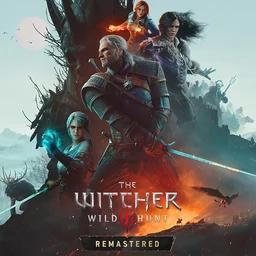
The Witcher 3: Wild Hunt — Remastered modernise le célèbre RPG avec de nombreuses améliorations. Incarnez Geralt de Riv, tueur de monstres professionnel, et partez à la recherche de votre fille adoptive Ciri dans un monde fantastique sombre.
- Développeur
- CD PROJEKT RED
- Date de sortie
- 2015
Enregistrer, monter et partager The Witcher 3: Wild Hunt, il suffit de laisser DOR tourner
Jusqu'aux balades sur Ablette
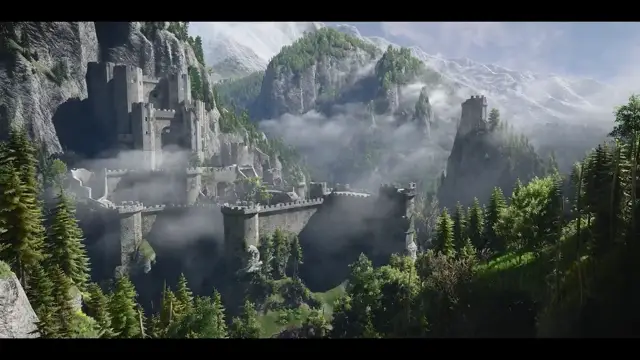
Chargez une sauvegarde et DOR enregistre depuis l'endroit où se trouve Geralt jusqu'à ce que vous quittiez le jeu. La navigation autour de Skellige et les couchers de soleil sur les vignes de Toussaint sont là, gardez la scène qui vous plaît en clip juste après.
Tout sur l'enregistrement de jeux →- Installation en une minute, sans inscription
- Pas de bouton d'enregistrement, pas de réglages
- Assez léger pour les petits PC
Une seule installation, DOR s'occupe du reste
L'installation prend environ une minute et vous pouvez commencer sans compte. Lancez The Witcher 3: Wild Hunt et l'enregistrement démarre, discrètement en arrière-plan, sans jamais gêner votre partie.
Vos hésitations devant les choix, conservées
Le débat sur la réplique à choisir est gardé en texte par AI Voice Notes (transcription de la voix). Relisez pourquoi vous avez répondu au Baron ainsi, juste à côté de la scène.
Cent heures, seulement les meilleures scènes
Sur cent heures de jeu, gardez seulement les contrats, les choix de l'histoire, les combos de Signes et les victoires au Gwynt, puis confiez-les à AI Highlight (montage automatique des clips choisis). Les moments de Hearts of Stone et Blood and Wine rejoignent le même montage.
Comment fonctionnent les clips de temps forts →De la musique sur les paysages
Coupez les trajets dans DOR Studio (l'éditeur vidéo dans le navigateur), puis posez une musique et une courte légende sur un coucher de soleil à Skellige. Exportez en 1:1, c'est prêt pour votre feed Instagram.
Comment découper vos clips de jeu →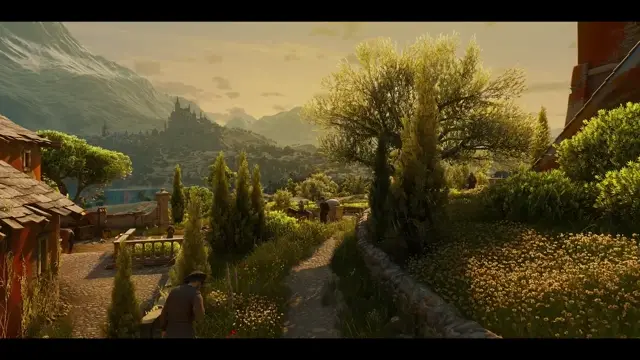
Montrez comment votre histoire a tourné
Un seul lien et l'ami qui a terminé la même quête autrement découvre votre fin, sans application. Publiez un coucher de soleil à Toussaint sur Instagram ou votre fin sur YouTube et TikTok, sans filigrane sur l'image.
Vidéos de gameplay The Witcher 3: Wild Hunt
Votre prochaine partie de The Witcher 3: Wild Hunt s'enregistre toute seule
S'installe en une minute, sans inscription.
Guides The Witcher 3: Wild Hunt
Comment enregistrer The Witcher 3: Wild Hunt sur PC
Installez DOR gratuitement
L'installation prend une minute. Aucun compte n'est nécessaire pour commencer.
Jouez à The Witcher 3: Wild Hunt
DOR détecte le jeu et enregistre toute la session en arrière-plan.
Sauvegardez les moments à garder
Juste après un temps fort, sauvegardez un clip et les 30 secondes précédentes sont conservées. Choisissez la touche de sauvegarde qui vous convient dans les paramètres.
DOR est un logiciel d'enregistrement gratuit optimisé pour The Witcher 3: Wild Hunt. Il filme toute votre session automatiquement, du lancement à la fermeture du jeu, et sauvegarde en clip les 30 dernières secondes de The Witcher 3: Wild Hunt dès que vous voulez garder un moment, avec une capture en arrière-plan de haute qualité et légère pour le PC. Pas de configuration façon OBS : installez, lancez le jeu, c'est tout.
Recording more than The Witcher 3: Wild Hunt? See every supported game and how recording works on the logiciel d'enregistrement de jeu page.
Les moments à garder en clip
Enregistrer The Witcher 3: Wild Hunt : configuration requise, paramètres et dépannage
Fonctions d'enregistrement pour The Witcher 3: Wild Hunt
Gardez les moments qui comptent en clip
Sauvegardez un clip juste après une belle action et les 30 secondes précédentes sont conservées.
Enregistrement complet de la partie
Toute votre session The Witcher 3: Wild Hunt est filmée du lancement à la fermeture, il ne reste qu'à couper ce qui vous intéresse.
Capture en arrière-plan sans lag
L'encodage matériel par le GPU limite au minimum la perte de FPS en jeu, stable même sur un PC modeste.
Enregistrer The Witcher 3: Wild Hunt : configuration minimale et recommandée
| Composant | Minimum | Recommandé |
|---|---|---|
| Système | Windows 10 (64bit) | Windows 11 (64bit) |
| CPU | Intel Core i5-8400 (8e gén.) / AMD Ryzen 5 2600 | Intel Core i5-12400 (12e gén.) / AMD Ryzen 5 5600+ |
| RAM | 8GB | 16GB |
| Carte graphique | NVIDIA GeForce GTX 1050+ (NVENC) | NVIDIA GeForce GTX 1660 · RTX 2060+ |
| Stockage | 5 Go libres + espace pour les clips | SSD, 20 Go+ libres |
The Witcher 3: Wild Hunt sollicite beaucoup le GPU : la configuration recommandée garde stables à la fois les FPS en jeu et l'enregistrement.
Paramètres d'enregistrement recommandés pour The Witcher 3: Wild Hunt
| Élément | Recommandé | Remarque |
|---|---|---|
| Résolution | 1080p par défaut | 720p au choix, 1440p/2160p avec Pro |
| Fréquence d'images | 30 fps par défaut | 60 fps au choix, même dans les grosses batailles |
| Débit binaire | Auto | Défini selon la résolution, la fréquence d'images et le codec |
| Taille du fichier | Environ 30 Mo par clip | Pour un clip de 30 s en 1080p, plus lourd en 60 fps |
* Dans les combats chargés, le mode 720p/30 fps allège encore la charge du GPU.
Problèmes d'enregistrement sur The Witcher 3: Wild Hunt
L'enregistrement de The Witcher 3: Wild Hunt fait laguer ou baisser les FPS
DOR enregistre avec l'encodage matériel du GPU, une capture légère dont l'impact reste faible. Si ça rame encore, passez en mode 720p/30 fps dans les paramètres.
The Witcher 3: Wild Hunt s'enregistre en écran noir en plein écran
DOR capture le plein écran, le mode fenêtré et le fenêtré sans bordure, et passe en capture d'écran du moniteur sur les jeux qui bloquent la capture de jeu. Vous obtenez une image nette au lieu d'un écran noir.
Un logiciel d'enregistrement peut-il faire bannir mon compte The Witcher 3: Wild Hunt ?
DOR n'a aucune fonction de triche et ne modifie jamais les fichiers du jeu ni vos données de partie : il capture seulement l'image. Si un anticheat bloque le hook de capture, DOR passe en capture du moniteur pour enregistrer votre session The Witcher 3: Wild Hunt.
FAQ : enregistrer The Witcher 3: Wild Hunt
Les longues quêtes de The Witcher 3 sont-elles enregistrées jusqu'au bout ?
Oui. Même les longues quêtes comme celle du Baron Sanglant sont enregistrées du début à la fin, et avec au moins 20 Go d'espace libre l'enregistrement va jusqu'au bout.
DOR enregistre-t-il The Witcher 3 avec des mods ?
DOR enregistre l'écran du jeu tel que vous le voyez, les mods graphiques et de confort sont donc capturés de la même façon.
Puis-je enregistrer The Witcher 3 avec la génération d'images activée ?
La génération d'images est un réglage du jeu, et DOR enregistre ce qui s'affiche à l'écran. Choisissez 30 ou 60 fps pour l'enregistrement dans les paramètres de DOR.
Comment faire des clips de The Witcher 3 pour YouTube ?
Coupez le passage voulu, ajoutez texte et musique dans DOR Studio et exportez en 16:9.
Puis-je partager un choix de l'histoire avec un ami ?
Coupez la scène et partagez-la en lien qui s'ouvre dans le navigateur, sans installation.
Puis-je garder juste un beau paysage ?
Coupez la scène dans l'enregistrement et choisissez le format de sortie.
Puis-je montrer un choix de l'histoire à des amis ?
Partagez la vidéo coupée en lien dor.gg : ils la regardent dans le navigateur.
C'est gratuit ? Y a-t-il un filigrane ?
DOR est gratuit et n'ajoute aucun filigrane.
Est-ce que je vais perdre des FPS en jouant à The Witcher 3: Wild Hunt ?
DOR capture en arrière-plan de façon légère, l'impact sur les FPS en jeu est négligeable.
Quelle configuration faut-il ?
DOR fonctionne sur la plupart des PC sous Windows 10 ou plus récent. Sur un PC modeste, utilisez le mode 720p/30 fps.
Puis-je changer la touche d'enregistrement pour The Witcher 3: Wild Hunt ?
Dans les paramètres de DOR, vous pouvez attribuer n'importe quelle touche à la sauvegarde de clip et à l'enregistrement manuel.
Où sont sauvegardés mes clips ?
Les clips sont rangés dans la bibliothèque de l'application DOR et peuvent être partagés sur la communauté DOR ou par lien.
Y a-t-il une limite de durée d'enregistrement ou de nombre de clips ?
Aucune limite de durée ni de nombre. Les enregistrements complets sont gérés dans un espace de 5 Go par défaut : une fois plein, les plus anciens enregistrements sans like sont supprimés en premier. L'enregistrement ne démarre pas si le disque manque de place, gardez donc au moins 30 Go libres.
Enregistrez aussi ces jeux avec DOR
Trouver vos autres jeux
 League of LegendsGuide d'enregistrement
 PUBG: BattlegroundsGuide d'enregistrement
 OverwatchGuide d'enregistrement
 Teamfight TacticsGuide d'enregistrement
 FC OnlineGuide d'enregistrement
 FortniteGuide d'enregistrement
 Counter-StrikeGuide d'enregistrement
 RobloxGuide d'enregistrement
 MinecraftGuide d'enregistrement
 Sudden AttackGuide d'enregistrement
 Apex LegendsGuide d'enregistrement
 Rainbow Six SiegeGuide d'enregistrement
The Witcher 3: Wild Hunt, laissez simplement DOR tourner
L'enregistrement se fait tout seul, temps forts et partage en un clic.