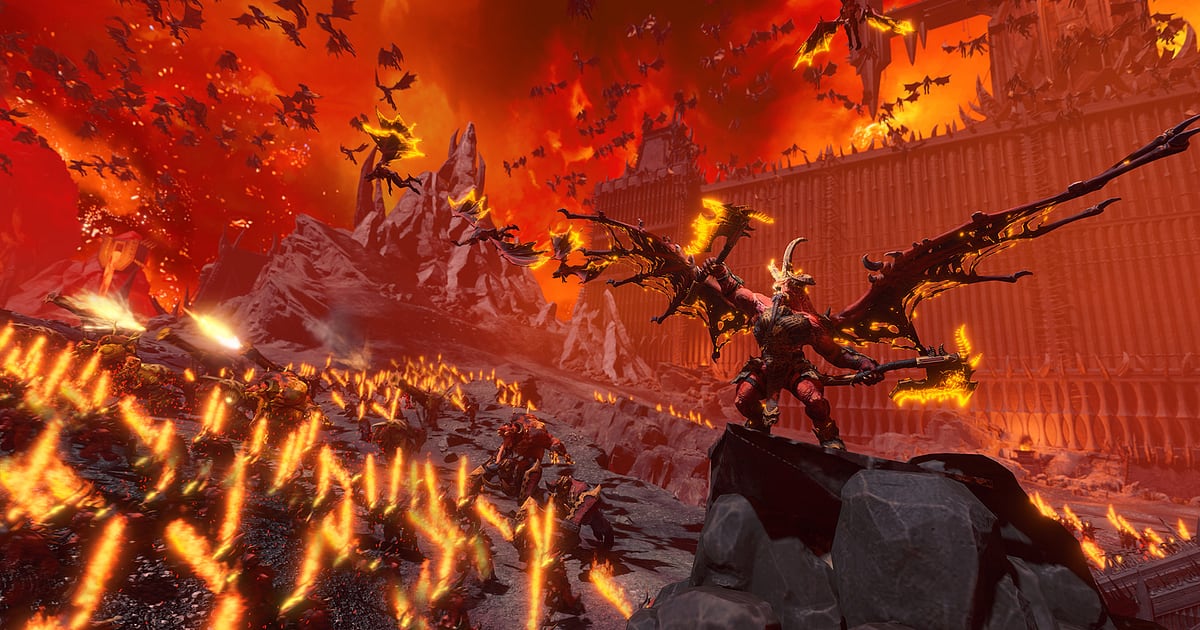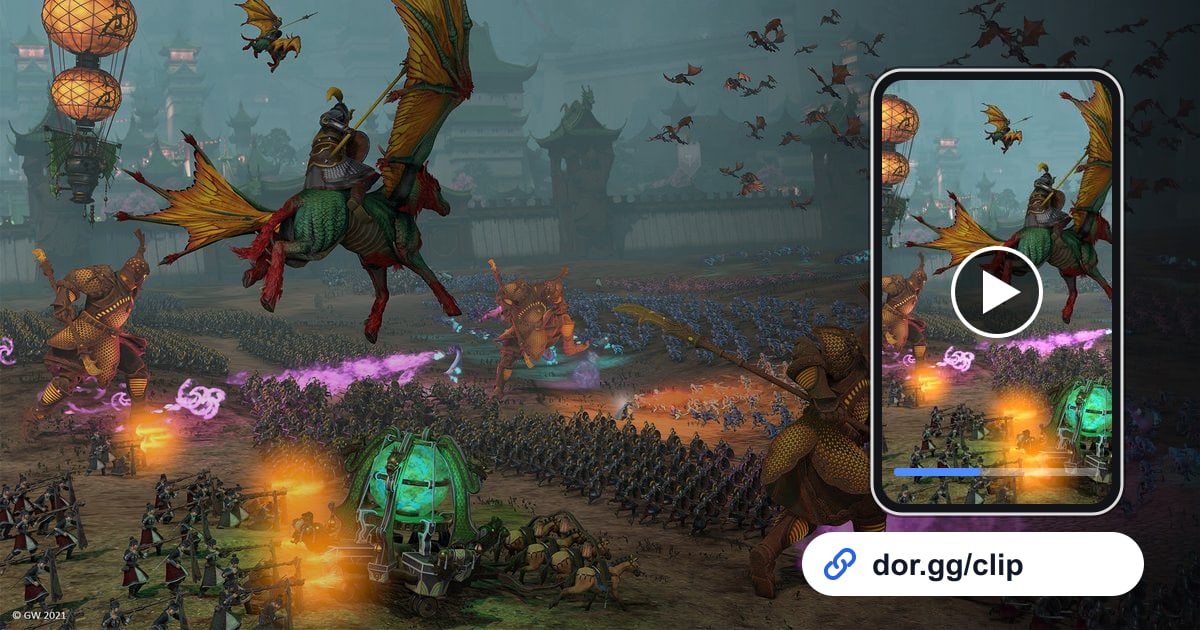
Total War: WARHAMMER III est un jeu de stratégie où l'on fait grandir sa faction sur la carte de campagne avant de plonger dans une bataille en temps réel dès que deux armées se croisent.
Des centaines de soldats qui s'entrechoquent, une porte qui finit par céder : ça se raconte mal, mais ça se montre en quelques secondes en vidéo.
Ce guide explique comment enregistrer Total War: WARHAMMER III avec DOR, isoler les batailles dans des heures de partie, les couper et les envoyer à vos amis avec un lien dor.gg.
Pratique pour raconter la dernière guerre à un allié de votre campagne multijoueur, ou pour montrer à quelqu'un qui n'a jamais joué l'ampleur de ces affrontements.
Point de départ : les enregistrements sont longs
DOR capture Total War: WARHAMMER III en enregistrement de partie complète. Les tours passés sur la carte de campagne et le temps de combat sont sauvegardés ensemble dans une seule vidéo. Vous choisissez ensuite la scène qui vous intéresse et la découpez avec l'outil de coupe.
Comme une seule session de jeu dure souvent plusieurs heures, l'enregistrement fait la même durée ; notre guide pour enregistrer de longues sessions de jeu donne des conseils pour garder ces captures stables.
Envoyer une bataille tirée d'un long enregistrement de campagne
- 1Libérez d'abord de la place sur le disque d'enregistrementTotal War: WARHAMMER III occupe déjà beaucoup d'espace une fois installé, et une session de campagne de plusieurs heures produit elle aussi un gros fichier. DOR arrête automatiquement l'enregistrement quand l'espace libre passe sous 20 Go : faites largement de la place sur le disque où sont sauvegardées les vidéos avant une longue campagne.
- 2Installez DOR et chargez votre campagne comme d'habitudeDOR est une application de bureau Windows gratuite qui détecte le jeu dès son lancement et démarre l'enregistrement. Aucun bouton à presser : chargez votre sauvegarde et jouez vos tours. Les jours où vous préférez ne pas enregistrer ce jeu, désactivez-le individuellement dans le groupe Full-play recording (enregistrement de partie complète) des paramètres ; une confirmation s'affiche à ce moment-là.
- 3Notez l'heure juste avant une grande batailleAprès une longue série de tours, il devient difficile de savoir où se trouve une bataille précise dans la vidéo. Jetez un œil à l'horloge juste avant un combat important et notez l'heure approximative. En la comparant à l'heure de lancement du jeu, vous retrouvez tout de suite le repère en heures et minutes dans l'enregistrement.
- 4Encadrez la bataille avec les écrans de chargement et de résultatsOuvrez l'enregistrement dans la bibliothèque : l'écran de chargement qui vous fait passer de la carte de campagne au champ de bataille sert de repère de début, et l'écran de résultats après le combat de repère de fin. Tout ce qui se trouve entre les deux correspond à une bataille, et le choc ou la percée à montrer se situe en général un peu avant l'écran de résultats.
- 5Choisissez la durée et le formatPour une bataille rangée, une minute environ en commençant quelques secondes avant le contact des lignes suffit ; pour un siège, une à deux minutes entre la chute de la porte et l'entrée des troupes. Prenez le 16:9 pour montrer un large champ de bataille, et le 9:16 ou le 1:1 pour un plan rapproché sur un héros ou un monstre géant destiné à un ami qui regarde sur téléphone.
- 6Envoyez le lien dor.gg à vos alliés de campagneUne fois la coupe terminée, DOR crée un lien dor.gg. Collez-le pour vos partenaires de campagne en guise de résumé de la dernière guerre avant la prochaine session, ou pour des amis qui ne connaissent pas le jeu afin de leur montrer l'échelle des combats. Le destinataire le lit dans son navigateur, sans le jeu ni l'application.
Types de bataille, où les retrouver et à qui les envoyer
| Situation de bataille | Repère dans l'enregistrement | À qui l'envoyer |
|---|---|---|
| Grande bataille rangée | Le moment où les deux lignes se touchent, après l'écran de chargement et le déploiement | Un ami qui mène une campagne avec la même race |
| Percée lors d'un siège | Le passage où un mur ou une porte tombe et où les troupes s'engouffrent | L'ami qui répète que les sièges sont trop durs |
| Déluge de sorts | Les quelques secondes où un sort puissant frappe et disperse toute une ligne | Un ami qui construit des armées axées sur la magie |
| Retournement de campagne | Juste avant l'écran de résultats de la bataille qui a renversé une guerre mal engagée | Un ami qui suit votre campagne |
| Partie Domination en 1v1 | Le premier affrontement juste après le début de la partie | L'ami qui était votre adversaire |
| Bataille d'une campagne à 8 joueurs | La mêlée d'une bataille livrée aux côtés d'une armée alliée | Tous les joueurs de cette campagne |
À vérifier avant d'envoyer une vidéo de bataille
- Le clip montre assez du combat pour deviner qui l'a emporté.
- Les tours sur la carte de campagne sont coupés et seule la bataille reste.
- Les scènes qui demandent un champ de bataille large sont exportées en 16:9.
- Vous avez vérifié que le pseudo de votre adversaire en multijoueur peut apparaître.
- Vous avez revérifié l'espace libre du disque d'enregistrement avant la prochaine session de campagne.
- Vous avez choisi d'abord la bataille la plus impressionnante au lieu d'en envoyer plusieurs d'un coup.
Comment DOR enregistre Total War: WARHAMMER III
Total War: WARHAMMER III a rejoint les jeux pris en charge par DOR avec la mise à jour de l'application d'octobre 2026.
DOR est une application de bureau Windows gratuite : au lancement du jeu, elle le détecte automatiquement et sauvegarde tout, du lancement à la fermeture, dans un seul fichier mp4 que vous retrouvez dans la bibliothèque de l'application.
Sur les PC équipés d'une carte graphique NVIDIA compatible comme la série RTX, DOR utilise l'encodage matériel NVENC, et le son du jeu comme votre micro sont enregistrés ensemble : les plans de bataille discutés avec vos amis sont conservés aussi.
Dans l'outil de coupe de la bibliothèque, fixez un début et une fin, choisissez le 16:9, le 9:16 ou le 1:1, et vous obtenez un lien dor.gg qui s'ouvre aussi dans le navigateur d'un téléphone.
Pour réunir plusieurs batailles d'une même campagne dans une seule vidéo, DOR Studio fonctionne dans le navigateur sans installation et permet d'assembler des vidéos, d'ajouter du texte et une musique de fond. Pour bien choisir vos points de début et de fin, consultez comment couper ses clips de jeu.