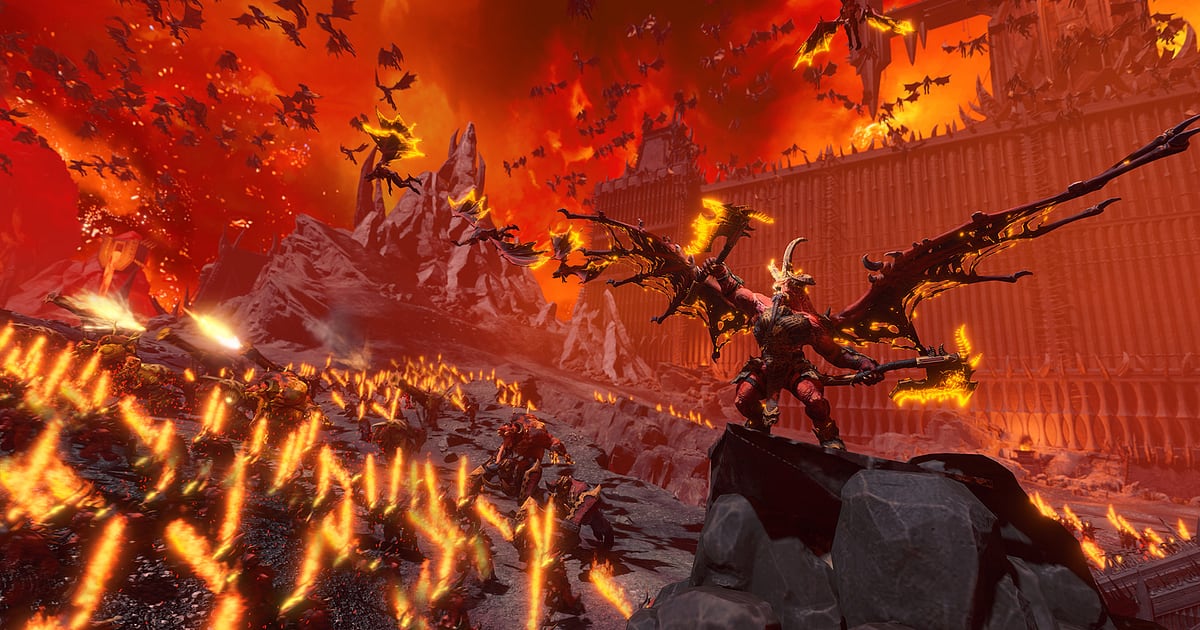
Total War: WARHAMMER III s'enregistre automatiquement dès que DOR est installé : lancez le jeu, DOR s'occupe de la capture.
Les heures passées à déplacer vos armées sur la carte de campagne et les instants où des milliers de soldats se percutent en bataille se retrouvent dans une seule vidéo, du lancement jusqu'à la fermeture du jeu.
Plus besoin de fouiller le dossier des replays pour relire un fichier : le siège qui martèle les portes de Kislev ou l'artillerie de Grand Cathay qui fend une ligne de bataille est déjà sauvegardé en vidéo.
Ce guide explique comment enregistrer Total War: WARHAMMER III avec DOR, une application Windows gratuite, puis comment retrouver vos batailles dans des heures de campagne, les découper en séquences cinématiques et les envoyer à vos amis.
- Gardez toute votre session de Total War: WARHAMMER III dans une seule vidéo, des tours de campagne aux batailles en temps réel, sans bouton d'enregistrement.
- Sauvegardez en clip les batailles dont vous ne mesurez la beauté qu'à l'écran des résultats, comme un siège avec percée de la porte ou une charge de cavalerie sur le flanc.
- Avec AI Voice Notes (vos paroles transcrites en texte), gardez les ordres donnés en coop ou en versus sur la timeline, puis retrouvez une scène à partir d'une phrase comme « envoie la cavalerie par la gauche ».
- Réunissez le sort qui a rasé une ligne, le duel de dragons et le retournement par encerclement dans une chronique de campagne.
- Montrez une bataille avec un simple lien dor.gg, même à quelqu'un qui n'a pas le jeu.
Avant d'enregistrer Total War: WARHAMMER III : installation et mode d'enregistrement
Total War: WARHAMMER III affiche des armées gigantesques sur un seul écran : il sollicite beaucoup le GPU, et une session de campagne peut facilement durer des heures. DOR est une application Windows gratuite, et les enregistrements sauvegardés sur votre PC n'ont aucun filigrane.
Le jeu utilise l'enregistrement de session complète : les batailles ne sont pas réparties dans des fichiers séparés, les tours sur la carte de campagne et le temps de bataille s'enchaînent dans une seule vidéo jusqu'à la fermeture du jeu.
Pour garder des enregistrements de campagne longs et fluides, consultez enregistrer de longues sessions sans saccades. Le tableau ci-dessous résume ce qu'il faut savoir avant d'enregistrer Total War: WARHAMMER III.
| Élément | Pour Total War: WARHAMMER III | Remarques |
|---|---|---|
| Installation | DOR, application Windows gratuite, sans filigrane sur les enregistrements | Une fois installé, il suffit de charger une sauvegarde pour lancer l'enregistrement |
| Version du jeu | Version Windows PC sur Steam | DOR enregistre le jeu qui tourne sur votre PC |
| Mode d'enregistrement | Session complète, une vidéo du lancement à la fermeture | Carte de campagne et batailles en temps réel s'enchaînent dans la même vidéo |
| Mode d'affichage | Plein écran, fenêtré et fenêtré sans bordure sont tous enregistrés | DOR passe en capture du moniteur quand la capture du jeu est bloquée |
| Résolution et fréquence d'images | 1080p à 30 fps par défaut, 60 fps disponible | Jeu gourmand en GPU : passez au mode plus léger 720p/30 fps s'il peine |
| Stockage | Plus la campagne est longue, plus les enregistrements sont lourds | Le jeu occupe déjà beaucoup de place, prévoyez un espace dédié aux enregistrements |
Enregistrer Total War: WARHAMMER III avec DOR, étape par étape
- 1Installez DORTéléchargez DOR et installez-le. Cela prend environ une minute et c'est gratuit. Une fois l'installation terminée, laissez DOR ouvert. Si vous jouez une campagne en coop avec un ami, vérifiez simplement que le micro de votre casque habituel est branché.
- 2Lancez le jeu et chargez votre sauvegardeDémarrez le jeu depuis Steam et chargez la campagne en cours. L'enregistrement commence dès que DOR détecte le jeu, donc la vidéo démarre dès votre premier tour sur la carte de campagne. Une campagne de plusieurs centaines de tours, comme Empires immortels (Immortal Empires), se poursuit de la même façon.
- 3Vérifiez que l'enregistrement tourneQuand la carte de campagne apparaît, jetez un œil à l'application DOR pour confirmer que l'enregistrement est en cours. Si le jeu n'est pas repéré, suivez que faire quand l'enregistreur ne détecte pas votre jeu. Ensuite, jouez vos tours normalement, que vous soyez dans l'écran de diplomatie ou en train de recruter un nouveau seigneur.
- 4Sauvegardez un clip juste après le moment décisifQuand une porte cède pendant un siège ou qu'un sort puissant tombe au milieu de la ligne ennemie, appuyez tout de suite sur le raccourci de sauvegarde de clip. Le moment est gardé dans un clip à part, et vous n'aurez pas à parcourir des heures de vidéo plus tard.
- 5Fermez le jeu et ouvrez My ClipsTerminez votre tour et fermez le jeu. La vidéo de la session complète et tous les clips sauvegardés apparaissent ensemble dans My Clips (Mes clips) dans l'application DOR. Même les jours où vous enchaînez plusieurs batailles, un lancement et une fermeture forment une seule session.
Retrouver vos enregistrements
Vos enregistrements se trouvent dans My Clips, la bibliothèque de l'application DOR. Chaque lancement et fermeture du jeu forme une session, et tout ce que vous avez capturé avec le raccourci de sauvegarde de clip apparaît comme un clip séparé.
Pour retrouver une bataille dans un long enregistrement de campagne, appuyez-vous sur deux repères. L'écran de chargement qui vous fait passer de la carte de campagne à la bataille marque le début, et l'écran des résultats après le combat marque la fin.
Tout ce qui se trouve entre les deux est une bataille, et le choc ou la percée à montrer se situe souvent peu avant l'écran des résultats. Commencez environ cinq secondes avant que les lignes ne se touchent, pour que les spectateurs voient le déploiement des deux armées avant l'impact.
Placez un point de début et un point de fin pour découper ce passage, puis exportez-le en 16:9, 9:16 ou 1:1. Le tutoriel complet se trouve dans comment découper vos clips de jeu. Mettez un j'aime aux vidéos que vous voulez garder pour de bon, comme la bataille qui a renversé une campagne.
Quand l'espace se remplit, les anciennes vidéos sans j'aime sont supprimées en premier, et vos batailles favorites restent en place.
Sauvegarder les moments à garder
Même si toute la session est enregistrée, sauvegarder sur le moment en clip les passages de bataille que vous reverrez rend le tri bien plus simple après une campagne. Appuyez sur le raccourci de sauvegarde de clip et les dernières secondes de jeu sont gardées dans un clip.
La durée par défaut est de 30 secondes, et vous pouvez choisir 15, 30, 45 ou 60 secondes dans les paramètres.
Dans Total War: WARHAMMER III, les bons moments pour appuyer sont juste après l'effondrement d'une porte quand les troupes envahissent la ville, juste après qu'un seul sort a dispersé la ligne ennemie, juste après que votre cavalerie a contourné le flanc pour frapper l'arrière, et juste après la fin d'un duel de dragons.
Pour les grands chocs en bataille rangée, 60 secondes conviennent mieux afin d'inclure le moment où les lignes se rencontrent, alors qu'un sort isolé tient très bien en 15 secondes. Les durées et les réglages du raccourci sont détaillés dans sauvegarder instantanément les dernières secondes.
Retrouver ce qui a été dit avec AI Voice Notes
Les campagnes en coop et les parties en versus sont remplies d'ordres comme « Envoie la cavalerie par la gauche », « Dragon en approche, mets les archers dessus » ou « Dès que la porte cède, on pousse jusqu'à la place ».
DOR enregistre le son du jeu et votre micro ensemble, et AI Voice Notes transcrit ces ordres en texte sur la timeline de l'enregistrement.
Si vous vous demandez plus tard si le contournement a marché après « envoie la cavalerie par la gauche », cherchez cette phrase dans le texte avant même de faire défiler la vidéo, sélectionnez-la et vous arrivez directement à la scène.
Les plans faits sur la carte de campagne, comme « On recrute un autre seigneur ce tour-ci », sont gardés aussi : une campagne qui dure des semaines a ainsi son propre journal de bord. Si vous planifiez en appel Discord, consultez enregistrer l'audio d'un appel Discord pour capturer aussi ce chat vocal.
Créer un montage avec AI Highlight
Quand vous terminez une campagne ou concluez une grande guerre, transformez vos clips sauvegardés en chronique de campagne.
Dans la bibliothèque, cochez le siège avec percée de la porte, la charge de cavalerie sur le flanc, le sort qui a rasé une ligne, le duel de dragons, le retournement par encerclement et le duel de seigneurs, puis choisissez AI Highlight (montage automatique de vos clips).
DOR les assemble en un montage qui raconte l'histoire de la guerre, parfait pour mettre au courant un ami qui joue la même race. Pour fixer vous-même l'ordre des batailles, consultez comment fusionner des clips de jeu.
Monter dans DOR Studio
DOR Studio s'ouvre dans votre navigateur, sans rien installer. Gardez seulement le moment où deux armées se percutent, et une bataille d'une heure devient une séquence cinématique.
Ajoutez un punch zoom sur l'impact et un shake zoom là où tombe l'artillerie ou un sort, ajoutez en texte les noms des factions et un titre de bataille, puis posez une musique de fond.
Les grands champs de bataille se lisent mieux en 16:9 pour voir les deux lignes, tandis qu'un plan serré sur un monstre géant ou un héros seul fonctionne bien en 9:16 ou 1:1 pour un visionnage sur téléphone. Les formats d'export sont expliqués dans exporter vos clips. Téléchargez la vidéo finie en mp4 ou partagez-la directement par lien.
Partager avec un lien dor.gg
Envoyez vos batailles découpées sous forme de liens dor.gg. La personne qui ouvre le lien lit la vidéo directement dans son navigateur, sans le jeu ni l'application : personne n'a à s'échanger de fichiers de replay.
Envoyez-le à votre partenaire de campagne coop pour résumer la dernière guerre avant la prochaine session, ou à un ami qui ne connaît pas le jeu pour lui montrer l'ampleur des combats. Si le pseudo d'un adversaire en versus apparaît à l'écran, vérifiez qu'il est d'accord avant de partager. Des astuces pour retrouver chaque type de bataille dans un enregistrement sont réunies dans partager des vidéos de batailles de Total War: WARHAMMER III.
Total War: WARHAMMER III : paramètres conseillés et dépannage
Total War: WARHAMMER III est gourmand en GPU. Commencez avec le réglage par défaut 1080p à 30 fps et ne passez à 60 fps que si votre carte graphique a de la marge. Si le jeu peine dans les batailles géantes avec des milliers d'unités à l'écran, passez au mode 720p/30 fps pour alléger la charge.
Sur les cartes graphiques NVIDIA compatibles comme la série RTX, DOR enregistre avec l'encodage matériel NVENC, ce qui limite l'impact sur vos fps en jeu. Si les fps ne chutent que pendant l'enregistrement, suivez corriger les chutes de FPS pendant l'enregistrement.
Le plein écran, le fenêtré et le fenêtré sans bordure sont tous enregistrés, gardez donc le mode d'affichage que vous utilisez déjà. Les enregistrements de campagne grossissent vite : pour les placer sur un autre disque que le jeu, consultez changer l'emplacement des enregistrements.
DOR ne contient aucune fonction de triche et ne touche jamais à vos fichiers de jeu ni à vos sauvegardes.
| Symptôme | Ce qu'il faut vérifier | Solution |
|---|---|---|
| L'enregistrement est un écran noir | Si vous jouez en plein écran, en fenêtré ou en fenêtré sans bordure | DOR enregistre ces trois modes et passe en capture du moniteur quand la capture du jeu est bloquée. Si l'écran reste noir, suivez réparer l'enregistrement en plein écran |
| Le son des batailles ou votre voix manque | Votre périphérique de sortie Windows et le réglage du micro dans DOR | Vérifiez que le périphérique que vous utilisez vraiment est sélectionné, puis suivez réparer un enregistrement de jeu sans son |
| Les fps chutent dans les batailles géantes | Si l'enregistrement est réglé sur 60 fps, la taille des unités et les paramètres graphiques | Remettez l'enregistrement à 30 fps ou passez au mode 720p/30 fps |
| Impossible de retrouver une bataille dans l'enregistrement de campagne | L'emplacement des écrans de chargement et de résultats | Tout ce qui va de l'écran de chargement de la bataille à l'écran des résultats correspond à une bataille. La prochaine fois, sauvegardez un clip juste après les grands combats |
| Les fichiers deviennent énormes après des heures de campagne | La résolution d'enregistrement et l'espace libre sur le disque de sauvegarde | Découpez et gardez seulement les batailles à montrer, puis supprimez les originaux dont vous n'avez plus besoin |

