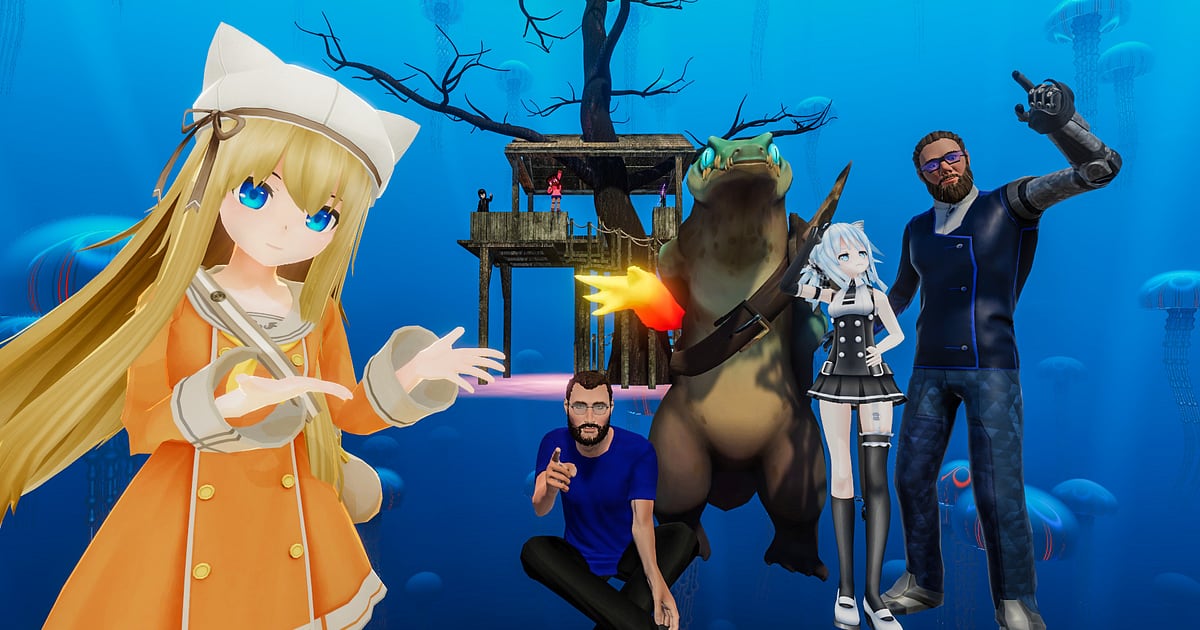
VRChat n'a pas d'objectif fixe : ce qui fait l'histoire de la soirée, c'est avec qui vous étiez et dans quel monde.
Le moment où un ami montre pour la première fois son nouvel avatar, la fois où vous vous êtes perdus ensemble dans un monde étrange en riant, ou un concert suivi en groupe dans un monde, voilà le genre de moments qu'on a envie de ressortir le lendemain.
Ce guide se concentre sur une seule méthode : enregistrer VRChat avec DOR, retrouver ces moments dans un enregistrement de soirée qui dure des heures, les couper et les partager avec un lien dor.gg.
Comme les voix et les apparences des autres se retrouvent dans la vidéo, il aborde aussi les règles de politesse à garder en tête avant de partager.
Toute la soirée est enregistrée : vous choisissez les moments et le public
DOR enregistre VRChat en continu, dans une seule vidéo : l'attente de vos amis dans votre monde d'accueil après la connexion, les portails vers d'autres mondes et les discussions dans une instance s'enchaînent sans coupure.
Tous les moments drôles sont donc déjà dans l'enregistrement : vous retrouvez la scène à revoir et vous la découpez avec l'outil de découpage.
L'essentiel du charme d'un clip VRChat vient des voix ; il vaut donc la peine de lire d'abord comment enregistrer le son du jeu et le micro ensemble pour que votre micro et l'audio des autres en jeu passent clairement.
Pour une longue soirée, gardez aussi en tête que l'enregistrement s'arrête automatiquement dès que l'espace libre du disque descend sous 20 Go.
D'une longue soirée au partage des moments à revoir
- 1Vérifiez l'espace disque et prévenez les participants avant la soiréeUne soirée VRChat a souvent une heure de début mais pas d'heure de fin. Avant de vous connecter, vérifiez qu'il reste beaucoup de place sur le disque où sont sauvegardés les enregistrements, et dites aux amis qui vous rejoignent que vous comptez enregistrer et partager les passages drôles. Le dire dès le départ facilite beaucoup le partage ensuite.
- 2Connectez-vous à VRChat avec DOR ouvertDOR est une application Windows gratuite : quand vous lancez VRChat, elle détecte le jeu et démarre l'enregistrement automatiquement. Le son du jeu et votre micro sont enregistrés ensemble, votre voix et celles de vos amis se retrouvent donc dans la même vidéo.
- 3Servez-vous des chargements entre mondes comme séparateursUn écran de chargement apparaît quand vous prenez un portail ou changez de monde. En parcourant l'enregistrement, ces écrans découpent une soirée de plusieurs heures en blocs par monde : il suffit de vous rappeler dans quel monde c'était pour retrouver la scène rapidement.
- 4Jetez un œil à l'heure quand tout le monde éclate de rireLes meilleurs moments de VRChat se retiennent souvent au son plutôt qu'à l'image. Si vous regardez l'heure de la barre des tâches quand tout le monde rit aux éclats ou que quelqu'un crie de surprise, il vous suffira plus tard de chercher, près de cette heure, l'endroit où le volume monte d'un coup.
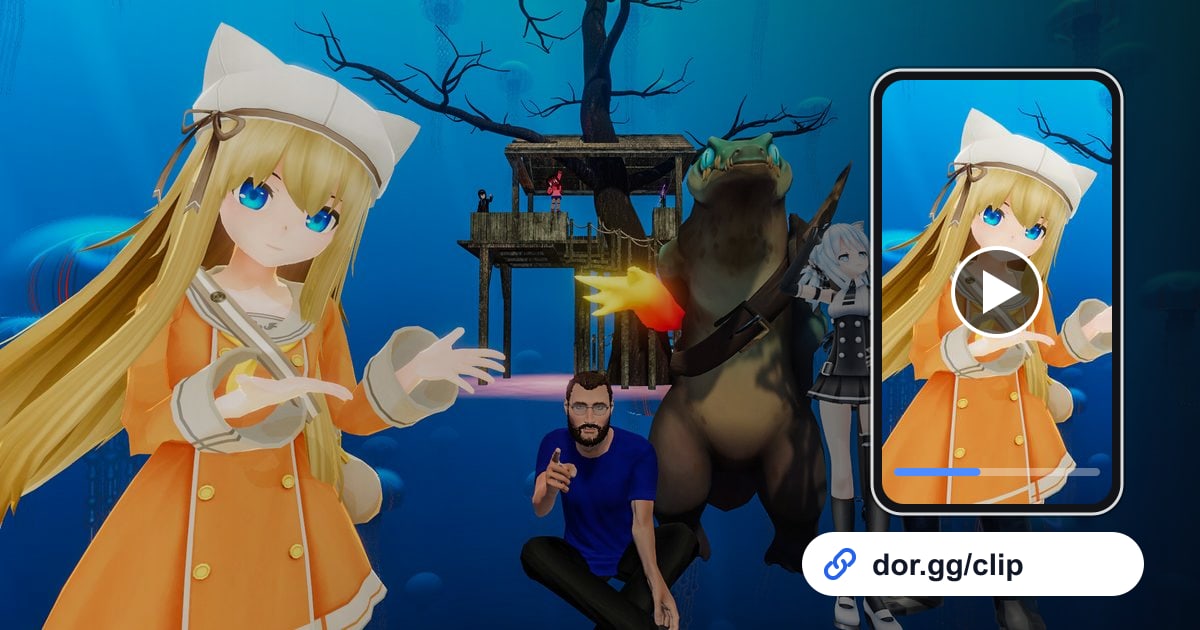
- 5Coupez en gardant un peu de contexte de chaque côtéDans l'outil de découpage de la bibliothèque de l'application, définissez un début et une fin. Pour une conversation, commencez environ 10 secondes avant le rire pour qu'on comprenne pourquoi tout le monde a ri. Utilisez le 16:9 pour les vues larges d'un monde, et le 9:16 ou le 1:1 pour les scènes où tous les regards sont sur une personne, comme une présentation d'avatar. À la fin du découpage, un lien dor.gg est créé.
- 6Envoyez-le d'abord aux personnes présentesEnvoyez d'abord le lien du clip aux amis qui étaient à la soirée, et c'est seulement après leur accord que vous le partagez avec ceux qui n'ont pas pu venir ou avec le groupe. Prévenez chaque ami dont l'avatar apparaît de la scène que vous avez utilisée.
Ce qu'il faut garder selon le type de soirée, et ce qu'il faut vérifier avant de partager
| Type de soirée | Moment à garder | À vérifier avant de partager |
|---|---|---|
| Visite de mondes | La réaction de tout le monde devant le décor d'un monde où vous venez d'entrer | Que d'autres visiteurs ne soient pas au premier plan |
| Présentation d'avatar | Un ami qui passe à un nouvel avatar et le montre pour la première fois | L'accord de l'ami à qui appartient l'avatar |
| Discussion en instance | Une conversation où une seule blague a fait rire tout le monde | Que rien de personnel ne soit dit dans le clip |
| Jeux dans un monde | Le moment décisif d'un mini-jeu ou d'une course dans un monde | L'accord des personnes qui ont joué |
| Événement en direct | Le passage d'un spectacle ou d'un événement où l'ambiance était à son comble | Que les organisateurs n'aient pas demandé de ne pas filmer |
| Rendez-vous régulier d'un groupe | La photo de groupe avec tout le monde réuni | Si la vidéo reste dans le groupe ou en sort |
Avant de partager un clip VRChat
- J'ai demandé aux amis présents dans le clip s'ils étaient d'accord pour le partager.
- Aucune voix d'inconnu ni conversation privée ne s'y trouve.
- Mes clips de fous rires incluent ce qui a été dit juste avant le rire.
- Pour un spectacle ou un événement, j'ai vérifié que les organisateurs n'avaient pas demandé de ne pas filmer.
- Avant une longue soirée, je me suis assuré d'avoir bien plus de 20 Go libres sur le disque.
- J'ai ouvert le lien une fois pour vérifier que les voix s'entendent bien.
Comment DOR enregistre une soirée VRChat
DOR est une application de bureau Windows gratuite. Depuis une mise à jour d'octobre 2026, VRChat fait partie des jeux pris en charge : lancez-le et DOR le détecte automatiquement, puis enregistre toute la session dans un seul mp4 jusqu'à ce que vous quittiez.
Pour VRChat, c'est vous qui choisissez les moments à garder dans cet enregistrement complet, et les jours où vous ne voulez pas enregistrer, vous pouvez le désactiver jeu par jeu dans la section d'enregistrement de session complète des paramètres ; une demande de confirmation s'affiche quand vous le désactivez.
Sur les cartes graphiques NVIDIA compatibles comme la série RTX, DOR enregistre avec l'encodage matériel NVENC pour garder une charge légère sur votre jeu. Où commencer et où finir un clip de conversation pour qu'il paraisse naturel, c'est détaillé dans comment couper vos clips de jeu.
Si vous cherchez de nouvelles personnes avec qui explorer des mondes, le guide pour trouver des amis de jeu peut vous aider. Envoyez le passage coupé sous forme d'un seul lien dor.gg, et votre ami peut le regarder dans le navigateur de son téléphone sans ouvrir VRChat.