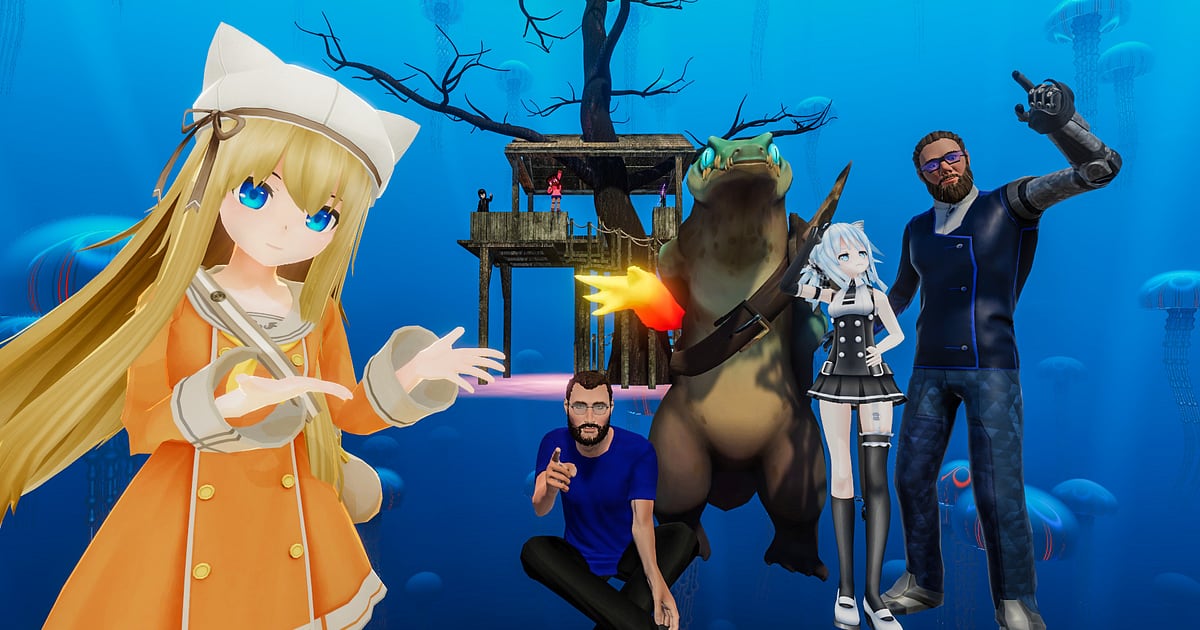
VRChat s'enregistre automatiquement une fois DOR installé : lancez le jeu et DOR s'occupe du reste. Contrairement à OBS, il n'y a ni scène ni source à configurer.
Démarrez VRChat sur votre PC, DOR le détecte et garde tout, de l'attente des amis dans votre monde d'accueil jusqu'à chaque monde rejoint par portail et aux discussions qui durent jusqu'au lever du soleil, le tout dans une seule vidéo jusqu'à la fermeture du jeu.
Le son du jeu et votre micro sont enregistrés ensemble : la blague lancée à 3 h du matin sera là pour être revue. Ce guide couvre l'installation de DOR, la recherche de moments dans les longues soirées, le montage d'un vlog et le partage dans le respect de chacun.
- Gardez des heures de voyage de monde en monde par les portails dans une seule vidéo continue.
- Sauvegardez dans des clips séparés une présentation d'avatar devant le miroir ou le moment où vous avez trouvé une salle cachée.
- Utilisez AI Voice Notes pour retrouver une phrase dite en instance, comme « le concert de ce monde commence à 22 h », et sauter directement à la scène.
- Assemblez une présentation d'avatar, un DJ set dans un monde club et la réplique culte de 3 h du matin en un vlog VRChat de la semaine.
- Envoyez le clip du DJ set à tous ceux qui étaient là avec un seul lien dor.gg sur Discord.
Avant d'enregistrer VRChat : installation et mode d'enregistrement
VRChat est plutôt léger, donc se préparer à enregistrer est simple. DOR est une application Windows gratuite, et les enregistrements sauvegardés sur votre PC n'ont pas de filigrane.
VRChat passe par l'enregistrement de toute la session : la vidéo continue à travers chaque changement de monde et chaque écran de chargement jusqu'à ce que vous fermiez le jeu.
L'essentiel du charme des vidéos VRChat vient des voix : avant de rejoindre une instance, vérifiez que votre micro et le son du jeu passent bien tous les deux avec enregistrer ses parties avec le son du micro. Le tableau ci-dessous résume ce qu'il faut savoir avant votre premier enregistrement VRChat.
| Élément | Pour VRChat | Remarques |
|---|---|---|
| Installation | DOR, application Windows gratuite | Pas de scènes ni de sources façon OBS à construire, et aucun filigrane sur les enregistrements |
| Version du jeu | VRChat lancé sur votre PC, par exemple depuis Steam | DOR enregistre l'image et le son de VRChat affichés sur l'écran de votre PC |
| Mode d'enregistrement | Enregistrement de toute la session | Une seule vidéo de l'arrivée à la sortie, sans découpage quand vous changez de monde |
| Son | Son du jeu et micro enregistrés ensemble | Les voix de vos amis dans l'instance se retrouvent dans la même vidéo |
| Résolution et fréquence d'images | 1080p à 30 fps par défaut | Le 60 fps est disponible, ainsi qu'un mode plus léger en 720p/30 fps |
| Interrupteur d'enregistrement par jeu | Activez ou coupez VRChat dans les paramètres de DOR | Désactivez-le les soirs où vous ne voulez pas être enregistré |
Enregistrer VRChat avec DOR, étape par étape
- 1Installez DORTéléchargez DOR et installez-le. L'installation prend environ une minute et l'appli est gratuite. Laissez ensuite DOR tourner. Inutile d'appuyer sur un bouton d'enregistrement à chaque invitation d'un ami.
- 2Lancez VRChat sur votre PCDémarrez VRChat sur votre PC comme d'habitude. L'enregistrement commence dès que DOR détecte le jeu : il est donc normal de voir l'écran de chargement avant votre monde d'accueil au début de la vidéo.
- 3Vérifiez que l'enregistrement tourneUne fois dans votre monde d'accueil, jetez un œil à l'appli DOR pour confirmer que l'enregistrement est en cours. Si le jeu n'est pas reconnu, suivez que faire quand le logiciel d'enregistrement ne détecte pas votre jeu. Ensuite, prenez tous les portails que vous voulez sans y penser.
- 4Clippez juste après le fou rireJuste après qu'un ami a présenté son nouvel avatar devant le miroir, ou juste après un fou rire général en pleine nuit, appuyez sur le raccourci de sauvegarde de clip. Les 30 dernières secondes sont gardées dans un clip à part : plus besoin de fouiller des heures de vidéo plus tard.
- 5Quittez et ouvrez My ClipsQuand la soirée se termine et que vous fermez VRChat, la vidéo de toute la session et chaque clip sauvegardé apparaissent ensemble dans My Clips (Mes clips) dans l'appli DOR. Une instance qui a duré jusqu'au matin est conservée de la même façon.
Retrouver vos enregistrements
Vos enregistrements se trouvent dans My Clips (Mes clips) dans l'appli DOR, aussi appelé la bibliothèque. Chaque ouverture et fermeture de VRChat forme une session, et tout ce que vous avez sauvegardé avec le raccourci de clip apparaît comme un clip à part.
Pour retrouver un moment dans une longue soirée, servez-vous de l'écran de chargement qui s'affiche à chaque changement de monde comme d'un séparateur. L'enregistrement se découpe ainsi en morceaux de la taille d'un monde, et se souvenir du monde où ça s'est passé suffit généralement.
Jeter un œil à l'heure quand tout le monde éclate de rire accélère encore la recherche. Placez un point de début et un point de fin pour garder ce dont vous avez besoin, puis exportez en 16:9, 9:16 ou 1:1. La marche à suivre complète est dans comment découper ses clips de jeu.
Aimez les vidéos que vous voulez garder, comme le soir où vous avez rencontré votre groupe. Quand l'espace se remplit, les anciennes vidéos non aimées sont effacées en premier, donc vos vidéos aimées restent.
Sauvegarder les moments à garder
Même si toute la soirée est enregistrée, sauvegarder sur le moment les passages que vous reverrez les rend bien plus faciles à retrouver. Appuyez sur le raccourci de sauvegarde de clip et les derniers instants deviennent un clip.
La durée par défaut est de 30 secondes, et vous pouvez choisir 15, 30, 45 ou 60 secondes dans les paramètres.
Dans VRChat, les bons moments pour appuyer sont juste après la présentation d'un nouvel avatar, juste après une photo de groupe au miroir et juste après la blague d'un ami qui fait rire tout le monde.
Les scènes plus longues, comme un DJ set dans un monde club ou une danse en full body tracking, passent mieux avec une durée de clip réglée sur 60 secondes. Pour changer le raccourci, voyez sauvegarder instantanément les dernières secondes.
Retrouver ce qui a été dit avec AI Voice Notes
Les instances vivent au rythme de phrases comme « notez mon nouvel avatar, je viens de l'uploader », « venez au miroir, photo de groupe » ou « je vous invite dans l'instance de mon pote ».
DOR enregistre ensemble le son du jeu et votre micro, et AI Voice Notes transcrit les conversations de l'instance en texte sur la timeline de l'enregistrement.
Pour retrouver qui a proposé de changer de monde ou quelle phrase a fait rire tout le monde, cherchez dans le texte de la timeline un mot dont vous vous souvenez et sélectionnez-le pour sauter à la scène. Une discussion de toute une nuit se lit alors comme une transcription. Si vous gardez aussi un appel Discord ouvert pendant la soirée, voyez enregistrer le son d'un appel Discord.
Monter un best-of avec AI Highlight
Une soirée entre amis comporte beaucoup de chargements de monde et d'attente.
Dans la bibliothèque, cochez vos clips de la présentation du nouvel avatar, de la photo de groupe au miroir, du DJ set dans le monde club, de la salle cachée, de la danse en full body tracking et de la réplique culte de 3 h du matin, puis sélectionnez AI Highlight.
DOR les enchaîne dans l'ordre pour former un court vlog VRChat, idéal pour résumer une semaine de soirées en une vidéo. Pour choisir l'ordre vous-même, voyez comment fusionner des clips de jeu.
Monter dans DOR Studio
DOR Studio s'ouvre dans votre navigateur, sans rien à installer. Coupez le passage où votre avatar est au centre de l'image, passez en 9:16 et ajoutez un punch zoom sur le visage. Ajoutez en texte les pseudos de vos amis et le nom du monde avec une musique de fond, et la version TikTok est prête.
Un shake zoom calé sur le beat pendant un DJ set et une transition glitch au changement de monde donnent du rythme au vlog. Les conseils de cadrage pour la vidéo verticale sont dans enregistrer ses parties pour des Shorts verticaux. Téléchargez le résultat en mp4 ou partagez-le tout de suite sous forme de lien.
Partager avec un lien dor.gg
Envoyez les moments découpés sous forme de liens dor.gg. La personne qui ouvre le lien le lit dans son navigateur sans rien installer, donc tous ceux qui étaient là peuvent regarder directement depuis Discord.
Les vidéos VRChat contiennent les voix et les avatars d'autres personnes : demandez l'accord des personnes présentes avant de publier dans un groupe ou sur un réseau social public. Les conseils pour choisir les scènes de vos soirées et les règles de partage sont dans partager ses vidéos VRChat.
Paramètres recommandés et dépannage pour VRChat
VRChat est plutôt léger, donc l'enregistrement reste fluide même avec la configuration minimale. Le réglage par défaut, 1080p à 30 fps, garde des avatars et des mondes nets, et le 60 fps rend les danses et les DJ sets plus fluides. Si un monde bondé fait souffrir votre PC, passez en mode 720p/30 fps.
DOR enregistre l'image de VRChat affichée sur l'écran de votre PC : quand la vue de la caméra en jeu est affichée sur votre bureau, elle est enregistrée aussi.
Le plein écran, le fenêtré et le fenêtré sans bordure sont tous enregistrés, et sur les cartes graphiques NVIDIA compatibles comme la série RTX, l'encodage matériel NVENC limite l'impact sur les FPS. Pour les soirées qui durent jusqu'à l'aube, voyez enregistrer de longues sessions sans saccades. DOR n'a aucune fonction de triche et ne touche jamais aux fichiers du jeu ni aux données des avatars.
| Symptôme | À vérifier | Solution |
|---|---|---|
| Ma propre voix est absente | Le périphérique d'entrée Windows et les réglages micro de DOR | Assurez-vous que le micro utilisé dans VRChat est aussi sélectionné dans DOR, puis suivez réparer un micro qui ne s'enregistre pas. |
| L'enregistrement est un écran noir | Le mode d'affichage de la fenêtre VRChat | DOR enregistre aussi bien le plein écran que le fenêtré et le sans bordure. Si l'image reste noire, suivez réparer l'enregistrement en plein écran pour passer en capture d'écran complète. |
| Saccades dans les mondes bondés | La résolution et la fréquence d'images d'enregistrement | L'encodage matériel NVENC sur les cartes NVIDIA compatibles comme la série RTX limite l'impact, mais si votre PC peine encore, passez en mode 720p/30 fps. |
| Une soirée que vous ne voulez pas enregistrer | L'enregistrement par jeu dans les paramètres de DOR | Coupez l'enregistrement de toute la session pour VRChat dans les paramètres, puis réactivez-le avant la soirée suivante. |
| Peur qu'un logiciel d'enregistrement affecte votre compte | Le fonctionnement de DOR | DOR se contente de capturer l'écran, n'a aucune fonction de triche et ne modifie ni les fichiers du jeu ni les données de jeu. |

