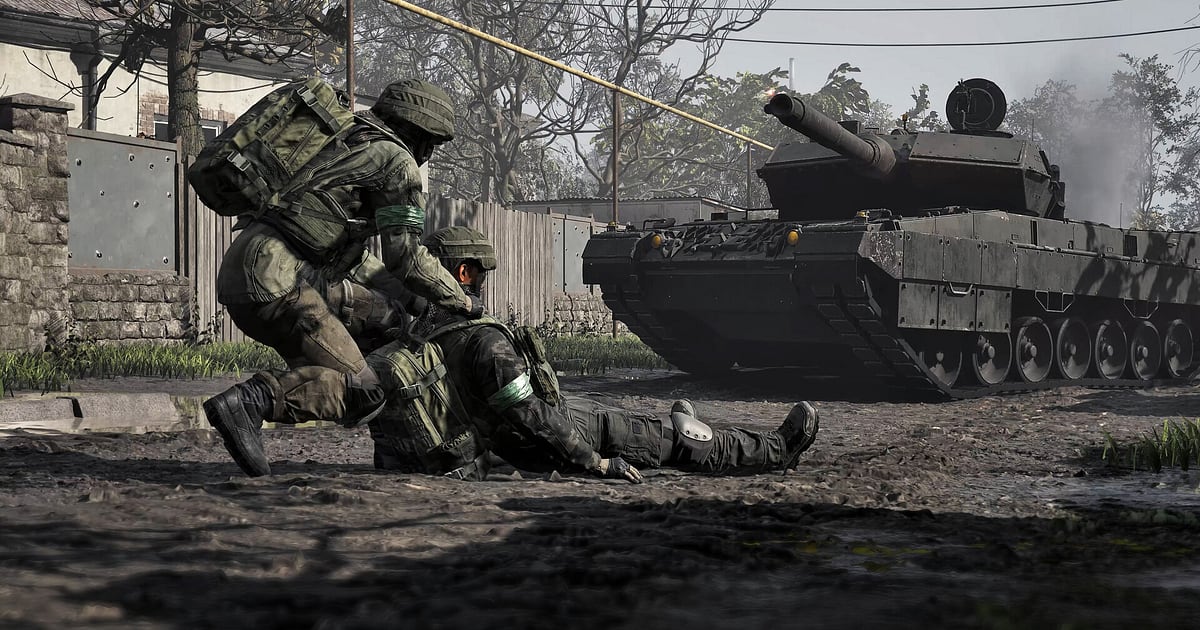
Une fois DOR installé, WARDOGS s'enregistre tout seul : lancez le jeu et DOR s'occupe du reste. Pas de bouton d'enregistrement à presser avant de vous déployer, pas de zone de capture à dessiner.
Jusqu'à cent joueurs répartis en trois équipes se disputent une seule Control Zone, donc chaque partie regorge d'action.
DOR détecte le jeu et garde une vidéo continue qui couvre l'écran d'équipement à chaque vie, chaque déploiement, chaque fusillade et la fin de la partie quand une équipe atteint 100 points. À la fermeture du jeu, l'enregistrement s'arrête.
Ce guide vous aide surtout à retrouver vite la prise de zone ou l'immeuble qui s'effondre dans ce long enregistrement, et couvre l'installation de DOR, la sauvegarde des moments, la recherche des annonces de l'escouade, le montage et les Shorts, le partage par lien, ainsi que les réglages conseillés et les solutions aux problèmes.
- Gardez plusieurs parties de WARDOGS d'une même soirée dans une seule vidéo, du premier écran d'équipement au dernier écran de résultats.
- Sauvegardez le moment où vous vous êtes glissé dans la Control Zone pendant que les deux autres équipes s'affrontaient, et avez renversé le score.
- Utilisez AI Voice Notes pour aller directement au moment où quelqu'un a dit « La zone est vide, fonce, on rentre ».
- Faites d'un wipe d'escouade sous un immeuble effondré, d'une percée en véhicule et d'une position fortifiée tenue un seul récap de la partie.
- Envoyez la vidéo finie sur le Discord de votre escouade ou dans votre groupe avec un seul lien dor.gg.
Avant d'enregistrer WARDOGS : installation et mode d'enregistrement
WARDOGS est un jeu PC Windows qui se lance via Steam, et DOR le détecte et lance l'enregistrement dès son ouverture. DOR est une application Windows gratuite, et les enregistrements sauvegardés sur votre PC sont sans filigrane.
Le jeu est enregistré en session complète : le fichier n'est pas coupé à chaque fin de partie, et si vous jouez trois parties dans la soirée, les trois sont dans une seule vidéo.
L'écran de résultats à la fin de chaque partie et l'écran d'équipement au début de chaque vie servent de repères pratiques dans cet enregistrement. Pour comprendre la détection et l'enregistrement en général, lisez comment DOR enregistre les jeux automatiquement. Le tableau ci-dessous résume ce qu'il faut vérifier pour WARDOGS.
| Élément | Pour WARDOGS | Remarques |
|---|---|---|
| Installation | DOR, application Windows gratuite | Aucun filigrane sur vos enregistrements |
| Version du jeu | Version PC Windows sur Steam | Détectée automatiquement au lancement du jeu |
| Mode d'enregistrement | Enregistrement de session complète | Plusieurs parties restent dans une vidéo jusqu'à la fermeture du jeu |
| Mode d'affichage | Plein écran, fenêtré et sans bordure sont tous enregistrés | Passe en capture de l'écran quand la capture de jeu est bloquée |
| Résolution et fréquence d'images | 1080p à 30 fps par défaut, 60 fps disponible | Jeu gourmand en GPU : la configuration recommandée ou mieux est la plus stable ; passez en mode 720p/30 fps si ça rame |
| Stockage | Environ 30 Mo pour un clip de 30 secondes en 1080p | Prévoyez beaucoup d'espace si vous enchaînez de longues parties jusqu'à 100 points |
Enregistrer WARDOGS avec DOR, étape par étape
- 1Installer DORTéléchargez et installez DOR : ça prend environ une minute et c'est gratuit. Laissez DOR tourner une fois installé. Si votre escouade a prévu une session dans la soirée, installez-le avant de vous connecter.
- 2Lancer WARDOGSLancez WARDOGS depuis Steam. DOR commence à enregistrer dès qu'il détecte le jeu, il est donc normal que les menus avant votre première partie apparaissent dans l'enregistrement.
- 3Vérifier que l'enregistrement tourneSur votre premier écran d'équipement, ouvrez une fois l'application DOR et vérifiez que l'enregistrement est en cours. Si le jeu n'est pas détecté, suivez que faire quand l'enregistreur ne détecte pas votre jeu. Ensuite, achetez votre équipement et déployez-vous comme d'habitude.
- 4Sauvegarder le clip juste après la prise de zoneQuand vous tenez bon dans la Control Zone et que le score de votre équipe commence à grimper, ou que vous faites tomber un immeuble sur l'escouade planquée à l'étage, appuyez juste après sur le raccourci de sauvegarde de clip. Les 30 dernières secondes sont enregistrées dans un clip séparé.
- 5Fermer le jeu et ouvrir My ClipsUne fois l'écran de résultats final passé et le jeu fermé, la vidéo de la session complète et tous les clips sauvegardés apparaissent ensemble dans My Clips (Mes clips) de l'application DOR.
Retrouver vos enregistrements
Vos enregistrements se trouvent dans My Clips de l'application DOR, aussi appelé la bibliothèque. Chaque ouverture et fermeture de WARDOGS forme une session, et les moments sauvegardés en jeu apparaissent comme des clips séparés. Deux repères facilitent la recherche dans les longues sessions.
L'écran de résultats qui s'affiche quand une équipe atteint 100 points découpe l'enregistrement en parties. L'écran d'équipement avant chaque vie marque le début de chaque déploiement : une vie mémorable où vous avez acheté un char ou un hélicoptère se repère facilement.
Placez un point de début et de fin pour découper le passage voulu, puis exportez en 16:9, 9:16 ou 1:1. Le guide complet est dans comment découper un clip de jeu. Mettez un j'aime aux vidéos à garder pour de bon, comme la première remontée de votre escouade à la dernière seconde.
Quand l'espace se remplit, les vidéos plus anciennes sans j'aime sont supprimées en premier, et celles que vous aimez restent en place.
Sauvegarder les moments à garder
Même si toute la session est enregistrée, sauvegarder sur le moment les actions dont vous voulez vous vanter les rend bien plus faciles à retrouver. Appuyez sur le raccourci de sauvegarde de clip et le dernier passage de jeu devient un clip.
La durée par défaut est de 30 secondes, et vous pouvez choisir 15, 30, 45 ou 60 secondes dans les paramètres.
Dans WARDOGS, les bons moments pour appuyer : juste après avoir tenu la Control Zone à la dernière seconde, juste après un effondrement d'immeuble qui élimine toute une escouade ennemie, juste après avoir relevé un coéquipier à terre et renversé le combat, et juste après avoir pris à revers deux équipes occupées à s'affronter.
Une percée en véhicule qui amène l'escouade sur l'objectif ou une longue résistance dans une position fortifiée dépend de ce qui précède : passez la durée du clip à 60 secondes pour ces cas-là. Pour choisir la bonne durée selon le type de moment, voyez sauvegarder instantanément les dernières secondes.
Retrouver ce qui a été dit avec AI Voice Notes
Dans un affrontement à trois équipes, les communications de l'escouade font la différence.
« La zone est vide, fonce, on rentre », « Fais tomber l'immeuble, ils sont tous en haut », « J'ai l'argent, je prends le bon équipement », « Laisse les deux autres équipes se battre » : ce genre de phrases fuse en permanence.
DOR enregistre le son du jeu et votre micro ensemble, et AI Voice Notes transcrit ce que dit votre escouade en texte sur la timeline de l'enregistrement. Vous voyez à quelle minute quelqu'un a signalé le contournement et vérifiez en vidéo si quelqu'un a bougé.
Cherchez un mot comme « flanc » ou « hélico » dans le texte de la timeline et sélectionnez-le pour sauter directement à ce moment. Si votre propre voix est trop faible, vérifiez votre périphérique d'entrée avec enregistrer ses parties avec le son du micro.
Monter un best-of avec AI Highlight
Pour résumer une partie en une vidéo, utilisez AI Highlight.
Dans la bibliothèque, cochez la Control Zone tenue à la dernière seconde, la percée en véhicule jusqu'à l'objectif, la position fortifiée tenue, le wipe d'escouade sous l'immeuble effondré et la prise à revers des deux équipes, puis sélectionnez AI Highlight.
Le travail de plusieurs vies est réuni dans une seule vidéo. Faites-le dès la fin de la partie, et le Discord de votre escouade reçoit un récap avant même que la partie suivante soit trouvée. Si vous préférez choisir vous-même l'ordre des clips, consultez comment fusionner des clips de jeu.
Monter dans DOR Studio
DOR Studio s'ouvre dans votre navigateur, sans rien installer. Coupez juste avant l'explosion et ajoutez un shake zoom au moment où les étages cèdent : l'effondrement frappe beaucoup plus fort.
Affichez le score de l'équipe en texte, ajoutez une musique de fond et exportez en 16:9 pour une vidéo de bataille sur YouTube. Un tir de sniper unique qui se joue au centre de l'écran passe très bien recadré en 9:16 pour les Shorts.
Essayez un effet handheld pendant les assauts en véhicule et une transition glitch entre deux vies. Les formats d'export sont détaillés dans exporter ses clips. Une fois terminé, téléchargez un mp4 ou partagez directement un lien.
Partager avec un lien dor.gg
Envoyez vos moments découpés sous forme de liens dor.gg.
La personne qui ouvre le lien lit la vidéo directement dans le navigateur de son téléphone ou de son PC, sans rien installer : collez-le dans le salon Discord de votre escouade dès la fin de la partie, et tout le monde peut regarder en attendant la suivante.
Envoyez juste l'effondrement de l'immeuble à l'ami qui n'a pas pu venir ce soir-là. Les conseils pour adapter durée et format à chaque type de scène sont dans partager ses vidéos de WARDOGS, et la publication sur Discord est expliquée dans partager un clip sur Discord.
WARDOGS : réglages conseillés et dépannage
WARDOGS ajoute la destruction des bâtiments à de grandes fusillades, ce qui le rend gourmand en GPU : une configuration égale ou supérieure à la recommandée garde stables à la fois les fps en jeu et l'enregistrement. L'enregistrement démarre par défaut en 1080p à 30 fps.
Passez en 60 fps si vous voulez des assauts en véhicule et des vols en hélicoptère plus fluides. Sur les cartes graphiques NVIDIA compatibles comme la série RTX, DOR enregistre avec l'encodage matériel NVENC, son impact sur les fps en jeu est donc faible.
Si les fps chutent pendant les effondrements, passez l'enregistrement en mode 720p/30 fps. Si les saccades n'apparaissent que pendant l'enregistrement, commencez par corriger les chutes de FPS pendant l'enregistrement.
Plein écran, fenêtré et sans bordure sont tous enregistrés, et là où l'anti-triche bloque la capture de jeu, DOR passe en capture de l'écran. DOR ne comporte aucune fonction de triche et ne touche jamais à vos fichiers de jeu ni à vos données de partie.
| Symptôme | Ce qu'il faut vérifier | Solution |
|---|---|---|
| L'enregistrement est un écran noir | Le mode d'affichage du jeu et la méthode de capture | Les trois modes d'affichage sont enregistrés. Si l'écran reste noir, suivez régler l'enregistrement en plein écran pour passer en capture de l'écran. |
| Les fps chutent quand les immeubles s'effondrent | La fréquence d'enregistrement et les options graphiques du jeu | Gardez l'enregistrement à 30 fps ou passez en mode 720p/30 fps, et réglez les options du jeu sur la configuration recommandée. |
| Les annonces de l'escouade ne sont pas enregistrées | Votre périphérique d'entrée Windows et les réglages micro de DOR | Choisissez dans les paramètres de DOR le micro du casque que vous utilisez vraiment et faites un court enregistrement de test. |
| Les fichiers deviennent lourds après plusieurs parties | La résolution d'enregistrement et l'espace libre sur le disque | Sauvegardez en clips uniquement les scènes à montrer et ajustez vos réglages avec réduire la taille des enregistrements de jeu. |
| Peur qu'un enregistreur pose problème pour votre compte | Le fonctionnement de DOR | DOR se contente de capturer l'écran, ne comporte aucune fonction de triche et ne modifie ni les fichiers du jeu ni les données de partie. |

