Dans Warframe, vous choisissez une mission depuis votre Orbiteur, vous débarquez avec votre escouade, vous nettoyez la zone, vous revenez et vous changez d'équipement, parfois des dizaines de fois dans la soirée.
Au milieu de cette boucle, la pièce Prime que vous cherchiez apparaît sur l'écran de récompense des reliques, vous tenez une mission de la Route de l'Acier jusqu'au bout, ou vous enchaînez bullet jumps et glissades à travers toute la map sans vous arrêter.
Ce guide présente une seule méthode : enregistrer Warframe avec DOR, retrouver ces scènes dans un long enregistrement rempli de missions, les couper et les envoyer à votre escouade et à vos amis via un lien dor.gg.
Comme ce qu'il faut montrer et la durée idéale dépendent du type de mission, il donne aussi des repères pour chacun.
Toute la session dans une seule vidéo, pas une vidéo par mission
DOR enregistre Warframe en session complète. Tout, du lancement à la sortie, se retrouve dans une seule vidéo : le choix de l'équipement sur l'Orbiteur, les chargements, les missions elles-mêmes et les écrans de résultats.
Toutes les missions se suivent dans le même fichier, et c'est vous qui choisissez les boss abattus et les récompenses à garder : retrouvez chaque scène dans l'enregistrement et isolez-la avec la coupe.
Les soirs où vous ouvrez des reliques pendant des heures, le fichier grossit vite, et l'enregistrement s'arrête automatiquement quand l'espace libre passe sous 20 Go.
Si un enregistrement s'interrompt ou ne se sauvegarde pas, régler les enregistrements qui ne se sauvegardent pas vous guide pas à pas pour vérifier l'espace disque et le dossier de sauvegarde.
D'une série de missions à un seul lien à partager
- 1Libérez de l'espace avant un marathon de reliquesEnchaîner les Fissures du Néant pendant des heures fait grossir un seul enregistrement. L'enregistrement s'arrête automatiquement quand l'espace libre descend sous 20 Go : supprimez avant de commencer les anciens enregistrements déjà coupés.
- 2Lancez Warframe avec DOR ouvertDOR est une application Windows gratuite qui détecte le jeu au lancement et commence à enregistrer. Si vous vous coordonnez en vocal avec votre escouade, branchez votre micro : le son du jeu et le micro vont dans la même vidéo.
- 3Comptez les retours à l'Orbiteur pour trouver la missionOuvrez l'enregistrement dans la bibliothèque et faites glisser la timeline : après chaque mission, le même schéma revient, l'écran de résultats puis le retour à l'Orbiteur. Souvenez-vous de quelle mission de la soirée il s'agit, comptez les scènes d'Orbiteur, et vous sautez directement au début de cette mission.
- 4Ne gardez que quelques secondes autour de l'écran de récompenseÀ la fin d'une Fissure du Néant, un écran de sélection affiche côte à côte les récompenses des reliques des quatre membres de l'escouade. Si la pièce voulue est sortie, une dizaine de secondes, de juste avant cet écran jusqu'à votre choix, suffit pour faire plaisir à un ami.
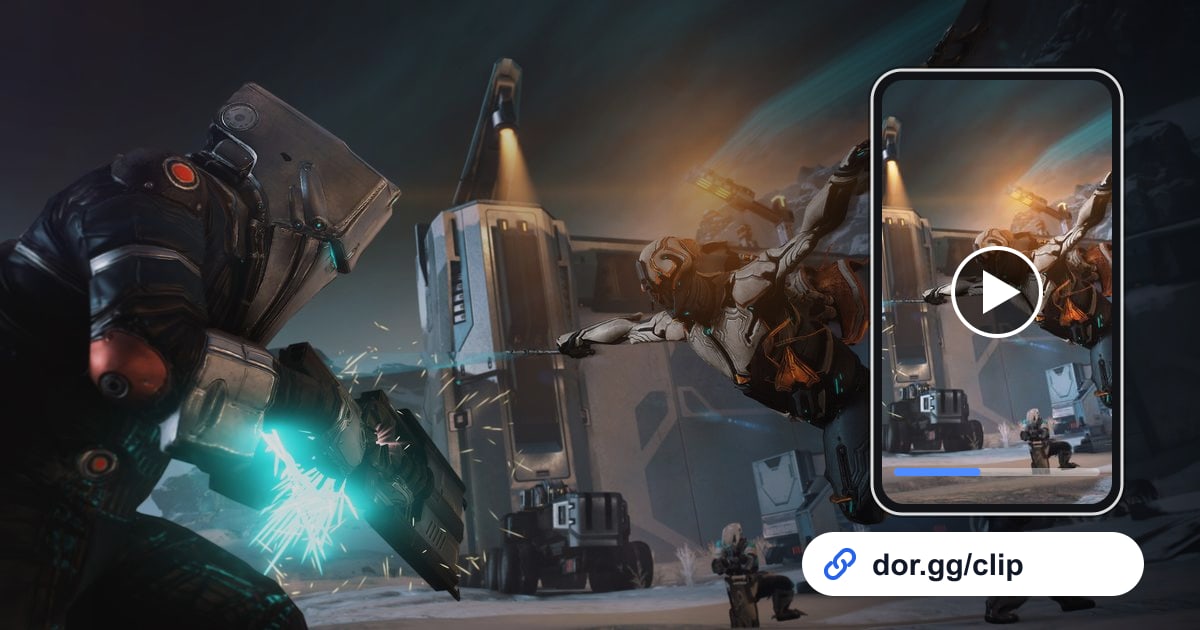
- 5Choisissez durée et format selon la scène, puis coupezDans l'outil de coupe de la bibliothèque, gardez le parkour et les combos de pouvoirs courts, entre 15 et 30 secondes, et laissez de la place aux runs Route de l'Acier et aux boss, du dernier passage difficile jusqu'au texte de mission accomplie. Les déplacements sur les grandes maps se lisent mieux en 16:9, tandis que le 9:16 ou le 1:1 conviennent aux amis sur téléphone. Une fois la coupe terminée, un lien dor.gg est créé.
- 6Ajoutez le nom de la Warframe et une ligne sur le buildSur Warframe, tout le monde veut savoir quelle frame et quelle arme vous avez utilisées. En collant le lien dans le chat d'escouade ou de clan, ajoutez le nom de la frame et un ou deux mods clés : votre destinataire pourra essayer le même setup.
Les scènes par type de mission et les repères dans l'enregistrement
| Type de mission | Scène à envoyer | Comment la repérer dans l'enregistrement |
|---|---|---|
| Fissure du Néant | La pièce Prime tant attendue qui sort en récompense | Vers la fin, l'écran de sélection qui affiche côte à côte les récompenses des quatre membres de l'escouade |
| Route de l'Acier | Tenir jusqu'au bout d'une mission à haute difficulté | Les dernières minutes avant le texte de mission accomplie |
| Boss ou chasse aux Eidolons | L'escouade qui se coordonne pour abattre un ennemi géant | À partir du moment où une grande barre de vie apparaît en haut de l'écran |
| Parkour | Bullet jumps et glissades enchaînés sans interruption | Juste après le début de la mission, pendant la course vers l'objectif |
| Monde ouvert | Se frayer un chemin à travers un vaste terrain | Juste après l'ouverture de la porte qui sort d'une ville ou d'un hub |
| Combat spatial en Railjack | Des vaisseaux qui échangent des tirs jusqu'à ce que l'ennemi se brise | Après le passage de la vue dans l'espace et le début des tirs |
| Première mission d'une nouvelle Warframe | Essayer pour la première fois les pouvoirs d'une frame tout juste fabriquée | La première mission juste après le changement d'équipement sur l'Orbiteur |
Avant d'envoyer une scène de Warframe
- J'ai vérifié avant le marathon de reliques que le disque a nettement plus de 20 Go libres.
- Je me souviens de quelle mission de la soirée vient la scène.
- Le clip de récompense de reliques inclut le moment où l'écran de sélection apparaît.
- Le clip Route de l'Acier va du dernier passage difficile jusqu'au texte de mission accomplie.
- J'ai ajouté le nom de la frame et les points clés du build avec le lien.
- J'ai ouvert le lien une fois pour vérifier que l'image et le son se lisent bien.
Comment DOR enregistre Warframe
DOR est une application de bureau Windows gratuite. Depuis une mise à jour de l'application en octobre 2026, Warframe fait partie des jeux pris en charge : DOR le détecte au lancement et enregistre toute la session dans un seul fichier mp4 jusqu'à sa fermeture.
Vous pouvez activer ou désactiver l'enregistrement complet jeu par jeu dans les paramètres, et sur les PC équipés d'une carte graphique NVIDIA prise en charge, comme la série RTX, DOR enregistre avec l'encodage matériel NVENC.
Coupez un passage dans la bibliothèque de l'application pour créer un lien dor.gg, et votre destinataire ouvre la vidéo dans son navigateur sans installation.
Pour choisir des scènes de plusieurs missions et les ordonner en un seul highlight, voyez la méthode de montage de highlights de jeu ; la fusion, le texte et la musique de fond se font sans installation dans DOR Studio, présenté dans l'éditeur de clips dans le navigateur.