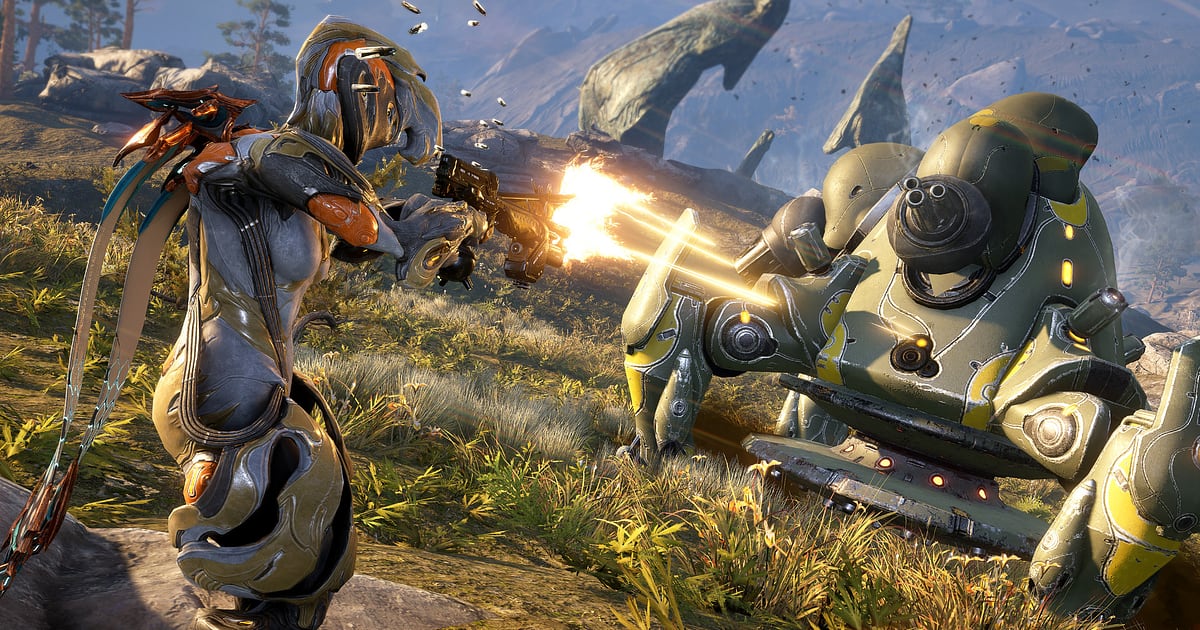
Warframe s'enregistre automatiquement : installez DOR, lancez le jeu, et DOR s'occupe du reste. Il détecte le jeu dès son démarrage et enregistre tout, du temps passé à bricoler dans l'Orbiteur jusqu'à la fin de mission.
Trois bullet jumps à travers un tileset, un build qui efface un boss de la Route de l'Acier en quelques secondes, la relique qui lâche enfin la pièce Prime traquée toute la semaine : tout se retrouve dans l'enregistrement. Les cinématiques de quêtes que vous avez regardées aussi.
Ce guide couvre la mise en place, la sauvegarde des moments, la recherche des échanges d'escouade, la création d'une vidéo de build, le partage et la résolution des problèmes d'enregistrement.
- Gardez votre session Warframe dans une seule vidéo, de la préparation dans l'Orbiteur à un run Survie d'une heure.
- Gardez en clip la pièce Prime voulue dès que la récompense de relique s'affiche, avant que l'écran ne se ferme.
- Retrouvez les phrases de l'escouade comme « Tout le monde sur la même relique ? On passe en Radiant » avec AI Voice Notes.
- Combinez un boss de la Route de l'Acier effacé et un bullet jump à travers la carte pour présenter le build d'une nouvelle frame.
Avant d'enregistrer Warframe : installation et mode d'enregistrement
Il vous suffit de DOR, une application Windows gratuite qui sauvegarde les enregistrements sur votre PC sans filigrane. Ce guide concerne Warframe sur PC, lancé depuis Steam.
L'enregistrement se fait par session : si vous enchaînez plusieurs missions, tout reste dans une seule vidéo jusqu'à ce que vous quittiez, sans limite de durée. Warframe est plutôt léger, donc le réglage par défaut en 1080p à 30 fps s'enregistre de façon fluide même avec la configuration minimale. Les conseils pour enregistrer sans saccades des runs Survie de plus d'une heure sont dans enregistrer de longues sessions sans saccades.
| Élément | Pour Warframe | Remarques |
|---|---|---|
| Installer DOR | Application Windows gratuite | Aucun filigrane sur les enregistrements |
| Version du jeu | Warframe sur PC, lancé depuis Steam | Détecté automatiquement à l'ouverture du jeu |
| Mode d'enregistrement | Par session : une vidéo du lancement à la fermeture | L'Orbiteur et les missions enchaînées restent dans un seul enregistrement |
| Mode d'affichage | Plein écran, fenêtré et fenêtré sans bordure sont tous enregistrés | Passe en capture de l'écran si la capture du jeu est bloquée |
| Résolution et fréquence d'images | 1080p à 30 fps par défaut, 60 fps disponible | Assez léger pour un enregistrement fluide en configuration minimale |
Enregistrer Warframe avec DOR, étape par étape
- 1Installez DOR et laissez-le tournerInstallez DOR et ouvrez-le une fois ; il attend ensuite Warframe en arrière-plan. Si vous prévoyez des sessions de farm avec votre escouade sur Discord, vérifiez le micro choisi par DOR.
- 2Lancez WarframeDémarrez le jeu : DOR le repère et lance l'enregistrement. La capture commence pendant que vous changez vos mods et posez vos Forma dans l'Orbiteur, donc la construction de votre frame figure aussi dans l'enregistrement.
- 3Vérifiez que l'enregistrement tourneAvant votre première mission, ouvrez une fois l'application DOR depuis l'Orbiteur pour confirmer que l'enregistrement est en cours. Sur les cartes graphiques NVIDIA compatibles, comme la série RTX, l'enregistrement passe par l'encodage matériel NVENC, donc les combats où les chiffres de dégâts couvrent l'écran ajoutent peu de charge.
- 4Gardez un clip juste après une récompense ou un bossJuste après l'affichage de l'écran de récompense des reliques dans une fissure, ou juste après la chute d'un boss de la Route de l'Acier, appuyez sur le raccourci de sauvegarde de clip. Les 30 dernières secondes deviennent un clip et l'enregistrement de session continue.
- 5Quittez et ouvrez My ClipsQuand vous fermez Warframe, l'enregistrement et vos clips sauvegardés apparaissent dans My Clips (Mes clips). Vérifiez que la récompense Prime du jour a bien été capturée.
Retrouver vos enregistrements
Les enregistrements sont rassemblés dans My Clips, la bibliothèque de l'application DOR. Chaque lancement suivi d'une fermeture produit un enregistrement, et les clips gardés avec le raccourci sont listés à part.
Dans un enregistrement qui contient plusieurs missions, servez-vous du retour à l'Orbiteur comme séparateur. Pour revoir une cinématique de quête, allez à la partie où vous avez joué cette quête ; les quêtes terminées peuvent aussi être rejouées en jeu depuis le Codex.
Découpez n'importe quel passage en fixant un début et une fin, puis exportez en 16:9, 9:16 ou 1:1. Mettez un like aux vidéos à garder, comme la première mission d'une nouvelle frame. Quand l'espace se remplit, les anciennes vidéos sans like sont supprimées en premier, donc celles-là restent. Les conseils de découpe sont dans comment découper un clip de jeu.
Sauvegarder les moments à garder
Le raccourci de sauvegarde de clip garde le passage joué juste avant que vous appuyiez. La durée par défaut est de 30 secondes, avec 15, 30, 45 ou 60 secondes au choix. L'écran de récompense des reliques passe vite, donc appuyez dès qu'il apparaît ; 15 ou 30 secondes suffisent largement.
Un combat en plusieurs phases, comme la fin d'une chasse aux Eidolons, demande 60 secondes pour capter la dernière phase depuis son début. Pour un enchaînement de bullet jumps et de glissades, appuyez juste après l'atterrissage.
Si vous l'avez raté, découpez le passage dans l'enregistrement de session. Le principe est expliqué dans sauvegarder instantanément les dernières secondes.
Retrouver ce qui a été dit avec AI Voice Notes
AI Voice Notes transforme ce que dit votre escouade en texte épinglé sur la timeline de l'enregistrement. Des phrases comme « Tout le monde sur la même relique ?
On passe en Radiant », « Bullet jump jusqu'à l'extraction » ou « Faut que je refasse ce build pour la Route de l'Acier » sont gardées telles quelles au moment où elles ont été dites, et un clic sur l'une d'elles vous amène à la scène.
Retrouvez la fissure où quelqu'un avait promis d'apporter une Radiant, ou le moment où quelqu'un a dit combien de Forma il avait mis dans un build, avec les images correspondantes. Pour garder aussi les voix Discord dans l'enregistrement, consultez enregistrer le son d'un appel Discord.
Créer un montage avec AI Highlight
AI Highlight réunit les clips que vous cochez en un seul montage. Cochez « Boss de la Route de l'Acier effacé », « La relique lâche la pièce Prime », « Bullet jump à travers la carte » et « Fin de chasse aux Eidolons », appuyez sur AI Highlight, et une semaine de farm tient dans une seule vidéo.
Terminez par « Première mission de la nouvelle frame » et vous avez de quoi présenter un nouveau build à votre clan. Pour choisir l'ordre vous-même, utilisez fusionner des clips de jeu.
Monter dans DOR Studio
DOR Studio s'ouvre dans votre navigateur, sans rien installer. Assemblez et découpez vos clips, ajoutez du texte, une musique de fond et des modèles d'effets, puis exportez en 16:9, 9:16 ou 1:1 en mp4 ou en lien de partage.
Ne gardez que vos déplacements les plus spectaculaires, ajoutez un shake zoom à l'atterrissage et un punch zoom quand une capacité se déclenche. Affichez le nom de la frame et la configuration des mods en texte, et vous avez une vidéo de build.
Une transition glitch fonctionne bien entre deux missions. Tout est détaillé dans l'éditeur de clips DOR dans le navigateur, et les shorts verticaux dans enregistrer ses parties pour des shorts verticaux.
Partager avec un lien dor.gg
Envoyez votre montage sous forme d'un seul lien dor.gg. Postez-le sur le Discord de votre clan et les membres le regardent dans leur navigateur, sans application.
Les enregistrements sauvegardés sur votre PC n'ont pas de filigrane, donc rien ne masque les chiffres de dégâts quand vous les publiez sur Reddit, YouTube ou TikTok. Pour envoyer une Route de l'Acier terminée et une récompense de relique à votre escouade, consultez comment partager ses vidéos de gameplay Warframe.
Warframe : paramètres conseillés et dépannage
Warframe s'enregistre en plein écran, en fenêtré et en fenêtré sans bordure. L'enregistrement démarre en 1080p à 30 fps ; choisissez 60 fps pour garder fluides les bullet jumps rapides.
Si les missions chargées en effets alourdissent le jeu lui-même, baissez d'abord les options graphiques du jeu, et sur un PC plus ancien, passez DOR en mode 720p/30fps. Les réglages pour une machine modeste sont dans enregistrer ses parties sur un PC peu puissant.
| Symptôme | Quoi vérifier | Solution |
|---|---|---|
| Saccades dans les missions chargées en effets | Les options graphiques du jeu et la résolution d'enregistrement | Baissez les options du jeu ; si ça peine encore, passez en mode 720p/30fps |
| L'enregistrement est un écran noir | Le mode d'affichage et les autres logiciels à overlay | Fermez les autres enregistreurs et relancez. DOR passe en capture de l'écran si la capture du jeu est bloquée |
| Les voix de l'escouade manquent | Le périphérique de sortie Windows et le micro choisi dans DOR | Faites-les correspondre aux périphériques que vous utilisez et faites un court test |
| L'enregistrement ne démarre pas à l'ouverture du jeu | Si DOR était lancé avant | Ouvrez d'abord DOR, puis relancez Warframe |

