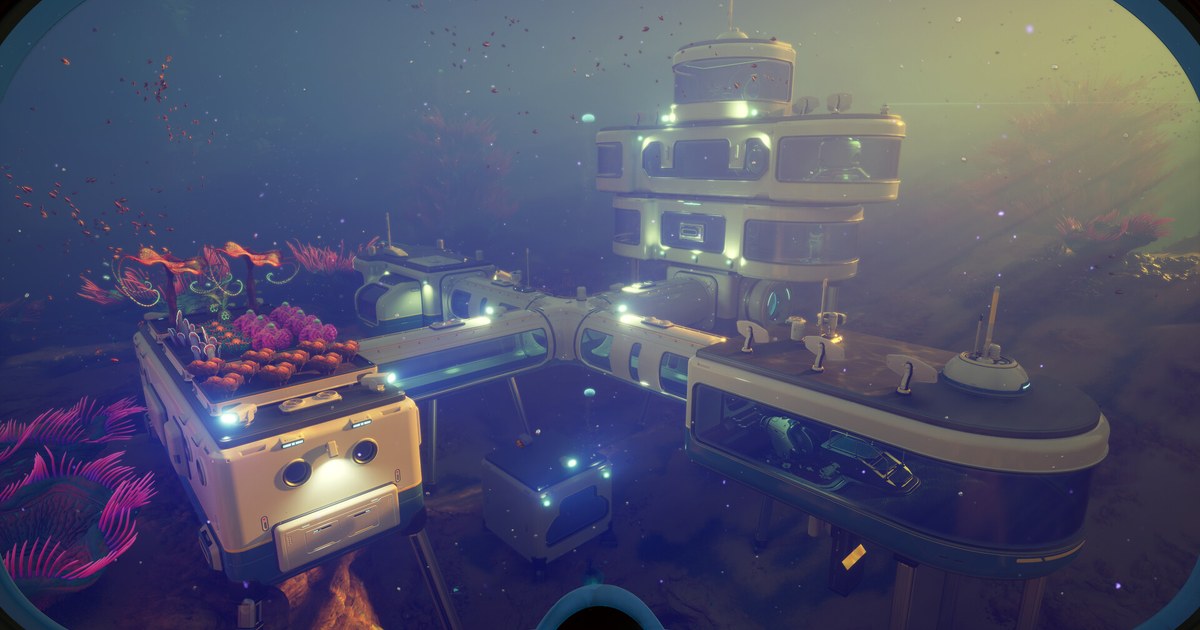
La réponse courte : dans Subnautica 2, le moyen le plus rapide de gagner des FPS est de descendre Global Illumination et Shadows d'un cran et d'activer l'upscaling.
Choisissez DLSS sur une carte RTX, ou FSR ou TSR sur une carte AMD ou une ancienne carte GTX, puis Performance, Balanced ou Quality selon votre niveau. Limitez la fréquence d'images à 60 et désactivez la V-Sync comme point de départ. Subnautica 2 est sorti en accès anticipé sur Steam le 14 mai 2026.
Selon la page Steam, la configuration minimale est une GTX 1660 6 Go avec 12 Go de RAM, la configuration recommandée une RTX 3070 8 Go avec 16 Go de RAM, et le jeu demande 50 Go d'espace.
Les scènes sous-marines affichent en même temps la lumière, l'eau et le terrain lointain : un seul paramètre peut changer les performances plus que prévu. Comme le jeu est en accès anticipé, l'optimisation et les noms de menus peuvent changer à chaque patch.
Les valeurs ci-dessous sont les points de départ sur lesquels plusieurs guides s'accordent à peu près au 24 novembre 2026. Ce ne sont pas des chiffres magiques : changez un élément à la fois sur votre PC et vérifiez le résultat.
En bref : baissez l'éclairage et les ombres, activez l'upscaling
Global Illumination et Shadows coûtent le plus de fréquence d'images. Passer chacun de High à Medium donne en général un gain net sans beaucoup changer l'image. Water, Clouds et Effects viennent ensuite.
Les nuages sont à peine visibles sous l'eau : Low coûte donc peu, et Effects peut souvent être baissé en exploration normale sans qu'on le remarque. Textures est plus une question de VRAM que de FPS.
Dépassez votre mémoire graphique et le jeu saccade même avec un GPU rapide : partez donc entre Low et Medium sur une carte de 6 Go, et entre Medium et High sur une carte de 8 Go, puis descendez d'un cran en cas d'accroc.
Les guides ne s'accordent pas sur Window Mode : choisissez Fullscreen ou Borderless, selon ce qui est stable sur votre PC, et changez si le jeu plante. Pour comparer des réglages, placez-vous au même endroit pendant la même durée.
Si vous enregistrez en jouant, l'enregistrement ajoute de la charge : gardez donc de la marge dans vos valeurs graphiques. La charge d'enregistrement est traitée dans réduire la charge du GPU pendant l'enregistrement.
Régler les graphismes de Subnautica 2, étape par étape
- 1Accordez la résolution et la limite d'imagesPartez de la résolution native de votre écran, mais visez le 1080p sur une carte de classe GTX 1660 et le 1440p sur une carte de classe RTX 3070. Limitez la fréquence d'images à 60 et descendez à 30 si les saccades persistent. Beaucoup de guides signalent de brefs accrocs quand la limite est désactivée.
- 2Désactivez la V-Sync et nettoyez le flouDésactivez la V-Sync, ainsi que Motion Blur et Underwater Blur si vous aimez une image plus nette. Sans flou, il est plus facile de lire le terrain lointain sous l'eau, et la charge baisse légèrement.
- 3Activez l'upscaling et choisissez un modeUtilisez DLSS sur les cartes RTX et FSR ou TSR sur les cartes AMD et GTX. Choisissez Performance en entrée de gamme, Balanced en milieu de gamme et Quality si vous avez de la marge. Si une option de génération d'images apparaît, activez-la seulement sur les cartes compatibles et désactivez-la si les commandes paraissent lourdes.
- 4Baissez d'abord Global Illumination et ShadowsDescendez les deux réglages les plus lourds d'un cran et vérifiez la fréquence d'images au même endroit. Si vous atteignez votre objectif, arrêtez-vous. Seulement si vous restez en dessous, baissez View Distance, Reflections et Post Processing, un cran à la fois.
- 5Adaptez Textures à la VRAM et baissez Clouds et EffectsChoisissez la valeur de Textures la plus haute qui tient dans votre mémoire graphique. Les nuages sont à peine visibles sous l'eau : mettez-les sur Low, et Effects sur Low coûte peu en qualité d'image. Vérifiez de nouveau à l'intérieur d'une base et en pleine eau.
Valeurs de départ de Subnautica 2 selon le matériel
| Paramètre | Entrée de gamme (1080p, objectif 30 ips) | Milieu de gamme ou mieux (1440p, objectif 60 ips) |
|---|---|---|
| Résolution et préréglage | 1920x1080, Low | 2560x1440, Medium |
| Upscaling | Performance (DLSS sur RTX, sinon FSR ou TSR) | Balanced (Quality si vous avez de la marge) |
| Limite de fréquence d'images | 60, ou 30 en cas de saccades | 60 |
| V-Sync | Off | Off |
| Global Illumination et Shadows | Low | Medium |
| Textures | Low (6 Go de VRAM) | Medium (8 Go de VRAM) |
| Clouds et Effects | Low | Low |
| Motion Blur et Underwater Blur | Off | Au choix |
À vérifier avant de terminer
- L'upscaler correspond à votre GPU (DLSS, FSR ou TSR)
- La fréquence d'images est limitée à 60 et la V-Sync est désactivée
- Global Illumination et Shadows ont été baissés en premier
- Textures ne dépasse pas votre VRAM
- Vous avez comparé les FPS dans une base et en pleine eau
Enregistrer Subnautica 2 avec DOR
DOR est une application gratuite d'enregistrement de jeux pour Windows. Pour les jeux pris en charge, elle détecte le jeu quand vous le lancez et enregistre toute la partie, et les enregistrements se retrouvent dans My Clips (Mes clips).
Les écrans hors de la liste des jeux pris en charge peuvent être capturés avec l'enregistrement d'écran (raccourci par défaut F7), et rien ne porte de filigrane. La qualité d'enregistrement gratuite est 720p ou 1080p à 30 ou 60 ips, avec 1080p à 30 ips par défaut.
Sur les cartes graphiques NVIDIA prises en charge comme la série RTX, DOR enregistre avec l'encodage matériel NVENC, ce qui peut réduire la charge sur la fréquence d'images du jeu.
Pour un jeu exigeant comme Subnautica 2, assurez d'abord votre fréquence d'images avec les paramètres du jeu, puis choisissez une qualité d'enregistrement. Dans l'application, vous pouvez découper un enregistrement en 16:9, 9:16 ou 1:1, ou assembler des clips dans DOR Studio et exporter un mp4. Voir réglages d'enregistrement en 60 ips pour les options de fréquence d'images, et suivez corriger les saccades d'enregistrement si vos enregistrements accrochent.

