सीधा जवाब: AMD Software: Adrenalin Edition खोलें, Record and Stream टैब में Instant Replay ऑन करें, और गेम के दौरान default शॉर्टकट Ctrl+Shift+S दबाएँ, ताकि अभी जो हुआ वह सेव हो जाए।
AMD के अपने सपोर्ट पेज के मुताबिक यह पिछले 20 मिनट तक रख सकता है, जिसे स्लाइडर से 15 सेकंड के स्टेप में बदला जा सकता है। अगर शॉर्टकट दबाने पर कुछ सेव नहीं होता, तो AMD Instant Replay काम नहीं कर रहा: फिक्स लिस्ट पढ़ें, और अगर क्लिप बिना आवाज़ के सेव हो रही है तो AMD Instant Replay में आवाज़ नहीं: फिक्स का क्रम देखें।
हर highlight के बाद key दबाना झंझट लगे, तो आखिर में बताया DOR वाला तरीका आसान है: उसे चालू रखें और supported गेम का पूरा मैच अपने आप record हो जाता है।
छोटा जवाब: ऑन करें, लंबाई सेट करें, hotkey चेक करें
बस तीन settings मायने रखती हैं। पहली, Record and Stream में Instant Replay को ऑन करें। दूसरी, लंबाई वाले स्लाइडर से तय करें कि कितना हिस्सा रखना है।
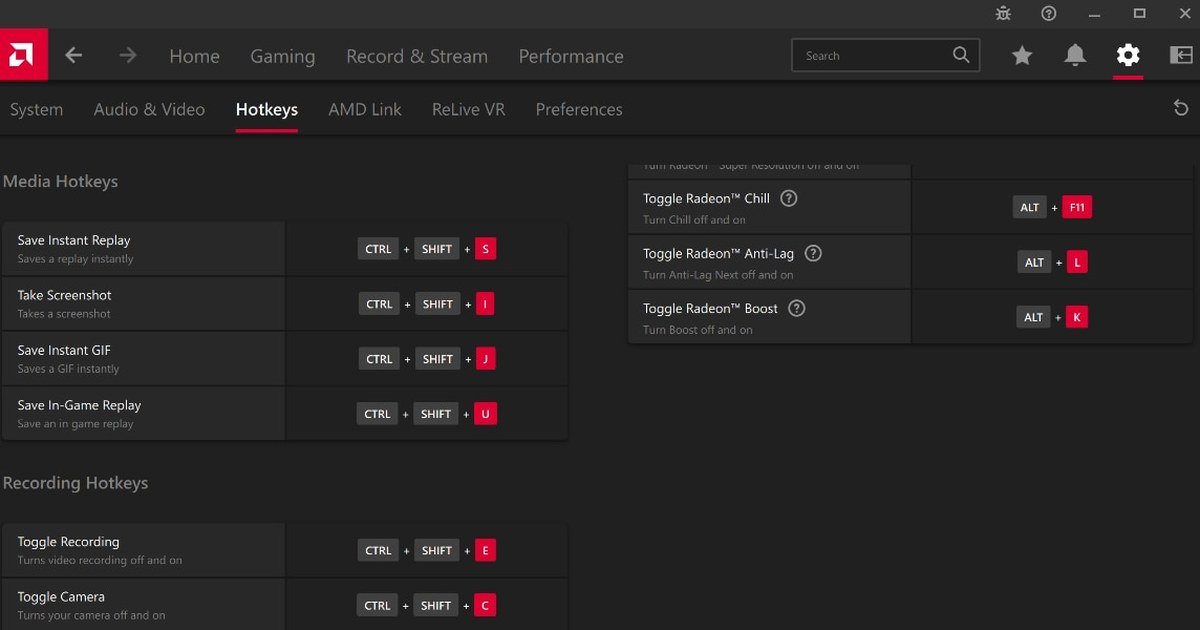
तीसरी, settings में hotkey स्क्रीन खोलकर देखें कि Save Instant Replay पर कौन सी key लगी है। नीचे की टेबल में AMD के आधिकारिक सपोर्ट पेज पर दिखाए गए default media और recording hotkeys हैं, और इन सबको बदला जा सकता है। कुछ hotkeys के कॉम्बिनेशन में Ctrl या Alt ज़रूरी होता है। PC पर पिछले पलों को सेव करने के बाकी तरीकों की तुलना के लिए PC पर पिछले 30 सेकंड कैसे record करें देखें।
AMD Instant Replay कैसे ऑन करें और कैसे इस्तेमाल करें
- 1AMD Software खोलें और Record and Stream पर जाएँडेस्कटॉप पर राइट क्लिक मेन्यू या Start मेन्यू से AMD Software: Adrenalin Edition खोलें, फिर ऊपर Record and Stream टैब चुनें। सर्च बॉक्स में Record and Stream टाइप करने से भी यही स्क्रीन खुलती है।
- 2Instant Replay ऑन करेंInstant Replay ऑन रहने पर सॉफ्टवेयर आपका gameplay लगातार रिकॉर्ड करता रहता है, ताकि आप हाल के पल बाद में सेव कर सकें। ड्राइवर अपडेट के बाद एक बार फिर चेक कर लें कि यह अब भी ऑन है।
- 3Replay की लंबाई सेट करेंलंबाई वाला स्लाइडर 15 सेकंड के स्टेप में चलता है और 20 मिनट तक जाता है। सिर्फ पिछले आधे मिनट के लिए छोटा रखें, और पूरे राउंड का फ्लो चाहिए तो लंबा रखें।
- 4Quality और encoding चुनेंRecording profiles ये हैं: Low (720p, 60 fps, 5 Mb/s), Medium (गेम का resolution, 60 fps, 10 Mb/s), High (गेम का resolution, 60 fps, 30 Mb/s) और Custom। Video encoding AV1, HEVC या AVC हो सकती है, और HEVC में AVC से छोटी फाइलें बनती हैं। क्या मिलेगा, यह आपके graphics card पर निर्भर है।
- 5Hotkey चेक करें और गेम में दबाएँhotkey स्क्रीन में Media Hotkeys के नीचे Save Instant Replay की key देखें और चाहें तो बदल लें। जिस पल को सेव करना है उसके तुरंत बाद दबाएँ, और आपकी सेट की हुई लंबाई एक फाइल के रूप में सेव हो जाती है, default रूप से Videos के अंदर Radeon ReLive फोल्डर में।
AMD Software के default hotkeys (नवंबर 2026 के अनुसार)
| एक्शन | Default शॉर्टकट | क्या होता है |
|---|---|---|
| Save Instant Replay | Ctrl+Shift+S | पिछले पलों को वीडियो फाइल में सेव करता है |
| Toggle recording | Ctrl+Shift+E | सामान्य recording शुरू और बंद करता है |
| Take screenshot | Ctrl+Shift+I | स्क्रीन की स्टिल इमेज सेव करता है |
| Save Instant GIF | Ctrl+Shift+J | 1 से 30 सेकंड के बीच की GIF सेव करता है |
| Save In-Game Replay | Ctrl+Shift+U | ऐसा replay सेव करता है जिसे गेम के अंदर ही दोबारा देखा जा सकता है |
| Toggle microphone | Ctrl+Shift+M | Recording के दौरान mic को mute या unmute करता है |
सेव करने से पहले का चेकलिस्ट
- क्या Record and Stream में Instant Replay ऑन है
- क्या आपने 15 सेकंड वाले स्लाइडर से replay की लंबाई सेट की है
- क्या hotkey स्क्रीन पर Save Instant Replay की key चेक की है
- क्या जिस ड्राइव में सेव फोल्डर है उसमें काफी खाली जगह है
- अगर आवाज़ चाहिए, तो क्या audio capture device और microphone की settings चेक की हैं
DOR चालू रखें और supported गेम अपने आप record होंगे
Instant Replay में पल गुज़रने के बाद आप hotkey दबाते हैं, तब वह सेव होता है। DOR एक फ्री Windows ऐप है: supported गेम लॉन्च करें, यह गेम को पहचान लेता है और पूरा मैच record करता है, और सब कुछ ऐप के My Clips में जमा हो जाता है।
hotkey के टाइमिंग की चिंता नहीं रहती, और आप अपना पसंदीदा हिस्सा trim करके 16:9, 9:16 या 1:1 में export कर सकते हैं। League of Legends, VALORANT, PUBG, FC Online, Fortnite, CS2 और Overwatch में kills जैसे highlights अपने आप क्लिप के रूप में भी सेव होते हैं।
Recording, एडिट और शेयर में कोई वॉटरमार्क नहीं लगता, और फ्री प्लान में 30 और 60 fps पर 720p और 1080p मिलता है। जो पल निकल चुका है उसे बचाने का एक और तरीका अभी देखा हुआ पल सिर्फ एक क्लिप के रूप में कैसे सेव करें में बताया गया है।