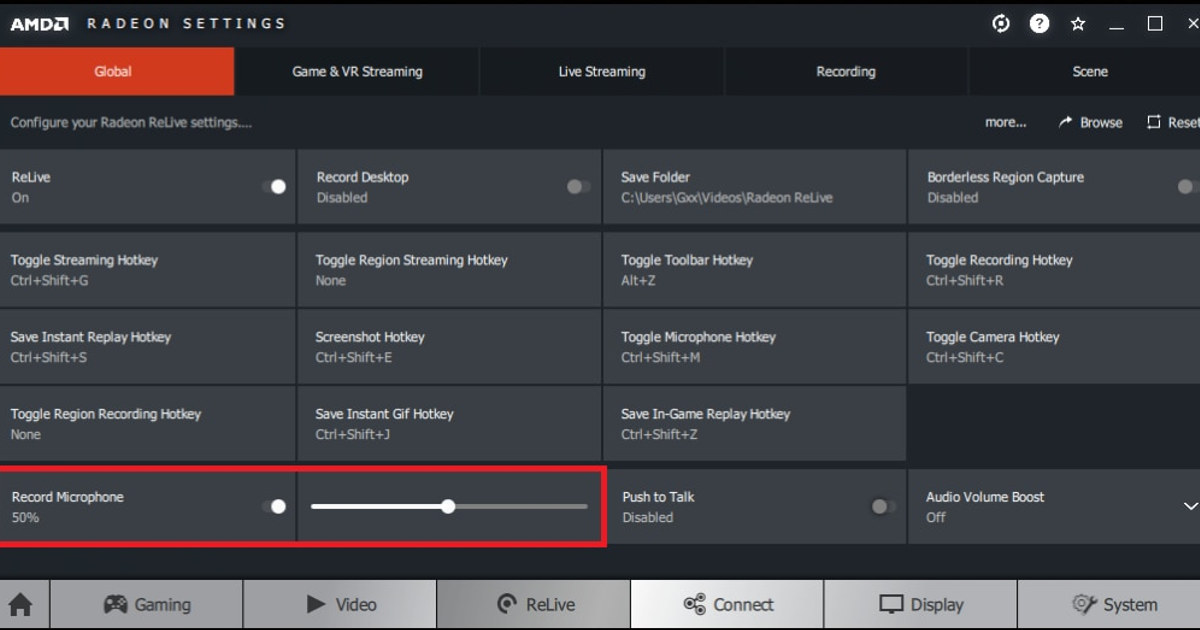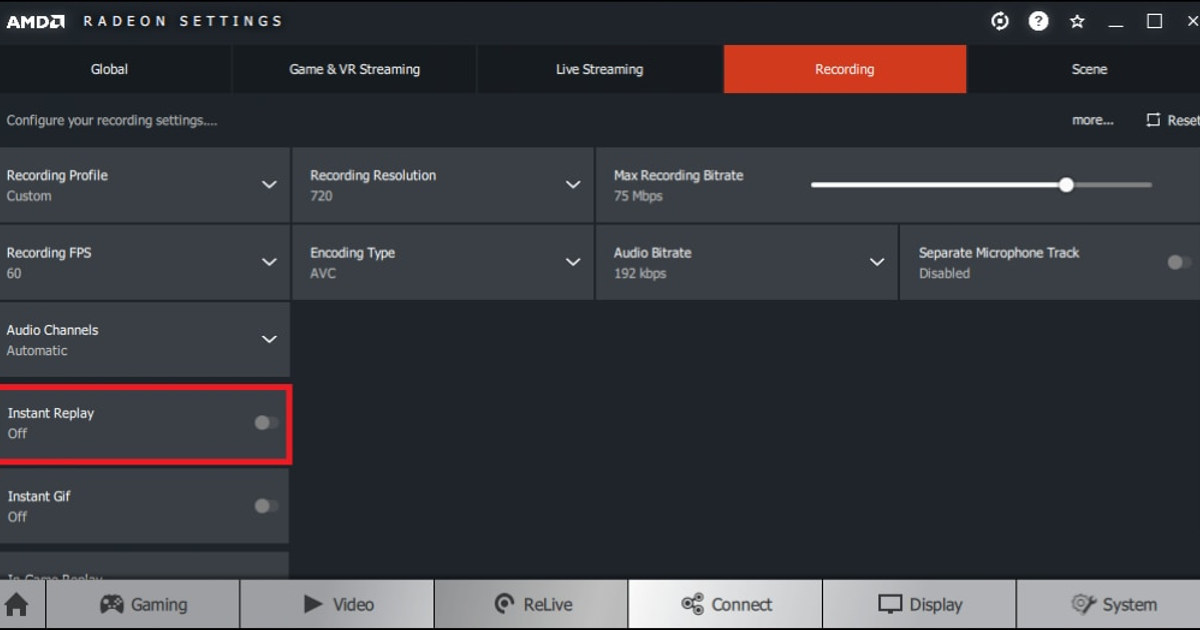

'amd instant replay not working' या 'radeon instant replay not saving' जैसी searches आमतौर पर चार में से किसी एक गड़बड़ी के बारे में होती हैं: Record & Stream tab गायब या greyed out है, save hotkey दबाने पर कुछ नहीं होता, Instant Replay अपने आप बंद हो जाता है, या AMD कहता है clip सेव हो गई लेकिन file कहीं नहीं मिलती।
हर case की वजह अलग है, इसलिए एक ही fix बार बार दोहराने से बस समय बर्बाद होता है। AMD Instant Replay की capture समस्या समझने के लिए detection, permissions, hotkeys, storage, capture और audio playback को अलग अलग जांचें।
हर लक्षण के लिए एक छोटा verification test
| दिखने वाला लक्षण | संभावित stage | सबसे छोटा काम का test |
|---|---|---|
| Record & Stream tab गायब है या greyed out है | Minimal या Driver Only install, unsupported hardware, या कुछ Ryzen 7000 PCs जिनमें integrated graphics और Radeon card दोनों active हैं | AMD Software को full install के साथ दोबारा install करें, या AMD के सुझाव के मुताबिक Device Manager में integrated GPU disable करें, फिर दोबारा देखें |
| Save hotkey दबाने पर कुछ नहीं होता | Hotkey Discord, Steam या game shortcut से टकरा रही है, या replay buffer बंद है | Hotkeys में कोई खाली key सेट करें, 30 सेकंड रुकें, फिर save करें |
| Instant Replay बार बार अपने आप बंद हो जाता है | Xbox Game Bar capture या कोई दूसरा recorder साथ में चल रहा है, कोई window protected video चला रही है, या driver reinstall के बाद settings बदल गईं | Game Bar capture और दूसरे recorders बंद करें, Instant Replay फिर से चालू करें, और देखें कि यह 10 मिनट तक चालू रहता है या नहीं |
| Saved लिखा आता है लेकिन file नहीं मिलती | Save folder बदल गया, खाली जगह कम है, या Windows में कोई output audio device चुना नहीं है | Record & Stream का save folder खोलें, Sound settings में output device चुनें, और फिर से save करें |
जब Record & Stream tab या record button गायब हो
अगर AMD Record & Stream गायब है या record button दिखना बंद हो गया है, तो समस्या hotkey या save folder की नहीं है: AMD Software recording screen दिखा ही नहीं रहा। इसकी चार संभावित वजहें हैं। पहली, install type।
AMD की installation guide के मुताबिक Minimal Install में सिर्फ़ basic controls रहते हैं और recording व capture छूट जाते हैं, और Driver Only में AMD Software का interface ही नहीं होता। दूसरी, laptop या prebuilt PC जिसमें manufacturer (OEM) driver चल रहा है।
AMD laptops के लिए OEM drivers की सलाह देता है क्योंकि वे उस system के लिए customize और validate किए जाते हैं, और AMD Community व laptop कंपनियों के forums पर users ने ऐसे drivers पर Record & Stream tab गायब होने की शिकायत की है।
तीसरी, hybrid setup जिसमें integrated graphics और Radeon card दोनों active हैं। चौथी, हाल के update से बदला हुआ driver version। नीचे की table में अपने PC से मेल खाने वाली row से शुरू करें।
| संभावित वजह | कैसे चेक करें | क्या करें |
|---|---|---|
| Minimal Install या Driver Only | सिर्फ़ Record & Stream ही नहीं, performance tuning जैसे दूसरे tabs भी गायब हैं | AMD की आधिकारिक drivers page से latest AMD Software डाउनलोड करें और Full Install के साथ दोबारा install करें |
| Laptop या prebuilt PC पर manufacturer (OEM) driver | Driver laptop कंपनी के update tool से आया है, और AMD Software दूसरे PCs से अलग दिखता है | पहले कंपनी की support page पर सबसे नया graphics driver देखें; फिर भी tab गायब हो तो देखें कि AMD की आधिकारिक drivers page पर आपके GPU के लिए package है या नहीं |
| Integrated graphics और Radeon card दोनों active | Device Manager के Display adapters में AMD Radeon(TM) Graphics और Radeon RX card दोनों दिखते हैं | Desktop पर AMD के सुझाव के मुताबिक Device Manager में integrated GPU disable करें; laptop पर अगर कंपनी का app discrete GPU only graphics mode देता है तो उस पर switch करें |
| हाल के update से बदला driver version | Update से पहले record button था और उसके बाद गायब हो गया | AMD की आधिकारिक drivers page पर उस release के Known Issues पढ़ें, फिर AMD Cleanup Utility से साफ़ करके दोबारा install करें |
जब तक tab वापस नहीं आता, तब तक record करना हो तो दूसरे लोकप्रिय recorders भी विकल्प हैं।
आधिकारिक Bandicam FAQ (12 नवंबर 2026 को चेक किया) के मुताबिक मौजूदा free version में हर recording 5 मिनट तक होती है, recordings पर खुद watermark नहीं लगता, और watermark सिर्फ़ उन videos पर लगता है जिन्हें आप trim या edit करके export करते हैं; पुराने free version में हर recording 10 मिनट तक होती थी लेकिन recordings पर watermark लगता था।
oCam अपनी आधिकारिक purchase page के मुताबिक personal use के लिए free है। दोनों की तुलना Bandicam vs oCam में है।
ख़ास तौर पर game recording के लिए DOR एक free Windows app है जो supported games चलाते ही उन्हें पहचानकर पूरा match record करता है, और आपके PC पर सेव होने वाली original recordings पर कोई watermark नहीं होता।
कौन सा stage fail हुआ, उसे अपने चाहे गए नतीजे से अलग करें
जो दिख रहा है उससे मेल खाने वाला case चुनें, फिर table की सिर्फ़ वही row आज़माएं। Tab गायब होना installation का सवाल है, hotkey का काम न करना या replay का बंद हो जाना आमतौर पर किसी दूसरे recorder से टकराव है, और file न मिलना save folder, storage या audio output device की तरफ़ इशारा करता है।
एक बार में एक ही setting बदलें और हर बदलाव को 30 सेकंड के test clip से पक्का करें। अगर AMD recording काम नहीं कर रही, तो सबसे पहले देखें कि AMD Software में Record & Stream दिखता है या नहीं; tab गायब या greyed out है तो वजह install type या hardware है, hotkey नहीं।
Troubleshooting का कंट्रोल्ड क्रम
- 1देखें कि recording tab मौजूद हैAMD Software खोलें और Record & Stream tab ढूंढें। अगर यह गायब या greyed out है तो hotkeys बदलने से कुछ नहीं होगा, इसलिए latest AMD Software full install के साथ दोबारा install करें। Integrated graphics वाले Ryzen PCs पर AMD Device Manager में integrated GPU disable करने की सलाह देता है, फिर दोबारा चेक करें।
- 2सिर्फ़ एक recorder चालू रखेंAMD के मुताबिक Radeon Record & Stream और Microsoft Game DVR (Game Bar capture) से एक साथ recording unsupported है। Game Bar capture और OBS या Discord जैसे दूसरे capture tools बंद करें, और सिर्फ़ Instant Replay चालू रखें।
- 330 सेकंड का test करेंInstant Replay चालू करें, कोई supported game कम से कम 30 सेकंड खेलें, फिर save hotkey दबाएं। Buffer में सिर्फ़ चालू करने के बाद की footage रहती है, इसलिए test शुरू होने से पहले इसे चालू कर दें।
- 4File और audio चेक करेंRecord & Stream का save folder खोलें और मौजूदा समय वाली file ढूंढें। कुछ नहीं है तो खाली जगह और Windows Sound settings में output device चेक करें; AMD release notes में एक known issue बताया गया है कि कोई audio output device न चुना हो तो recordings सेव होने में fail हो सकती हैं। File है लेकिन आवाज़ नहीं, तो AMD Instant Replay no audio fixes पर जाएं।
- 5Details जुटाएं और support से संपर्क करेंAMD से संपर्क करने से पहले GPU model, AMD Software version और Record & Stream का screenshot नोट कर लें। तब तक matches सेव करने हों, तो नीचे tip में दिए दूसरे recording विकल्पों में से कोई एक इस्तेमाल करें।
असली match से पहले आख़िरी checklist
- AMD Software में Record & Stream दिखता है और Instant Replay चालू है
- Xbox Game Bar capture और दूसरे recorders साथ में नहीं चल रहे
- Save hotkey Discord, Steam या game shortcuts से नहीं टकराती
- Save folder में लिखा जा सकता है और उसमें काफ़ी खाली जगह है
- Windows Sound settings में output device चुना है और 30 सेकंड का test clip चलता है
अगले supported game session के लिए DOR आज़माएं
AMD Instant Replay ठीक करने का क्रम ऊपर पूरा हो गया। अगले supported game session में DOR को अलग से test करना हो तो free game recorder comparison, game audio troubleshooting guide और VALORANT game hub देखें।
मौजूदा आधिकारिक documentation दोबारा देखें
AMD supported hardware पर local video capture के बारे में बताता है और साफ़ कहता है कि Radeon Record & Stream और Microsoft Game DVR से एक साथ recording unsupported है। AMD Record & Stream support पेज।