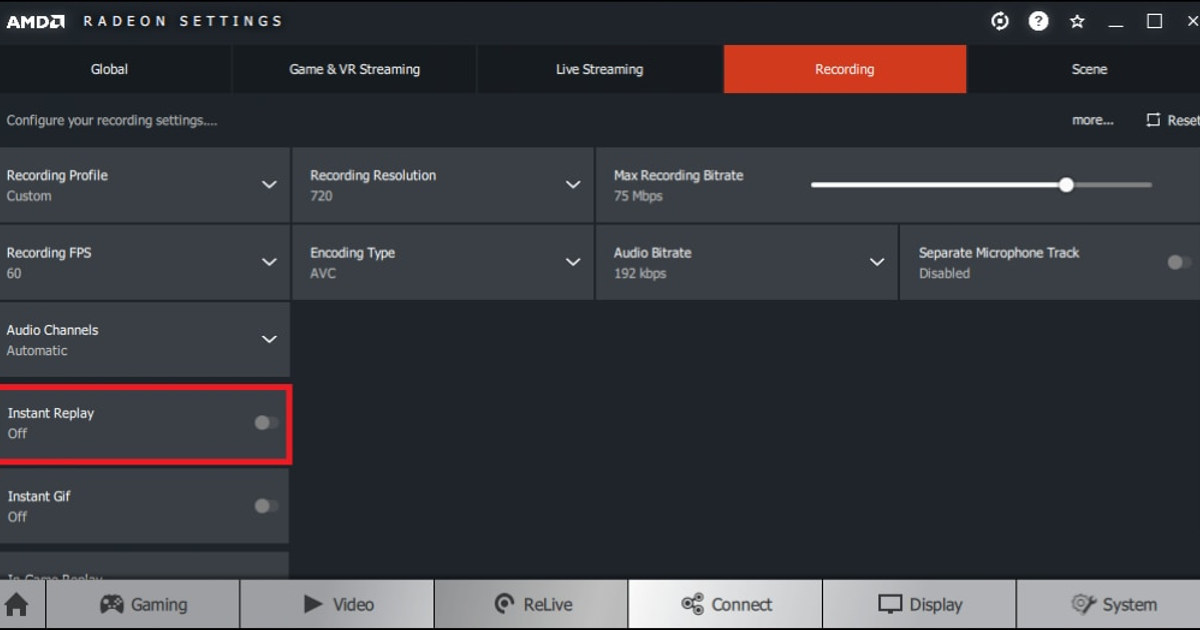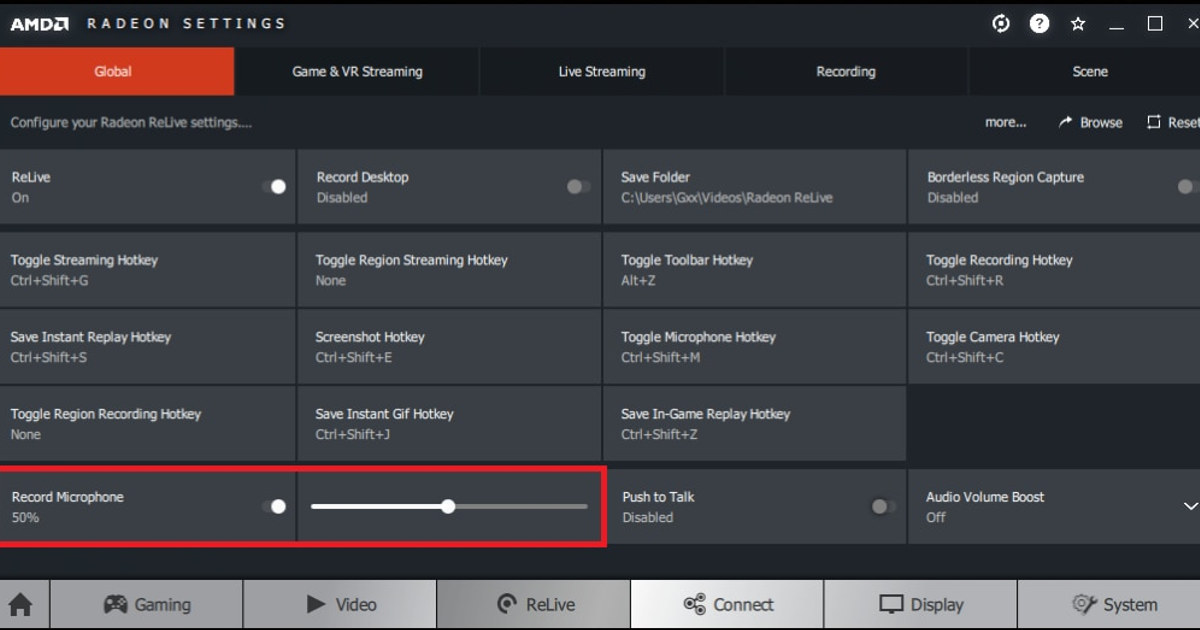

Replay video तो save हो जाता है, लेकिन उसमें game sound या microphone की आवाज़ नहीं होती, और कुछ files में आवाज़ और video आगे पीछे भी लग सकते हैं। यह save हुए video की problem है, इसलिए replay buffer वाले checks दोहराने के बजाय वहीं से शुरू करें जहाँ capture सफल हो चुका है।
AMD साफ़ कहता है कि audio recording शुरू होने से पहले सेट होना चाहिए, और Dolby या DTS encoded multichannel audio support नहीं होता, इसलिए सादा stereo वाला control sample सबसे काम का शुरुआती पैमाना है।
अगर game sound आ रहा है पर mic नहीं, तो उस सही file को रखें और सिर्फ़ चुना गया input बदलें; अगर दोनों में से कुछ नहीं आ रहा, तो दूसरा player आज़माने से पहले Windows का active output device पक्का करें।
नीचे detection, permissions, hotkey, storage, capture और playback को अलग अलग करके वजह तक पहुँचने का तरीका है।
हर लक्षण को एक छोटे test से जोड़ें
| जो दिख रहा है | किस stage पर गड़बड़ हो सकती है | सबसे छोटा काम का test |
|---|---|---|
| Replay video save होता है, पर game sound या mic गायब है, और कुछ files sync से बाहर लगती हैं। | AMD में audio capture से पहले सेट होना चाहिए; default output, चुना गया microphone, unsupported multichannel format और playback track को अलग अलग देखें। | Recording से पहले Audio और Microphone सेट करें, फिर सिर्फ़ stereo game sound के साथ 30 सेकंड का नया sample बनाएँ। |
| Hotkey दबाने पर reaction होता है पर save का confirmation नहीं आता | कोई दूसरा overlay वही shortcut ले रहा है, या replay buffer चालू नहीं है | बिना टकराव वाली key लगाएँ और 30 सेकंड का sample बनाएँ |
| Confirmation आता है पर file नहीं मिलती | Save path बदल गया, storage कम है, या पुरानी files हटाने वाले setting ने उसे मिटा दिया | Set किया हुआ media folder खोलें और खाली जगह चेक करें |
| File है, पर video या आवाज़ गलत है | Capture mode, device route, codec या playback track | छोटी original file को किसी दूसरे normal media player में चलाएँ |
गड़बड़ वाला stage और आपको चाहिए वाला नतीजा अलग करके देखें
AMD में audio capture शुरू होने से पहले सेट होना चाहिए, इसलिए default output, चुना गया microphone, unsupported multichannel format और playback track को अलग अलग परखें।
पहला controlled check यही है: recording से पहले Audio और Microphone सेट करें, फिर सिर्फ़ stereo game sound के साथ 30 सेकंड का नया sample बनाएँ।
इसका रास्ता है AMD Software > Record & Stream > Audio and Microphone; अगर यह menu नहीं दिखता, तो पुराने tutorials copy करने से पहले installed version और आपका hardware eligible है या नहीं, यह पक्का करें। यानी शुरुआत हमेशा इसी stereo वाले 30 सेकंड के नए sample से करें।
Troubleshooting का controlled क्रम
- 1Eligibility और mode पक्का करेंAMD Software > Record & Stream > Audio and Microphone खोलें, देखें कि feature चालू है, और पक्का करें कि मौजूदा game और display mode supported हैं।
- 2एक ही permission level पर restart करेंGame और recorder दोनों बंद करें, बाकी capture tools भी बंद करें, फिर दोनों को एक जैसे privilege level (दोनों admin या दोनों normal) पर दोबारा चलाएँ।
- 330 सेकंड का control sample बनाएँRecording से पहले Audio और Microphone सेट करें, फिर सिर्फ़ stereo game sound के साथ 30 सेकंड का नया sample record करें।
- 4Save होना और playback अलग अलग जाँचेंपहले notification और असली file दोनों पक्के करें, फिर video, game audio, voice chat और microphone को एक एक करके सुनें।
- 5सबूत के साथ आगे शिकायत करेंफिर भी ठीक न हो तो versions, GPU, settings के screenshots, problem दोहराने के छोटे steps और sample file की details नोट करके support को भेजें।
असली match से पहले आख़िरी checklist
- Game और recorder अलग अलग administrator levels पर नहीं चल रहे
- इस session में ज़रूरी recording या replay buffer चालू है
- Hotkey किसी game, chat या दूसरे overlay की key से नहीं टकराती
- Media folder में लिखने की permission है और काफ़ी खाली जगह है
- 30 सेकंड की file, जिसमें game audio और mic की आवाज़ अलग अलग जाँची गई है, ठीक से चलती है
अगले supported game session के लिए DOR इस्तेमाल करें
AMD Instant Replay की audio problem सही क्रम में जाँच लेने के बाद, अगर आप अगले supported game session में DOR को अलग से आज़माना चाहें, तो free game recorder की तुलना, game audio record न होने की troubleshooting गाइड और VALORANT game hub देखें।
Latest official documentation दोबारा देखें
AMD के मुताबिक audio configuration recording से पहले सेट होना चाहिए, और Record & Stream में Dolby या DTS encoded multichannel audio support नहीं होता। AMD Record & Stream support पेज।