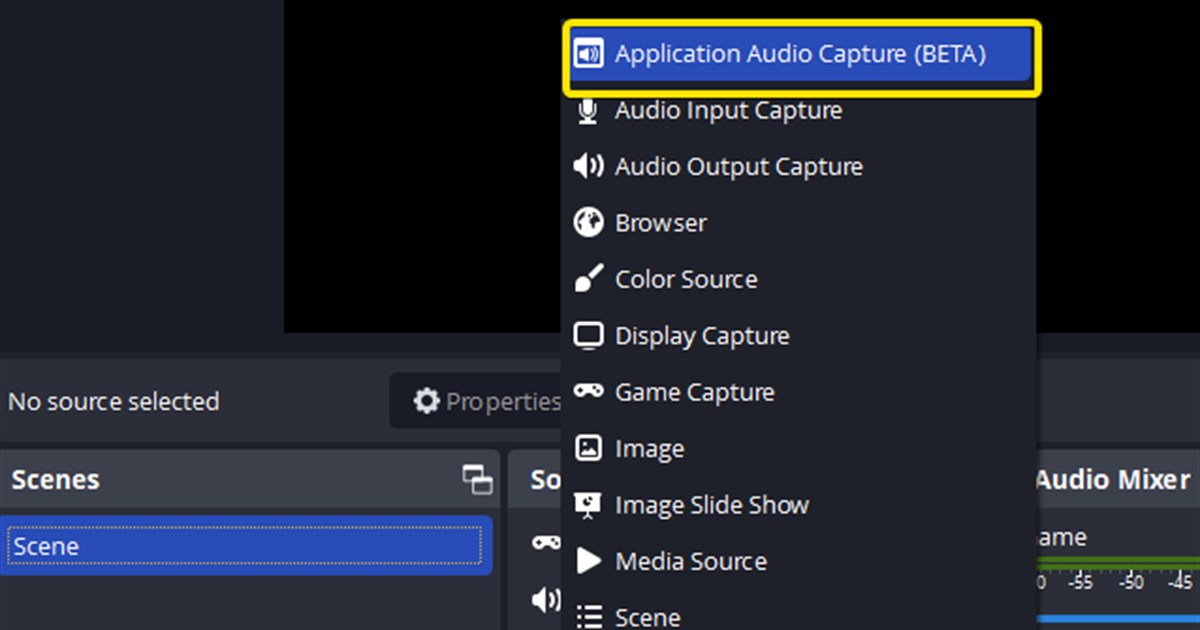

OBS में desktop audio गायब हो तो सारे devices हटाने के बजाय पता करें कि signal कहां रुक रहा है। इस क्रम में पक्का करें: game आवाज़ दे रहा है, OBS mixer हिल रहा है, source चुने हुए recording track तक पहुंच रहा है, और player उस track को चला पा रहा है।
Level meter से समस्या को दो हिस्सों में बांटें
OBS meter बिल्कुल न हिले तो गड़बड़ capture device या source में है। Meter हिले पर फ़ाइल में आवाज़ न हो तो Advanced Audio Properties, output track selection या media player में देखें। Supported Windows versions पर Application Audio Capture से सिर्फ़ game की आवाज़ अलग ली जा सकती है; test के दौरान दोहरा signal रोकने के लिए global Desktop Audio बंद रखें।
लक्षण देखकर अगला चेक चुनें
| लक्षण | संभावित वजह | अगला चेक |
|---|---|---|
| Mixer meter हिल ही नहीं रहा | Output device या source का mismatch | Settings > Audio और app source |
| Meter हिलता है; फ़ाइल में आवाज़ नहीं | Recording track चुना नहीं गया | Advanced Audio Properties |
| आवाज़ गूंजती है | Global और app capture एक साथ | सिर्फ़ एक capture तरीका रखें |
| सिर्फ़ एक game में आवाज़ नहीं | गलत process या permission level | Target executable और privileges |
काम कर रही setting खोए बिना जांच करें
- 1OBS mixer देखेंGame की आवाज़ चलाएं और देखें कि Desktop Audio या application source पर हरा meter दिखता है या नहीं।
- 2एक device साफ़ तौर पर चुनेंSettings > Audio में वही output चुनें जिससे आप असल में आवाज़ सुनते हैं, या game के लिए Application Audio Capture जोड़ें।
- 3दोहरा capture हटाएंPer app capture इस्तेमाल कर रहे हों तो दोहरी आवाज़ से बचने के लिए test के दौरान global Desktop Audio बंद कर दें।
- 4Recording tracks मिलाएंAdvanced Audio Properties में एक track चुनें और Recording output में भी वही track number चुनें।
- 5दस सेकंड की फ़ाइल चलाकर देखेंदूसरा media player आज़माएं और game, voice और mic sources को एक एक करके चालू करें।
Test सफल होने का मतलब
- Game audio के दौरान सही mixer meter हिलता है
- सोच समझकर चुना गया एक ही global या per app capture तरीका चालू है
- Source के track boxes recording track number से मेल खाते हैं
- दस सेकंड की फ़ाइल में game की आवाज़ है
- Restart के बाद भी वही device चुना रहता है
DOR पर आने से क्या बदलता है
OBS के sources और track routing OBS की settings में ही ठीक होते हैं; DOR एक दूसरा रास्ता है, जिससे आप supported game में अगला session test कर सकते हैं। आगे के लिए audio न आने की गाइड, audio tracks अलग करने की गाइड, OBS recording की बुनियादी settings और DOR की automatic recording की तुलना करें। असली game में इस्तेमाल देखना हो तो VALORANT game hub पर जाएं। लंबे match का उदाहरण PUBG auto recording में है।
OBS Studio की आधिकारिक audio गाइड
OBS Application Audio Capture guide Windows पर per app capture के बारे में बताती है और global Desktop Audio के साथ उसे दोहराने से मना करती है। Supported Windows और OBS का मौजूदा व्यवहार जांच लें, और game ऊंचे access (admin) से चलता हो तो privilege level मिलाएं।



