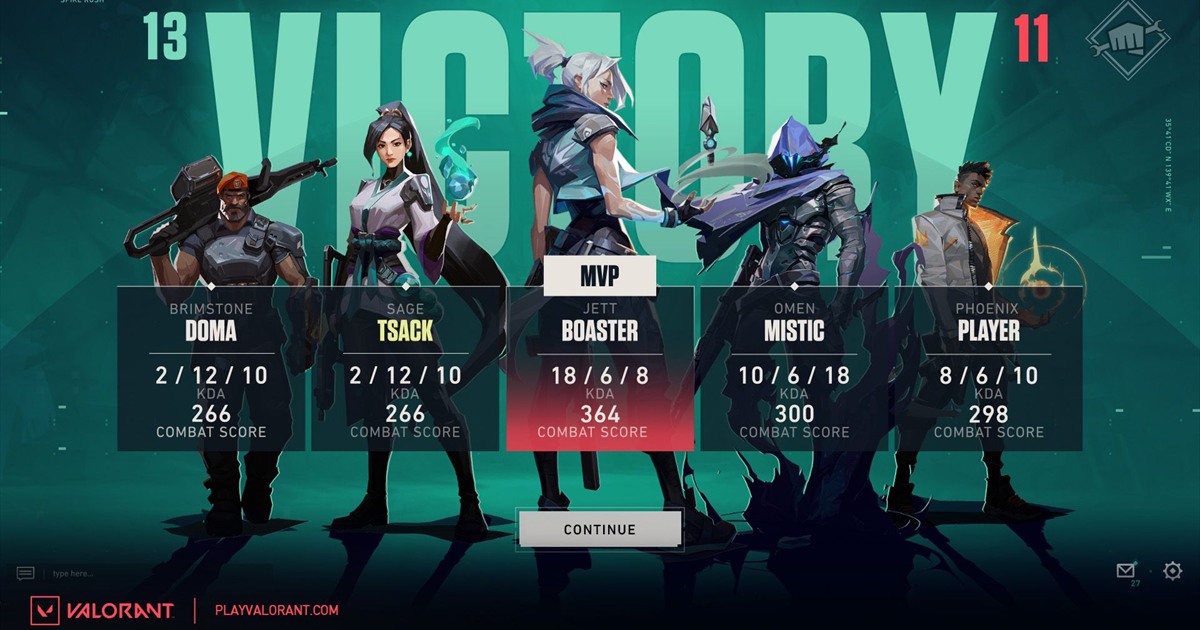

Valorant clipping software चुनने का सबसे तेज़ तरीका है यह तय करना कि आप कब save करना चाहते हैं। अगर round के बीच कोई key छूनी ही नहीं है, तो ऐसा auto clip app लें जो kills अपने आप काट दे। अगर आप play के तुरंत बाद hotkey दबाते ही हैं, तो instant replay काफी है।
अगर edit करने के लिए raw footage चाहिए, तो OBS सही tool है। दो तीन options बचने पर हर एक से वही round record करें और frame time, game audio, mic sync और file size की तुलना करें। Match खत्म होने के बाद moments ढूँढकर save करने के लिए VALORANT auto recording setup देखें।
App से पहले अपना workflow तय करें
Auto clip apps अलग अलग तरीके से काम करते हैं। DOR पूरा match record करता है और kills को ace और clutch tags के साथ clips में save करता है, साथ में play of the game (POTG) और party clips भी। Insights Capture एक free Windows app है जिसमें हमेशा चालू recording और VALORANT kill और death detection है।
Outplayed, Overwolf पर चलता है और game events पढ़कर highlights save करता है। Medal आखिरी moment को एक button से save करके तुरंत share link देने में आगे है, और यह भी VALORANT events detect करता है।
NVIDIA App, GeForce GPUs पर hotkey से पिछले कुछ मिनट save करता है, जबकि OBS setup का समय लेकर सबसे गहरा scene और track control देता है। VALORANT का built in replay review के लिए बढ़िया है, लेकिन वह आम MP4 नहीं है, इसलिए upload लायक video अलग से record करना पड़ता है।
VALORANT recorder को सिर्फ practice range में नहीं, बल्कि असली round में test करना चाहिए। Buy phase में team voice, smoke के किनारे पर exposure का बदलना, flash से उबरना, site entry के दौरान एक साथ कई utility, और मरने के बाद spectator view पर जाना, ये सब शामिल करें।
144 Hz या 240 Hz setup पर सिर्फ average नहीं, बल्कि 1% low FPS और frame time लिखें, फिर पक्का करें कि save shortcut किसी ability या weapon key से न टकराए। Publish करने से पहले देख लें कि teammate की आवाज़, Riot IDs, party chat या streamer की जानकारी के लिए अनुमति, mute या crop की ज़रूरत तो नहीं।
VALORANT clip recorder तुलना
| Option | किसमें सबसे अच्छा | पहले क्या जाँचें |
|---|---|---|
| DOR | पूरे match की auto recording, ace और clutch tags वाले kill clips, POTG और party clips | पहले match के बाद library में kill clips आते हैं |
| Insights Capture | VALORANT kill और death detection के साथ free हमेशा चालू recording | Paid plan में क्या मिलता है (बिना ads, ज़्यादा storage) |
| Outplayed | Overwolf पर automatic event highlights | Overwolf install और login, free version में ads |
| Medal | एक button से save, तुरंत share link, VALORANT event detection | Share visibility और optional premium features |
| OBS Studio | Scenes, resolution और audio track control | Setup का समय और encoder की गुंजाइश |
| NVIDIA App | GeForce overlay और Instant Replay | Compatible GPU, overlay और save folder |
| VALORANT replay | Match review के लिए viewpoint बदलना | यह upload के लिए तैयार video file नहीं है |
10 मिनट की काम की तुलना करें
- 1एक priority लिख लेंमुख्य काम चुनें: हाल के highlights, पूरे match का review, या editing के लिए source footage।
- 2वही एक मिनट record करेंPractice area या कम दबाव वाला mode लें, जिसमें movement, effects और साफ पढ़ने लायक interface हो।
- 3हर audio source सुनेंFile को headphones में चलाएँ और game sound, voice chat और mic को उसी mix में जाँचें जो आप चाहते हैं।
- 4असली खर्च नापेंकिसी आम preset पर भरोसा करने के बजाय frame time spikes, average FPS और एक मिनट की file size लिखें।
- 5Match वाले दिन का shortcut test करेंऐसी key चुनें जो game से न टकराए, और पक्का करें कि file उम्मीद वाले folder में आती है।
चुनने की checklist
- Target resolution पर HUD पढ़ने लायक रहता है
- भारी fight के दौरान frame pacing स्थिर रहती है
- Game और mic audio सही tracks में पहुँचते हैं
- पूरे session के लिए disk में काफी जगह है
- Recording indicators और privacy पर असर समझ लिया है
- Smoke और flash के बीच भी enemy outlines और crosshair साफ दिखते हैं
- Target refresh rate पर 1% low FPS और frame time स्थिर रहते हैं
- Teammate की आवाज़ और दिखने वाले player names publish करने के लिए ठीक हैं
VALORANT के लिए DOR कहाँ फिट होता है
DOR एक free Windows app है। इसे चालू छोड़ दें, तो यह VALORANT को पहचानकर पूरा match record करता है और आपकी kills को ace और clutch tags के साथ clips में save करता है।
आपका play of the game (POTG) और party clips भी उसी library में आते हैं, और आप app में 16:9, 9:16 या 1:1 में trim कर सकते हैं या DOR Studio में text, music और effect templates के साथ clips जोड़ सकते हैं। किसी दूसरे app से आ रहे हैं? पहले Outplayed alternatives गाइड और Medal alternative गाइड में तुलना करें। फिर VALORANT game hub, game के हिसाब से recording गाइड, free game recorder तुलना, DOR automatic game recording और replay save करने की गाइड से workflow की तुलना करें और अपने hardware पर test करें।
Official replay नियम देख लें
Official VALORANT replay documentation में replay controls, क्षमताएँ और मौजूदा सीमाएँ बताई गई हैं। Replay data, export किए गए video से अलग हो सकता है और current client version पर निर्भर हो सकता है, इसलिए पुराने replay पर भरोसा करने से पहले live menu जाँच लें, और सिर्फ वही footage capture करें जिसे publish करने का आपको हक है।

