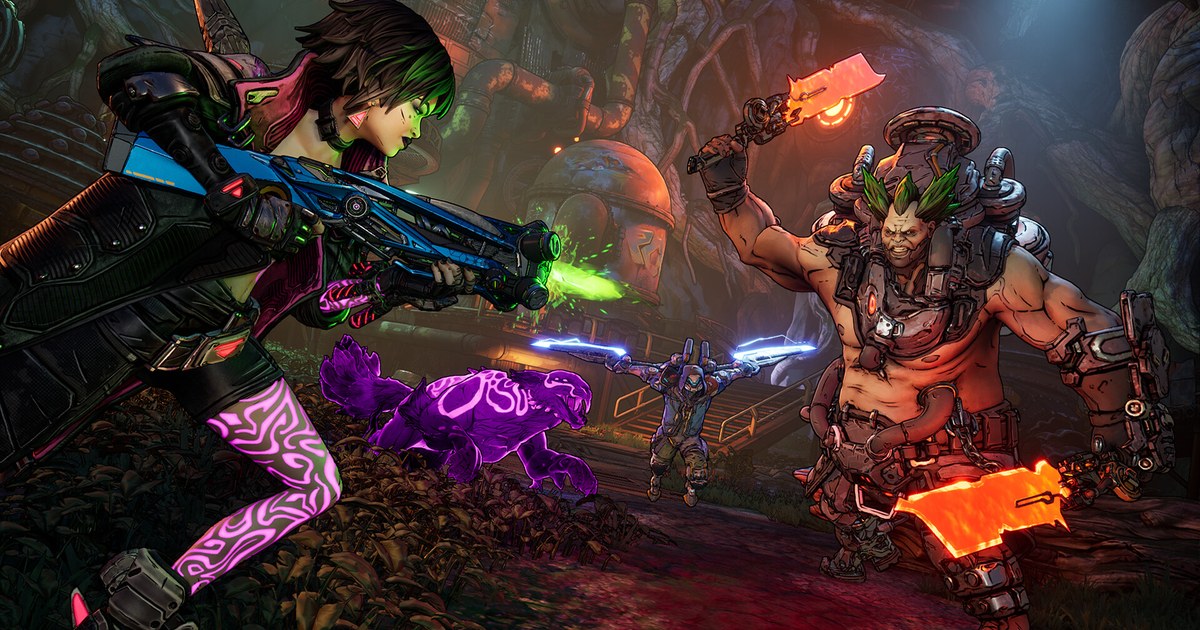
सीधा जवाब: Borderlands 4 में सब कुछ कम करने की ज़रूरत नहीं है। Global Illumination और Shadow Quality को Medium पर, Volumetric Fog को Low पर रखें और अपना upscaler Quality mode में ऑन कर दें। ज़्यादातर PC पर image quality बहुत थोड़ी घटती है और FPS काफ़ी बढ़ जाता है।
24 नवंबर 2026 तक Steam का minimum है Intel Core i7-9700 या Ryzen 7 2700X, 16 GB RAM, RTX 2070 क्लास GPU और SSD पर 100 GB जगह। Recommended है i7-12700 या Ryzen 7 5800X, 32 GB RAM और RTX 3080 क्लास GPU।
इससे नीचे के PC पर settings की भी एक सीमा होती है, लेकिन अगर आपका PC spec के अंदर है तो नीचे के क्रम में एक या दो options बदलने से साफ़ फर्क दिखता है। सबसे पहले अभी का FPS नापिए: खेलते समय FPS कैसे दिखाएं में सबसे आसान तरीके बताए हैं। यहां की हर value सिर्फ़ शुरुआती बिंदु है, इसलिए हर बदलाव अपनी स्क्रीन पर जांच लें।
Borderlands 4 की settings, recommended values और वजह
| Setting | Recommended | वजह |
|---|---|---|
| Global Illumination | Medium | FPS में सबसे बड़ा फायदा, और माहौल में फर्क बहुत कम |
| Shadow Quality | Medium | High और उससे ऊपर महंगा है और लड़ाई के दौरान पता नहीं चलता |
| Volumetric Fog | Low | दूर का fog compute करना भारी है, और अक्सर visibility बेहतर हो जाती है |
| Reflection Quality | Low | सिर्फ़ पानी और धातु पर दिखता है, और cost मध्यम है |
| Texture Quality | 8 GB या ज़्यादा VRAM पर High, 6 GB या कम पर Medium | VRAM कम पड़ने पर FPS नहीं गिरता, stutter दिखता है |
| Upscaler | DLSS, FSR या XeSS, Quality पर | कम resolution पर render करके ऊपर scale करता है, इसलिए FPS काफ़ी बढ़ता है |
| Frame Generation | सिर्फ़ तब जब base FPS 60 या ज़्यादा हो | Motion smooth होती है पर latency बढ़ती है, कम base FPS पर यह ठीक नहीं बैठता |
जवाब: Medium lighting और shadows, Quality upscaling, और शर्त के साथ frame generation
Borderlands 4 में सबसे ज़्यादा FPS खाने वाले options हैं lighting, shadows और volumetric fog, और इनमें से हर एक को सिर्फ़ एक step नीचे करने से game की शक्ल लगभग नहीं बदलती। Badass जैसे सबसे ऊंचे presets अपने से नीचे वाले preset से मुश्किल से अलग दिखते हैं, पर सिस्टम पर भारी बोझ डालते हैं।
इसलिए preset छोड़ें और Custom में हर option खुद सेट करें। Upscaling के लिए NVIDIA पर DLSS, AMD पर FSR और Intel Arc पर XeSS इस्तेमाल करें, तीनों Quality पर, ताकि resolution की कमी नज़र न आए।
Frame generation से input latency बढ़ती है, इसलिए इसे तभी चलाएं जब आपका base frame rate पहले से 60 या ज़्यादा हो और आप NVIDIA Reflex ऑन कर सकें। FPS बढ़ जाने के बाद ध्यान रखें कि recording उसे फिर से न गिरा दे: low end PC पर recording में बताया है कि कौन सी settings रखनी चाहिए।
Borderlands 4 का frame rate बढ़ाने के steps
- 1पहले अपना frame rate और VRAM नापेंएक ही जगह पर, एक ही लड़ाई के दौरान FPS और VRAM use नोट करें। नंबर के बिना पता नहीं चलेगा कि क्या काम आया, और यही record हर बदलाव की baseline बनेगा।
- 2Preset छोड़कर Custom इस्तेमाल करेंBadass जैसे high presets भारी cost के बदले बहुत थोड़ा visual फायदा देते हैं। Custom पर जाएं और lighting व shadows को Medium से, volumetric fog व reflections को Low से शुरू करें।
- 3Upscaler को Quality mode में ऑन करेंNVIDIA पर DLSS, AMD पर FSR और Intel Arc पर XeSS, सब Quality पर। और FPS चाहिए तो एक step नीचे Balanced पर जाएं। Image धुंधली लगे तो एक step वापस ऊपर आ जाएं।
- 4Textures को अपने VRAM के हिसाब से रखें8 GB या ज़्यादा पर High और 6 GB या कम पर Medium। चलते समय textures देर से लोड हों तो यह VRAM कम होने का संकेत है, इसलिए एक step नीचे करें। अगर आप record भी करते हैं तो recording के दौरान GPU load कैसे घटाएं पढ़ें।
- 5Shaders settle होने तक खेलें, फिर परखेंSettings बदलते ही आने वाला stutter shaders के दोबारा compile होने से हो सकता है। दोबारा नापने से पहले 15 से 20 मिनट खेलें, और पक्का करें कि game SSD पर इंस्टॉल है। लंबे sessions में memory use बढ़ने की शिकायतें हैं, इसलिए sessions के बीच game restart कर लें।
- 6Frame generation सबसे आखिर में, शर्तों के साथइसे सिर्फ़ तब ऑन करें जब base FPS 60 या ज़्यादा हो, Reflex उपलब्ध हो और आपके पास RTX 40 या 50 series कार्ड हो। Aim भारी लगे तो इसे बंद कर दें।
खत्म करने से पहले जांच लें
- आपने preset से Custom पर स्विच किया
- Lighting और shadows Medium पर हैं
- Upscaler Quality mode में ऑन है
- Textures आपके VRAM में फिट बैठते हैं
- Settings बदलने के बाद आपने 15 मिनट से ज़्यादा खेलकर दोबारा नापा
DOR से before और after की तुलना करें
DOR एक free Windows game recorder है। Supported game launch होते ही यह उसे अपने आप पहचान लेता है और पूरा match record करता है, और बाकी स्क्रीन screen recording से capture की जा सकती हैं।
Recordings ऐप के My Clips में जमा होती हैं, इसलिए एक ही सेक्शन को दो बार record करें, बस settings बदलकर, और तुलना करें। Recording quality में 720p या 1080p और 30 या 60 fps free हैं, और default 1080p 30 fps है।
RTX series जैसे supported NVIDIA graphics cards पर DOR NVENC hardware encoding से record करता है। Files बिना watermark के सेव होती हैं, आप सिर्फ़ ज़रूरी हिस्सा trim करके mp4 export कर सकते हैं, या DOR Studio में clips जोड़कर dor.gg link से शेयर कर सकते हैं।

