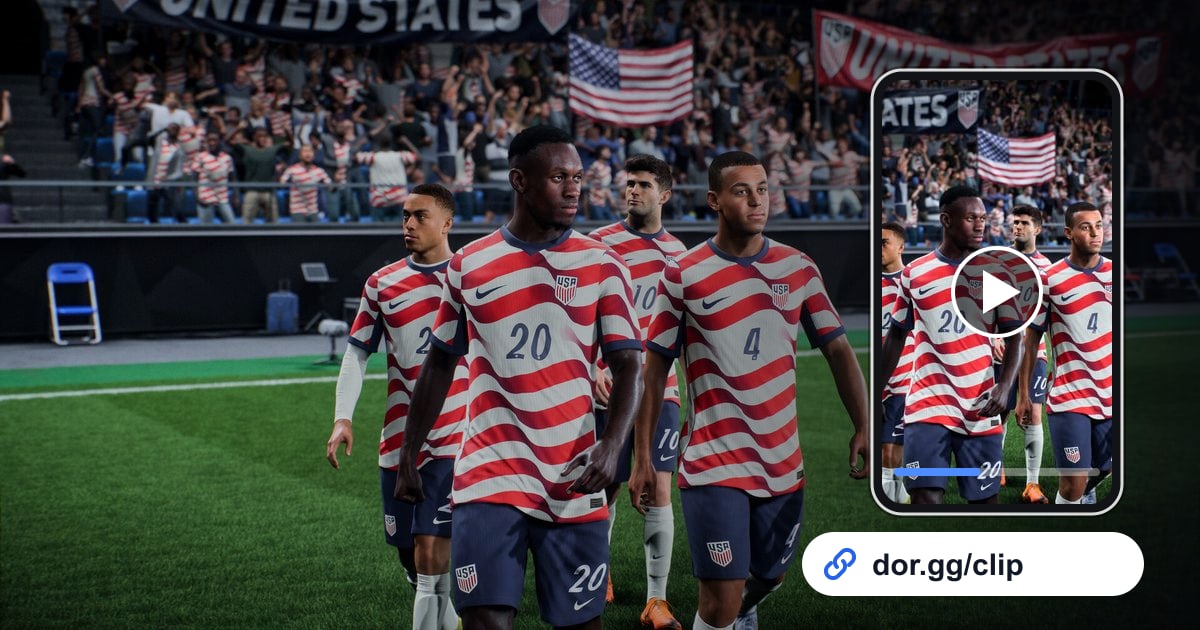
PC पर controller से खेलते समय जैसे ही कोई शानदार पल आए, हाथ हटाकर keyboard तक जाना झंझट है। छोटा जवाब यह है कि आपके पास तीन रास्ते हैं। पहला, अगर आप Xbox Series X|S controller इस्तेमाल करते हैं, तो बीच वाला Share button दबाएं।
यह Windows में built in Xbox Game Bar से जुड़ा है: छोटा दबाने पर screenshot और देर तक दबाने पर game clip save होती है।
दूसरा, जिन pads में Share या Create button का PC पर कोई capture function नहीं है, जैसे DualSense (PS5 controller), DualShock 4 या Switch Pro Controller, उनमें Steam Input से अपने recorder की clip hotkey को keyboard key की तरह किसी ऐसे button पर map करें जिसे आप कम दबाते हैं।
तीसरा, अगर आप कुछ भी दबाना नहीं चाहते, तो ऐसा प्रोग्राम चलाए रखें जो पूरा मैच अपने आप record करे और खेल खत्म होने के बाद अपने पल चुन लें। यह गाइड 29 नवंबर 2026 तक Windows 10 और 11 PC पर तीनों तरीकों का setup क्रम बताती है, साथ में वे जगहें भी जहां लोग अक्सर अटकते हैं। Game Bar की अपनी recording settings के लिए Xbox Game Bar से record कैसे करें देखें।
Xbox controller पर Share button, बाकी सब पर Steam Input
कौन सा तरीका चलेगा, यह आपके controller पर निर्भर है। Xbox Series X|S controller (जिस मॉडल में बीच में Share button होता है) सबसे आसान है, क्योंकि वह बिना किसी अतिरिक्त software के Game Bar से clips save करता है।
ध्यान रखें कि Game Bar की clips Windows के Videos folder के अंदर Captures folder में जाती हैं, इसलिए अगर आप पहले से कोई दूसरा recorder इस्तेमाल करते हैं तो आपकी clips दो जगह बंट जाएंगी।
Xbox One controller में Share button नहीं होता, इसलिए बीच वाला Xbox button दबाकर Game Bar खोलें और Capture widget से record करें। DualSense, Switch Pro Controller या generic pad के लिए जवाब Steam Input है।
Steam controller के buttons को keyboard keys में बदल देता है, इसलिए आप किसी भी recorder की clip hotkey सीधे controller के button पर रख सकते हैं। एक बात और याद रखें: button दबाने पर 'अभी बीता हुआ पल' save हो, इसके लिए recorder को आखिरी पलों को rolling buffer (replay buffer) में रखना होता है। यह कैसे काम करता है, यह सिर्फ़ पिछले कुछ सेकंड को clip बनाकर save करें में समझाया गया है।
Steam Input से clip hotkey को controller के button पर map करें
- 1Steam को controller पहचानने देंcontroller को USB या Bluetooth से जोड़ें और देखें कि वह Steam Settings > Controller में दिख रहा है। DualSense, Switch Pro या generic pad के लिए उसी स्क्रीन पर उस controller type का Steam Input support चालू करें।
- 2Steam के बाहर के games को library में जोड़ेंअगर आपने game Steam से नहीं खरीदा, तो Steam library के नीचे बाईं तरफ़ 'Add a Game > Add a Non-Steam Game' से उसकी executable जोड़ें। Steam Input उन्हीं games पर लागू होता है जो Steam से launch किए जाते हैं।
- 3game के दौरान controller layout खोलेंgame को Steam से launch करें, Steam overlay खोलें (Shift+Tab या controller का बीच वाला button) और controller layout वाली स्क्रीन पर जाएं।
- 4किसी खाली button पर keyboard key असाइन करेंऐसा button चुनें जिसे game इस्तेमाल नहीं करता, जैसे DualSense का touchpad click, और keyboard options में अपने recorder की clip hotkey सेट करें। DOR में default F8 है।
- 5एक round खेलकर पक्का करें कि save हुआअसली game में button दबाएं, फिर देखें कि वह पल आपके recorder की clip list में आया या नहीं। अगर कुछ save नहीं हुआ, तो सबसे पहले देखें कि कहीं कोई दूसरा प्रोग्राम वही key तो इस्तेमाल नहीं कर रहा।
हर controller से clip save करने का तरीका एक नज़र में
| Controller या स्थिति | Clip कैसे save करें | क्या जांचें |
|---|---|---|
| Xbox Series X|S controller | Share छोटा दबाएं तो screenshot, देर तक दबाएं तो Game Bar clip | Settings > Gaming > Captures में recording चालू हो |
| Xbox One controller | Xbox button से Game Bar खोलें और Capture widget से record करें | Game Bar को controller button से खुलने की अनुमति हो |
| DualSense या DualShock 4 | Steam Input में clip key को touchpad click जैसे किसी खाली button पर map करें | Steam settings में PlayStation controller support चालू हो |
| Switch Pro या generic pad | Steam Input में clip key को किसी खाली button पर map करें | Steam settings में उस controller का support चालू हो |
| Steam के बाहर खरीदे games | उसे non Steam game के रूप में जोड़ें और Steam से launch करें | जांचें कि launcher से चलने वाले games में button काम करता है |
| आप कुछ दबाना नहीं चाहते | पूरा मैच अपने आप record करें और बाद में पल चुनें | disk की खाली जगह और recordings की save location |
controller से clip करने से पहले क्या जांचें
- अपना controller पहचानें: अगर बीच में Share button है, तो वह Xbox Series X|S controller है।
- Game Bar इस्तेमाल करते हैं तो Settings > Gaming में Xbox Game Bar और capture recording चालू हैं, यह देखें।
- Steam Input इस्तेमाल करते हैं तो पक्का करें कि game Steam से launch किया गया था।
- पक्का करें कि clip के लिए चुना गया button game के किसी control से टकराता नहीं है।
- पक्का करें कि दो recorders एक ही key इस्तेमाल नहीं कर रहे।
DOR: बिना button दबाए पूरे मैच की recording, और controller पर clip key
DOR एक मुफ़्त Windows game recording ऐप है। जब आप कोई supported game launch करते हैं, तो वह उसे अपने आप पहचान लेता है और पूरा मैच (या launch से exit तक का session) record करता है, और recordings ऐप के My Clips में जमा होती हैं। यानी controller पकड़े हुए और कुछ न दबाते हुए भी आपका कोई पल नहीं छूटेगा।
FC Online में goals और Fortnite में kills और deaths अपने आप highlight clips के रूप में save होते हैं।
Rocket League जैसे दूसरे games में automatic recording से मनचाहा पल खुद काट लें, और अगर खेलते समय ही तुरंत save करना हो तो clip key (default F8, settings में बदली जा सकती है) को ऊपर बताए steps से Steam Input के ज़रिए controller के button से जोड़ दें।
काटी गई clips ऐप में 16:9, 9:16 या 1:1 में save की जा सकती हैं, और DOR Studio में आप कई videos जोड़ सकते हैं, text, BGM और effect templates लगा सकते हैं, फिर बिना watermark का mp4 export कर सकते हैं या link से share कर सकते हैं। trim करने के टिप्स के लिए game clips को trim कैसे करें देखें।