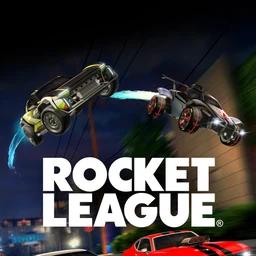
Rocket League AI गेम रिकॉर्डिंग और हाइलाइट्स
किकऑफ से ओवरटाइम विनर तक, लगातार खेले गए Rocket League मैच बिना किसी गैप के रिकॉर्ड होते हैं। air dribble, ceiling shot और flip reset जो शायद दोबारा न लगें, सब वीडियो में रहते हैं।

गेम के बारे में: Rocket League

Rocket League arcade स्टाइल football और गाड़ियों की धमाकेदार टक्कर का जबरदस्त मेल है, जिसके controls समझने में आसान हैं और मुकाबला physics पर चलता है। Rocket League में casual और competitive online matches, पूरा offline Season Mode, नियम पूरी तरह बदल देने वाले खास “Mutators”, hockey और...
- डेवलपर
- Psyonix LLC
- रिलीज़
- 2015
Rocket League की recording, editing और sharing: बस DOR चालू रखें
पांच मिनट का हर मैच कवर
पहले किकऑफ की उल्टी गिनती से पहले ही DOR रिकॉर्ड कर रहा होता है, और देर रात तक का पूरा ranked ग्राइंड एक साथ कैद होता है। boost और कंट्रोलर इनपुट भी दर्ज होते हैं, जो aerial ट्रेनिंग रिव्यू करते समय काम आते हैं।
Game recording के बारे में और जानें →- एक मिनट में install, sign up नहीं
- न record button, न settings
- Low end PC पर भी हल्का चलता है
एक बार install करें, बाकी DOR संभाल लेगा
Setup में लगभग एक मिनट लगता है और आप बिना account के शुरू कर सकते हैं। Rocket League चलाएं और recording अपने आप चलती रहेगी, background में चुपचाप, ताकि आपके game में कोई रुकावट न आए।
रोटेशन की कॉल्स रिकॉर्ड में
AI Voice Notes आपकी duo या trio की बातचीत टाइमलाइन पर लिख देता है। जिस पल रोटेशन बिगड़ा, उसी वक्त क्या कहा गया था, वो साफ दिखता है।
एक क्लिक में मोंटाज तैयार
air dribble, double tap और गोल लाइन सेव की क्लिप सेव करें, फिर उन्हें चुनकर AI Highlight दबाएं, चुनी हुई क्लिप्स अपने आप एक मोंटाज में जुड़ जाती हैं। rank up वाली रात का हर गोल एक ही वीडियो में आ जाता है।
Highlight clips कैसे काम करती हैं →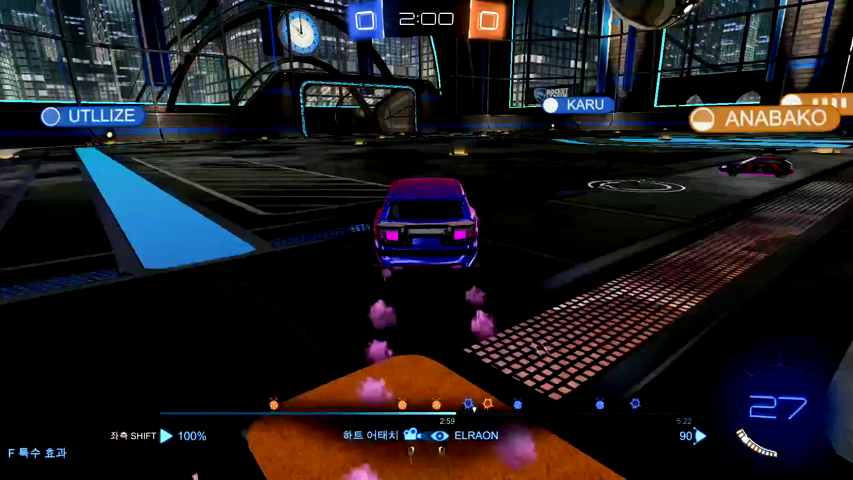
RL Shorts के लिए बना
DOR Studio में टच से पहले के दो सेकंड तक ट्रिम करें और हिट पर shake zoom लगाएं। 9:16 में export करें और Rocket League शॉर्ट का क्लासिक फॉर्मेट तैयार है।
Game clips कैसे trim करें →
flip reset भेजें
एक लिंक से Discord में टीममेट्स को flip reset दिखाएं। RL शॉर्ट में बॉल का रास्ता ही सब कुछ है, इसलिए TikTok, YouTube या Instagram पर उसके ऊपर कोई वॉटरमार्क नहीं लगता।
DOR players की Rocket League clips
DOR के असली posts। dor.gg पर खोलने के लिए किसी पर भी tap करें।
आपका अगला Rocket League session अपने आप रिकॉर्ड होगा
एक मिनट में install, sign up की ज़रूरत नहीं।
Rocket League गाइड्स
Rocket League कैसे रिकॉर्ड करें
DOR फ्री में इंस्टॉल करें
सेटअप में एक मिनट लगता है। शुरू करने के लिए साइन अप ज़रूरी नहीं।
Rocket League खेलें
DOR गेम को पहचान लेता है और पूरा सेशन बैकग्राउंड में रिकॉर्ड करता है।
जो मोमेंट रखना है, सेव करें
हाइलाइट के तुरंत बाद क्लिप सेव करें, पिछले 30 सेकंड रखे जाते हैं। सेव करने का तरीका settings में अपनी पसंद से चुनें।
DOR एक फ्री गेम रिकॉर्डर है जो Rocket League के लिए ऑप्टिमाइज़ किया गया है। यह गेम खुलने से बंद होने तक पूरा सेशन अपने आप रिकॉर्ड करता है, और जब भी आप कोई मोमेंट रखना चाहें, Rocket League के पिछले 30 सेकंड क्लिप के रूप में सेव हो जाते हैं। बैकग्राउंड कैप्चर हाई क्वालिटी का है और PC पर बोझ कम डालता है। OBS जैसी सेटिंग की ज़रूरत नहीं, बस इंस्टॉल करें और गेम चलाएं।
Recording more than Rocket League? See every supported game and how recording works on the फ़्री गेम रिकॉर्डर page.
इन मोमेंट्स को क्लिप में रखें
Rocket League recording: specs, settings और troubleshooting
Rocket League recording features
जो मोमेंट रखना है, उसकी क्लिप
शानदार प्ले के तुरंत बाद क्लिप सेव करें, पिछले 30 सेकंड आपके लिए सुरक्षित रहते हैं।
पूरे गेमप्ले की रिकॉर्डिंग
Rocket League का पूरा सेशन शुरू से आखिर तक रिकॉर्ड करें और ज़रूरी हिस्सा काट लें।
बिना लैग बैकग्राउंड कैप्चर
GPU हार्डवेयर एन्कोडिंग से गेम के FPS पर असर बहुत कम रहता है, लो स्पेक PC पर भी स्टेबल।
Rocket League रिकॉर्डिंग: मिनिमम और रिकमेंडेड स्पेक्स
| कंपोनेंट | मिनिमम | रिकमेंडेड |
|---|---|---|
| OS | Windows 10 (64bit) | Windows 11 (64bit) |
| CPU | Intel Core i5-8400 (8th-gen) / AMD Ryzen 5 2600 | Intel Core i5-12400 (12th-gen) / AMD Ryzen 5 5600+ |
| RAM | 8GB | 16GB |
| GPU | NVIDIA GeForce GTX 1050+ (NVENC) | NVIDIA GeForce GTX 1660 · RTX 2060+ |
| स्टोरेज | 5GB खाली जगह + clips के लिए space | SSD, 20GB+ खाली जगह |
अगर आप Rocket League 144/240Hz पर खेलते हैं, तो रिकमेंडेड GPU रिकॉर्डिंग के दौरान भी आपका हाई रिफ्रेश रेट बनाए रखता है।
Rocket League की रिकमेंडेड recording settings
| आइटम | रिकमेंडेड | नोट |
|---|---|---|
| रेज़ोल्यूशन | डिफ़ॉल्ट 1080p | 720p भी चुन सकते हैं, Pro में 1440/2160p |
| कैप्चर FPS | डिफ़ॉल्ट 30fps | गेम 144/240fps पर ही चलता है, 60fps भी चुन सकते हैं |
| क्लिप की लंबाई | आखिरी 30 सेकंड | सेव से पहले के 15/30/45/60 सेकंड चुन सकते हैं |
| फ़ाइल साइज़ | हर क्लिप लगभग 30MB | 30 सेकंड की 1080p क्लिप के लिए, पूरी रिकॉर्डिंग अलग से गिनी जाती है |
* रिकॉर्डिंग GPU हार्डवेयर एन्कोडिंग पर चलती है, इसलिए हाई रिफ्रेश रेट पर खेलते समय भी गेम के FPS पर असर बहुत कम रहता है।
Rocket League रिकॉर्डिंग की समस्याओं का हल
Rocket League रिकॉर्ड करते समय लैग या FPS ड्रॉप होता है
DOR कम बोझ वाले कैप्चर के लिए GPU हार्डवेयर एन्कोडिंग इस्तेमाल करता है, इसलिए असर बहुत कम होता है। फिर भी दिक्कत हो तो settings में 720p/30fps मोड चुनें।
फुलस्क्रीन में Rocket League की रिकॉर्डिंग काली स्क्रीन दिखाती है
DOR फुलस्क्रीन, विंडो और बॉर्डरलेस तीनों मोड कैप्चर करता है, और जो गेम गेम कैप्चर रोकते हैं उन पर मॉनिटर कैप्चर पर स्विच कर लेता है, ताकि स्क्रीन साफ रिकॉर्ड हो।
क्या रिकॉर्डर से मेरा Rocket League अकाउंट बैन हो सकता है?
DOR में कोई चीट फीचर नहीं है और यह गेम फ़ाइलों या गेमप्ले डेटा को कभी नहीं छूता, सिर्फ वीडियो कैप्चर करता है। जहां एंटी चीट कैप्चर हुक रोकता है, वहां DOR मॉनिटर कैप्चर से आपका Rocket League सेशन रिकॉर्ड करता है।
Rocket League रिकॉर्डिंग FAQ
Rocket League का replay फ़ोल्डर कहां है?
सेव किए replays आमतौर पर Documents में My Games, Rocket League, TAGame, Demos के अंदर रहते हैं। DOR की रिकॉर्डिंग अलग वीडियो फ़ाइलें हैं जिन्हें आप DOR ऐप की लाइब्रेरी से खोलते हैं।
Rocket League की क्लिप्स कैसे रिकॉर्ड करें?
DOR इंस्टॉल करें और गेम चलाएं। रिकॉर्डिंग अपने आप होती है और आप किसी भी गोल को क्लिप के रूप में सेव कर सकते हैं।
क्या replay को वीडियो में बदल सकते हैं?
DOR आपका लाइव गेमप्ले ही वीडियो में रिकॉर्ड करता है, इसलिए replay export किए बिना गोल पहले से शेयर करने लायक क्लिप होता है।
क्या edits के लिए Rocket League क्लिप्स बना सकते हैं?
हां। DOR Studio में ट्रिम करें और जोड़ें, इफेक्ट्स और म्यूज़िक डालें, और 16:9 या 9:16 में export करें।
क्या यह फ्री है और बिना वॉटरमार्क है?
हां। DOR फ्री है, कोई वॉटरमार्क नहीं लगाता और रिकॉर्डिंग टाइम की कोई लिमिट नहीं है।
मैच छोटे होते हैं। क्या सब रिकॉर्ड होते हैं?
DOR पूरा सेशन अपने आप रिकॉर्ड करता है, इसलिए कई मैच एक ही वीडियो में आ जाते हैं।
क्या अपने सारे गोल एक वीडियो में जोड़ सकते हैं?
हर गोल ट्रिम करें, फिर DOR Studio में उन्हें जोड़ दें।
क्या इफेक्ट्स जोड़ सकते हैं?
DOR Studio में इफेक्ट टेम्पलेट, टेक्स्ट और बैकग्राउंड म्यूज़िक मिलते हैं।
क्या यह फ्री है? क्या वॉटरमार्क आता है?
DOR फ्री है और कोई वॉटरमार्क नहीं लगाता।
Rocket League खेलते समय क्या फ्रेम ड्रॉप होंगे?
DOR कम बोझ वाला बैकग्राउंड कैप्चर इस्तेमाल करता है, इसलिए गेम के FPS पर असर न के बराबर है।
कौन से स्पेक्स चाहिए?
Windows 10 या उसके बाद वाले ज़्यादातर PC पर DOR चलता है। लो स्पेक PC पर 720p/30fps मोड इस्तेमाल करें।
क्या Rocket League का रिकॉर्डिंग शॉर्टकट बदल सकते हैं?
DOR settings में क्लिप सेव और मैनुअल रिकॉर्ड के शॉर्टकट अपनी पसंद से बदल सकते हैं।
रिकॉर्ड की गई क्लिप्स कहां सेव होती हैं?
क्लिप्स DOR ऐप की लाइब्रेरी में सेव रहती हैं और DOR कम्युनिटी में या लिंक से शेयर की जा सकती हैं।
क्या रिकॉर्डिंग टाइम या क्लिप की गिनती पर कोई लिमिट है?
टाइम या गिनती की कोई लिमिट नहीं। पूरे गेमप्ले की रिकॉर्डिंग डिफ़ॉल्ट रूप से 5GB के अंदर संभाली जाती है, और भरने पर सबसे पुरानी बिना लाइक वाली रिकॉर्डिंग पहले हटती हैं। डिस्क स्पेस कम होने पर रिकॉर्डिंग शुरू नहीं होती, इसलिए कम से कम 30GB खाली रखें।
इन्हें भी DOR से record करें


अपने दूसरे games के लिए ढूंढें
 League of Legendsरिकॉर्डिंग गाइड
 PUBG: Battlegroundsरिकॉर्डिंग गाइड
 Overwatchरिकॉर्डिंग गाइड
 Teamfight Tacticsरिकॉर्डिंग गाइड
 FC Onlineरिकॉर्डिंग गाइड
 Fortniteरिकॉर्डिंग गाइड
 Counter-Strikeरिकॉर्डिंग गाइड
 Robloxरिकॉर्डिंग गाइड
 Minecraftरिकॉर्डिंग गाइड
 Sudden Attackरिकॉर्डिंग गाइड
 Apex Legendsरिकॉर्डिंग गाइड
 Rainbow Six Siegeरिकॉर्डिंग गाइड
Rocket League खेलें, बस DOR चालू रखें
Recording अपने आप होती है, highlights और sharing बस एक click में।