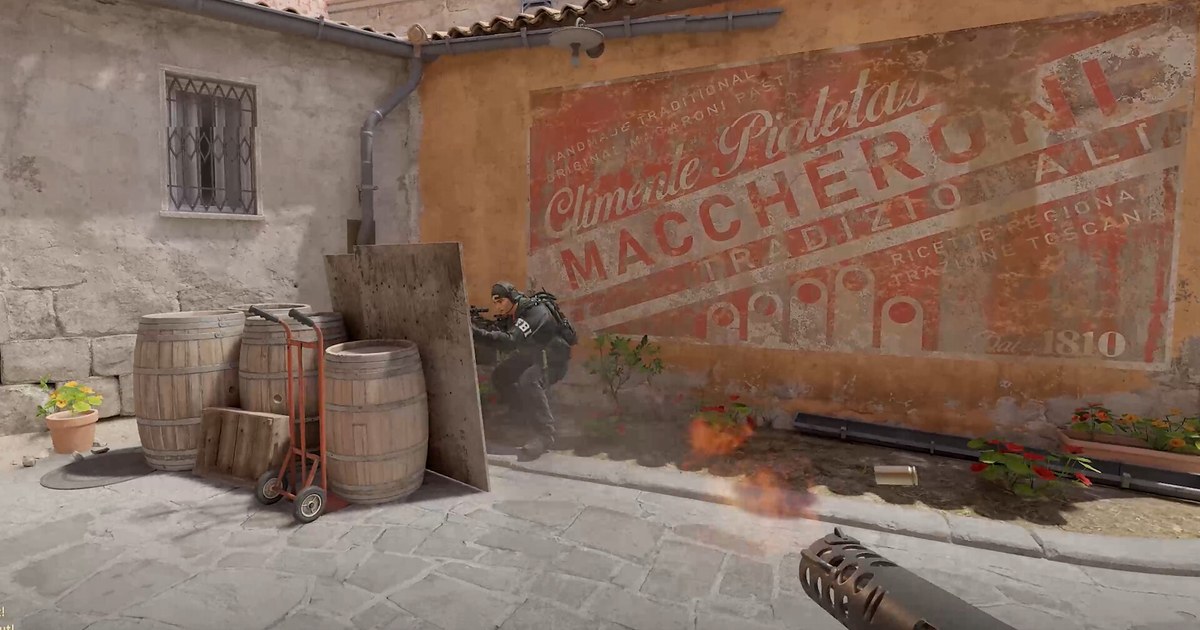
अगर आपने 'cs2 stretched res' या 'how to play 4:3 stretched cs2' search किया है, तो आपको शायद एक ही चीज़ चाहिए: 4:3 image जो आपके पूरे 16:9 monitor को भर दे ताकि player models चौड़े दिखें, जैसे ज़्यादातर pros खेलते हैं।
Stretched का मतलब बस इतना है कि game 4:3 resolution पर render होता है और फिर image को panel के हिसाब से चौड़ा कर दिया जाता है। 1920x1080 monitor पर 1280x960 लगाएँ तो तस्वीर चौड़ाई में 1.5x बढ़ती है पर ऊँचाई में सिर्फ़ 1.125x, इसलिए हर चीज़ अपने असली आकार से लगभग 1.33x चौड़ी हो जाती है।
अगर image को उसके असली आकार में ही छोड़ दें, तो दोनों तरफ़ black bars आते हैं, जिसे आमतौर पर 4:3 black bars कहते हैं, और कुछ players जानबूझकर यही पसंद करते हैं। शुरू करने से पहले सबसे ज़रूरी बात: CS2 के video menu में सिर्फ़ aspect ratio और resolution की setting है।
Game के अंदर कोई stretch switch नहीं है। Stretching आपका graphics driver (NVIDIA Control Panel या AMD Software) या खुद monitor करता है, इसीलिए सबसे आम शिकायत यही है कि game में 1280x960 चुना है फिर भी black bars हैं।
यह गाइड resolution चुनने, driver scaling सेट करने, game में लागू करने और black bars जाँचने तक ले चलती है, सिर्फ़ game menu और official driver settings से, बिना config edit या third party tools के। अगर सिर्फ़ resolution बदलने के बजाय हर तरफ़ से ज़्यादा frames चाहिए, तो हमारी CS2 FPS boost settings गाइड देखें। Menu के नाम 10 नवंबर 2026 के हिसाब से हैं और driver version और भाषा के साथ थोड़े अलग हो सकते हैं।
क्या stretched खेलना चाहिए? क्या मिलता है और क्या छोड़ना पड़ता है
Counter-Strike में 4:3 stretched खास तौर पर आम है। 950 pro players वाले एक settings database में, जो आखिरी बार 25 सितंबर 2026 को update हुआ, 1280x960 53% पर है, 1024x768 15%, 1920x1080 13%, 1280x1024 6% और 1152x864 5% पर।
इन top five में सिर्फ़ 1920x1080 ही native 16:9 resolution है, और वही database बताता है कि ज़्यादातर pros stretched खेलते हैं। इसीलिए 'best cs2 resolution' के लगभग हर जवाब की शुरुआत 1280x960 से होती है। Players तीन वजहों से stretched चुनते हैं।
पहली, models लगभग 1.33x चौड़े दिखते हैं, इसलिए ज़्यादा नज़र आते हैं। पर hitboxes नहीं बदलते: सिर्फ़ आपकी स्क्रीन की तस्वीर चौड़ी होती है। दूसरी, कम pixels render होते हैं।
1280x960, 1920x1080 के लगभग 59% pixels है, इसलिए जिस PC में graphics card bottleneck है वहाँ frames बढ़ सकते हैं। अगर CPU पहले अपनी limit पर पहुँचता है, तो फ़र्क छोटा हो सकता है। तीसरी, बहुत से players ने CS:GO के दिनों में 4:3 पर aim करना सीखा था और वही feel रखना चाहते हैं।
नुकसान भी असली हैं। स्क्रीन जितनी चौड़ी होती है CS2 उतना ही horizontal view बढ़ाता है, इसलिए 4:3 पर आप 16:9 के मुकाबले बाएँ और दाएँ किनारों पर कम देखते हैं। Panel पर फैलाया गया कम resolution धुंधला भी दिखता है, खास तौर पर दूर के दुश्मन और text, और image चौड़ी होने से बाएँ दाएँ घूमना तेज़ लग सकता है।
आखिर में सही जवाब वही है जो आपके aim को सूट करे। एक ही mode में कुछ matches 16:9 पर और कुछ 4:3 stretched पर record करें, फिर fights को साथ साथ देखें। Footage दिखाता है कि दुश्मन को पहले आपने देखा या नहीं और बड़े turns पर crosshair साथ रहा या नहीं, जो उस पल के एहसास से ज़्यादा बताता है।
CS2 में 4:3 stretched कैसे सेट करें (NVIDIA और AMD)
- 11080p monitor पर 1280x960 से शुरू करेंपहली बार कर रहे हैं तो 1280x960 से शुरू करें। Pros में यही सबसे ज़्यादा इस्तेमाल होने वाला resolution है। अगर बहुत धुंधला लगे, तो 1440x1080 पूरी 1080 vertical lines रखता है और ज़्यादा sharp है; ज़्यादा frames चाहिए तो 1024x768 अगला नीचे वाला स्टेप है। 1440p monitor पर 1920x1440 या 1440x1080 आज़माएँ। हर 4:3 resolution बराबर मात्रा में stretch होता है, इसलिए इनमें फ़र्क सिर्फ़ sharpness और आपके PC को बनाने पड़ने वाले pixels का है। सिर्फ़ तभी जब आपका चुना resolution list में न हो, उसे अगले स्टेप में बनाना पड़ेगा।
- 2NVIDIA: न हो तो custom resolution बनाएँअगर resolution पहले से CS2 में या Windows display settings की list में है, तो यह स्टेप छोड़ दें। वरना NVIDIA Control Panel खोलें, Display > Change resolution में जाएँ, अपना monitor चुनें और Customize > Create Custom Resolution पर click करें। 1280 और 960 डालें, refresh rate वही रखें जो आप आमतौर पर इस्तेमाल करते हैं, जैसे 144 Hz या 240 Hz, test चलाएँ और सेव करें। अगर इसके बाद refresh rate 60 Hz पर आ जाए, तो उसे वापस सेट करने के लिए Windows 11 में refresh rate बदलने की हमारी गाइड फ़ॉलो करें।
- 3NVIDIA: scaling को Full-screen पर रखें और GPU पर करवाएँDisplay > Adjust desktop size and position में Scaling tab खोलें और Full-screen चुनें। Aspect ratio असली आकार रखता है और black bars छोड़ता है, और No scaling बीच में छोटी image दिखाता है। फिर Perform scaling on को GPU पर रखें, अगर दिखे तो Override the scaling mode set by games and programs पर tick करें, और Apply दबाएँ। लागू होते समय स्क्रीन एक पल के लिए काली हो सकती है।
- 4AMD: GPU Scaling चालू करें और Full panel चुनेंAMD Software: Adrenalin Edition में Settings > Display खोलें और GPU Scaling चालू करें। फिर Scaling Mode को Full panel पर रखें। Preserve aspect ratio किनारों पर black bars रखता है, और Center बिना scale की image बीच में दिखाता है। अगर आपका resolution नहीं है, तो उसी Display page पर Custom Resolution में नई profile बनाएँ। बदलाव लागू होते समय थोड़ी देर स्क्रीन काली होना normal है।
- 5CS2 video settings में 4:3 लागू करेंDriver सेट होने के बाद CS2 पूरी तरह बंद करें और फिर से launch करें। Settings > Video > Video में Display Mode को Fullscreen, Aspect Ratio को Normal 4:3 पर रखें, Resolution में 1280x960 चुनें और apply करें। Fullscreen Windowed अक्सर आपके desktop resolution के हिसाब से चलता है, जिससे driver stretch नहीं कर पाता, इसलिए पहले Fullscreen आज़माएँ। Client की भाषा के हिसाब से labels थोड़े अलग हो सकते हैं।
- 6Practice map में crosshair और sensitivity जाँचेंStretched स्क्रीन पर crosshair भी चौड़ा दिखता है, इसलिए horizontal line की लंबाई और thickness दोबारा जाँचें। आपकी sensitivity value अब भी उतनी ही mouse movement पर उतना ही angle घुमाती है, पर image चौड़ी होने से बाएँ दाएँ turns तेज़ लग सकते हैं। कुछ भी बदलने से पहले कुछ दिन दें, फिर हमारे CS2 sensitivity test से अपना cm/360 पक्का करें।
Best CS2 resolutions की तुलना (1080p monitor, 10 नवंबर 2026 को जाँचा गया)
| Resolution (ratio) | बनने वाले pixels और stretch | क्या उम्मीद करें |
|---|---|---|
| 1280x960 (4:3) | 1920x1080 का लगभग 59%, लगभग 1.33x चौड़ा | Pros में सबसे ज़्यादा इस्तेमाल (53%)। Sharpness और frames का अच्छा संतुलन, और शुरू करने की सबसे आसान जगह। |
| 1024x768 (4:3) | लगभग 38%, लगभग 1.33x चौड़ा | Pros में दूसरे नंबर पर (15%)। Frames चाहिए तो मदद करता है, पर दूर के दुश्मन और text साफ़ तौर पर धुंधले दिखते हैं। |
| 1440x1080 (4:3) | 75%, लगभग 1.33x चौड़ा | पूरी 1080 vertical lines रखता है, इसलिए 1080p panel पर सबसे sharp 4:3 विकल्प। Frames का फ़ायदा कम है। |
| 1152x864 (4:3) | लगभग 48%, लगभग 1.33x चौड़ा | 5% pros इस्तेमाल करते हैं। 1280x960 और 1024x768 के बीच का रास्ता। |
| 1280x1024 (5:4) | लगभग 63%, लगभग 1.42x चौड़ा | 6% pros इस्तेमाल करते हैं। यह 4:3 से ज़्यादा stretch होता है, इसलिए models और भी चौड़े दिखते हैं, और बस एक छोटा समूह इसे खेलता है। |
| 1920x1080 (16:9) | 100%, कोई stretch नहीं | Pros में तीसरे नंबर पर (13%)। सबसे sharp image और बाएँ दाएँ सबसे चौड़ा view। |
| 1920x1440 (4:3, 1440p monitor) | 2560x1440 का 75%, लगभग 1.33x चौड़ा | 1440p monitors के लिए 4:3 विकल्प। पूरी 1440 vertical lines रखता है, इसलिए stretch होने पर भी काफ़ी sharp रहता है। |
CS2 में black bars नहीं हट रहे: checklist
- NVIDIA पर scaling mode Full-screen है, Aspect ratio या No scaling नहीं, और Perform scaling on GPU पर है।
- AMD पर GPU Scaling चालू है और Scaling Mode Full panel है, Preserve aspect ratio या Center नहीं।
- CS2 का display mode Fullscreen है, Fullscreen Windowed नहीं, और driver settings बदलने के बाद आपने game पूरी तरह restart किया।
- अगर monitor के अपने menu (OSD) में aspect या display mode option है, तो वह full या fill वाले option पर है, असली ratio या 1:1 पर नहीं।
- फिर भी bars रहें तो पहले Windows desktop resolution को 1280x960 करें, CS2 launch करें, और खेलने के बाद desktop को native पर वापस कर दें।
DOR से अपने stretched matches record करें और तुलना करें
DOR Windows के लिए free game recorder है। CS2 launch करते ही यह game पहचानकर पूरा match record करता है, और kills, deaths और assists को app के My Clips में automatic clips के रूप में सेव करता है।
4:3 stretched पर जाने के बाद My Clips में अपनी पहली recording चलाकर पक्का करें कि स्क्रीन वैसी ही capture हुई जैसी आप चाहते हैं, फिर 16:9 matches की fight clips को stretched matches की clips के साथ रखकर तुलना करें।
जो moments Shorts के तौर पर post करने हैं, उनका हिस्सा app में trim करके 16:9, 9:16 या 1:1 में सेव करें; vertical format के लिए हमारी CS2 Shorts कैसे बनाएँ गाइड देखें।
DOR Studio (dor.gg/studio) में आप कई clips जोड़ सकते हैं, text, BGM और shake zoom जैसे effect templates डाल सकते हैं, फिर mp4 export करें या dor.gg link शेयर करें। Teammates को clutch भेजने के लिए दोस्तों के साथ CS2 clips कैसे शेयर करें देखें।

