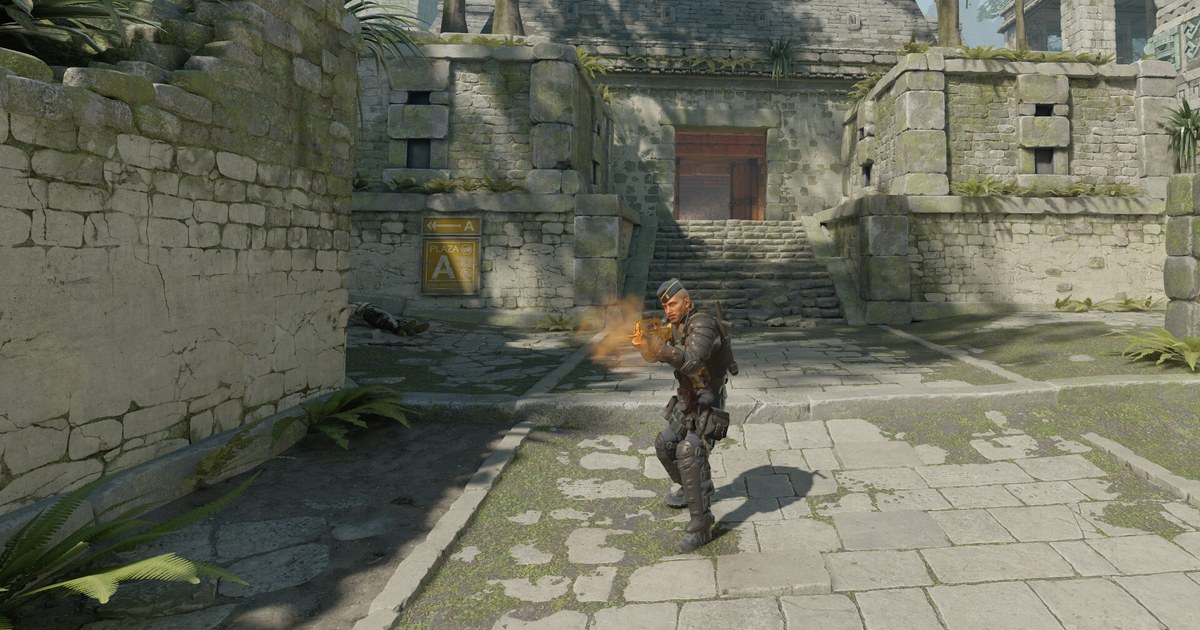
अगर आपने CS2 में crosshair code paste किया और कुछ नहीं बदला, या crosshair copy किए गए वाले से अलग size का निकला, तो सबसे पहले सितंबर के आखिर वाले update पर शक कीजिए।
22 सितंबर 2026 को Rush Hour update ने CS2 के crosshairs को ऐसे बनाया कि हर resolution पर उनका अनुपात वही रहे, Settings menu में Crosshair/Scopes tab जोड़ा, और Dynamic Quad को नया default बनाया, एक ऐसा style जो हथियार का असली spread और inaccuracy दिखाता है।
30 सितंबर को follow up update ने outline color option, Static Quadrant style और scope dot के size और color की settings जोड़ीं, और share code का format बदला ताकि code इन्हें भी साथ ले जा सके।
इसका मतलब है कि बदलाव से पहले post किए गए crosshair codes आज गेम से export होने वाले codes से बिल्कुल अलग दिखते हैं।
यह गाइड बताती है कि code कैसे copy और import करें, paste करने से पहले code के प्रकार कैसे पहचानें, नई pixel units में dot या static crosshair कैसे सेट करें, किसी pro का crosshair कैसे चुनें, और अपने matches की recordings से crosshair placement कैसे चेक करें। यहाँ की हर जानकारी 10 नवंबर 2026 तक की है।
Paste करने से पहले code पढ़ें: नए CS codes, पुराने CSGO codes और match sharing codes
आज CS2 से export होने वाला crosshair code CS से शुरू होता है और letters और numbers की एक लंबी string होता है, बिना dash के, कुछ CSvbPubOq37… जैसा शुरू होता है। Update से पहले crosshair codes CSGO से शुरू होते थे, उसके बाद पाँच पाँच characters के पाँच blocks dash से जुड़े होते थे।
यह ठीक वैसा ही दिखता है जैसा match sharing code, यानी वह code जो एक match record की ओर इशारा करता है और जिसे stats sites match history link करते समय माँगती हैं।
लोग दोनों को अक्सर मिला देते हैं, लेकिन match sharing code में सिर्फ match की जानकारी होती है, crosshair values नहीं, इसलिए वह कभी crosshair नहीं बनेगा। कोई आपको code भेजे तो ऐसे पहचानें। CS से शुरू हो और dash न हों, तो वह current crosshair code है।
CSGO से शुरू हो और dash हों, तो वह या तो पुराना crosshair code है या match sharing code, और paste करने पर शायद कुछ न हो। ऐसे में गेम से copy किया हुआ नया code माँगें, या preview देखकर crosshair आँखों से दोबारा बनाएँ। पुराने नंबर जस के तस मत उतारिए।
पुरानी size values एक मनमाना scale थीं जो अलग resolutions पर अलग pixel counts बन जाती थीं, जबकि नई thickness, length और gap values सीधे pixels हैं: thickness 1, length 8 और gap 4 का मतलब 1 pixel मोटी, 8 pixel लंबी lines, center से 4 pixel दूर। Pro codes पर भी यही नियम लागू है।
Singapore में होने वाला CS2 Major देखकर किसी player का crosshair लेने का मन हो, तो पहले चेक करें कि code 30 सितंबर के बाद नए CS format में share हुआ था।
CS2 crosshair codes कैसे copy और import करें, और dot crosshair कैसे बनाएँ
- 1Crosshair/Scopes tab खोलेंMain menu पर gear icon से Settings खोलें और सितंबर update में जोड़े गए Crosshair/Scopes tab में जाएँ। Style, thickness, length और gap, center dot, outline mode और color, और scope dot settings सब यहीं हैं, और value बदलते ही preview अपडेट हो जाता है।
- 2पहले अपना current code copy करेंकिसी और का crosshair आज़माने से पहले share option से अपना current code copy करें और किसी note में paste कर लें। नया crosshair ठीक न लगे तो अपना code वापस paste करते ही सब कुछ सेकंडों में पहले जैसा हो जाता है। अब scope dot का size और color भी code के अंदर जाता है, इसलिए अगर आपने scope settings tune की हैं तो यह backup और भी ज़रूरी है।
- 3Code paste करें और preview चेक करेंImport चुनें और पूरा code paste करें, शुरू के C से लेकर आखिरी character तक, आगे पीछे कोई space नहीं। Chat apps से आए codes में कभी कभी line break जुड़ जाता है या कोई character छूट जाता है, और तब वे apply नहीं होते। Code apply होने पर preview बदल जाता है, तो style और color को भेजने वाले के बताए से मिला लें।
- 4Style और center dot से dot crosshair बनाएँसिर्फ dot के लिए style list में dot style (Dot Only) चुनें, या Static Cross लें, center dot on करें और line length 0 कर दें। Dot के आसपास छोटा सा cross रखना हो तो length थोड़ी रखें। Sizes pixels में हैं और resolution के साथ rescale होते हैं, इसलिए 1080p पर बनाया dot 1440p monitor पर भी उसी अनुपात में दिखता है।
- 5Pro code को format, तारीख और style से चुनेंकिसी pro का crosshair लेते समय पहले कन्फ़र्म करें कि वह 30 सितंबर के बाद share हुआ नए CS format का code है। फिर style देखें: dynamic styles चलते या spray करते समय खुलते हैं, जबकि static styles उसी जगह उसी size में रहते हैं। Color अपनी पसंद का है, क्योंकि आपके maps और monitor उनसे अलग हैं, तो बेझिझक बदलें। एक दो games के बाद फ़ैसला करने के बजाय code को कुछ दिनों के matches दें।
- 6Practice में test करें, फ़ैसला असली matches में करेंBots के सामने या Deathmatch में दीवारों के कोनों पर head height सेट करें, और जब aim सेटअप बदल ही रहे हैं तो CS2 sensitivity test से अपनी sensitivity भी चेक कर लें। Frame rate स्थिर न हो तो crosshair भी हिलता हुआ लगता है, इसलिए FPS कम है तो पहले CS2 FPS settings से उसे ठीक करें। आखिरी फ़ैसला Competitive या Premier matches में करें।
CS2 crosshair styles और options, example settings के साथ (10 नवंबर 2026 तक)
| Style या option | Example setting | कब चुनें |
|---|---|---|
| Static Cross | Thickness 1, length 8, gap 4 (pixels में) | चलते या गोली चलाते समय इसका shape वही रहता है, इसलिए head height के लिए एक fixed reference मिलता है। पहले Classic Static इस्तेमाल करते थे तो यह स्वाभाविक पहली पसंद है। |
| Dot (Dot Only, या length 0 के साथ center dot) | Center dot on, line length 0 | Screen का सबसे कम हिस्सा ढकता है और दूर के heads आसानी से दिखते रहते हैं। बहुत छोटा dot चमकीली दीवारों पर खो जाता है। |
| Dot के साथ छोटा cross | Center dot on, thickness 1, length 3 से 4, gap 1 से 2 | जब dot की precision के साथ cross जैसी दिशा की समझ भी चाहिए। |
| Dynamic Quad (default) | 22 सितंबर update से default style | हथियार का असली spread और inaccuracy दिखाता है, इसलिए समझ आता है कि चलते या spray करते समय कितनी accuracy खोते हैं। |
| Static Square और Static Quadrant | 23 सितंबर और 30 सितंबर को जोड़े गए static styles | जब cross के अलावा कुछ और चाहिए। Preview में इसका size दुश्मन के head से मिलाकर देखें। |
| T style | ऊपर वाली line हटा देता है | जब दुश्मन के head के ऊपर की जगह पर कुछ भी नहीं चाहिए। |
| Outline (full या half) और outline color | Outline on, crosshair से अलग दिखने वाले color में | जब Dust II या Mirage जैसे maps पर चमकीली दीवारों के सामने crosshair गायब हो जाए। Half outline सिर्फ ऊपर और बाएँ हिस्सों पर बनती है। |
| Scope dot size और color | Size adjust करें, चुनें कि यह crosshair color फॉलो करे या नहीं | जब scope के अंदर का dot बहुत बड़ा या बहुत छोटा लगे। ये values भी नए code में सेव होती हैं। |
नया crosshair फ़ाइनल करने से पहले
- Code CS से शुरू होता है और उसमें कोई dash या space नहीं है।
- Import करने से पहले आपने अपना current code note में copy कर लिया।
- Crosshair चमकीले और अंधेरे दोनों maps पर दिखता है, और न दिखे तो आपने outline color बदल दिया।
- आपने scope dot का size और color और grenade crosshair भी चेक कर लिया।
- अपनी recorded deaths में आपने देखा कि fight से ठीक पहले crosshair head height पर था या नहीं।
अपने matches की recordings में crosshair height चेक करें
Crosshair काम करता है या नहीं, यह practice map पर नहीं, असली matches में पता चलता है। दुश्मन सामने आया तब आपका crosshair head height पर था, या आप body या ज़मीन की तरफ़ देख रहे थे? यह round दोबारा देखकर ही पता चलता है।
DOR एक फ्री Windows app है जो CS2 launch करते ही उसे detect करता है, पूरा match record करता है और kills, deaths और assists को automatic clips के रूप में save करता है।
सब कुछ My Clips में आता है, तो crosshair बदलने से पहले की एक death clip और बाद की एक clip साथ साथ खोलें और पहली टक्कर के समय crosshair की जगह की तुलना करें। जिस पल आप मरे उसे सेव करने के दूसरे तरीके killcam और deathcam कैसे save करें में हैं।
Free plan 1080p और 60 fps तक record करता है, जिससे तेज़ flick को frame by frame देखना आसान होता है। कोई one tap लगे तो app में trim करके 9:16 में save करें, crosshair vertical frame के बीच में ही रहता है। पूरा तरीका CS2 Shorts कैसे बनाएँ में है।