
अगर आप League of Legends की best hotkeys या सही quick cast settings ढूंढ रहे हैं, तो असली सवाल आमतौर पर यह होता है कि हर ability किस cast mode पर हो।
League हर ability के लिए normal cast, quick cast या quick cast with indicator चुनने देता है, और इसी चुनाव से एक ही skillshot बिल्कुल अलग लगता है: वह key दबाते ही चल सकता है, दबाए रखने पर range दिखा सकता है, या दूसरे click का इंतज़ार कर सकता है।
इसमें shields और heals के लिए self cast, abilities level करने के लिए Ctrl modifier और camera lock keys जोड़ दें, तो साफ़ laning phase और छूटे combo के बीच का ज़्यादातर फ़र्क यहीं है।
यह गाइड Riot के support articles और official League of Legends wiki में बताए menu paths और cast behaviour के आधार पर default keybinds, हर cast mode असल में क्या करता है, उन्हें बदलने का समझदार क्रम, और recording program की clip key को League binds से दूर रखने का तरीका बताती है। यहां की हर बात 10 नवंबर 2026 तक जांची गई है; client versions के बीच menu labels थोड़े बदल सकते हैं।
छोटा जवाब: skillshots पर quick cast, लंबे ultimates पर indicator, और normal cast सिर्फ़ champion सीखते समय
सबके लिए एक best setup नहीं है, लेकिन ज़्यादातर players जिन patterns पर पहुंचते हैं वे एक जैसे हैं। पहला, ज़्यादातर skillshots और dashes को quick cast पर रखें। Key दबाते ही ability cursor की ओर जाती है, जिससे हर cast पर एक click बचता है और lane में trades तेज़ लगते हैं।
दूसरा, लंबी range वाले ultimates और area spells के लिए, जहां सटीक किनारा मायने रखता है, quick cast with indicator इस्तेमाल करें। Key दबाए रखने पर range दिखती है और छोड़ने तक कुछ नहीं होता, इसलिए आप angle सही कर सकते हैं।
एक आम setup में सादी key पर quick cast और Shift के साथ उसी key पर quick cast with indicator रखा जाता है, ताकि हालात के हिसाब से चुन सकें।
तीसरा, बिल्कुल नए champion को तब तक normal cast पर रखें जब तक उसकी ranges समझ न आ जाएं, फिर बदलें; जिस spell की range अभी अंदाज़ा नहीं लगा सकते उस पर quick cast करने से ज़्यादातर cooldowns range से बाहर बर्बाद होते हैं।
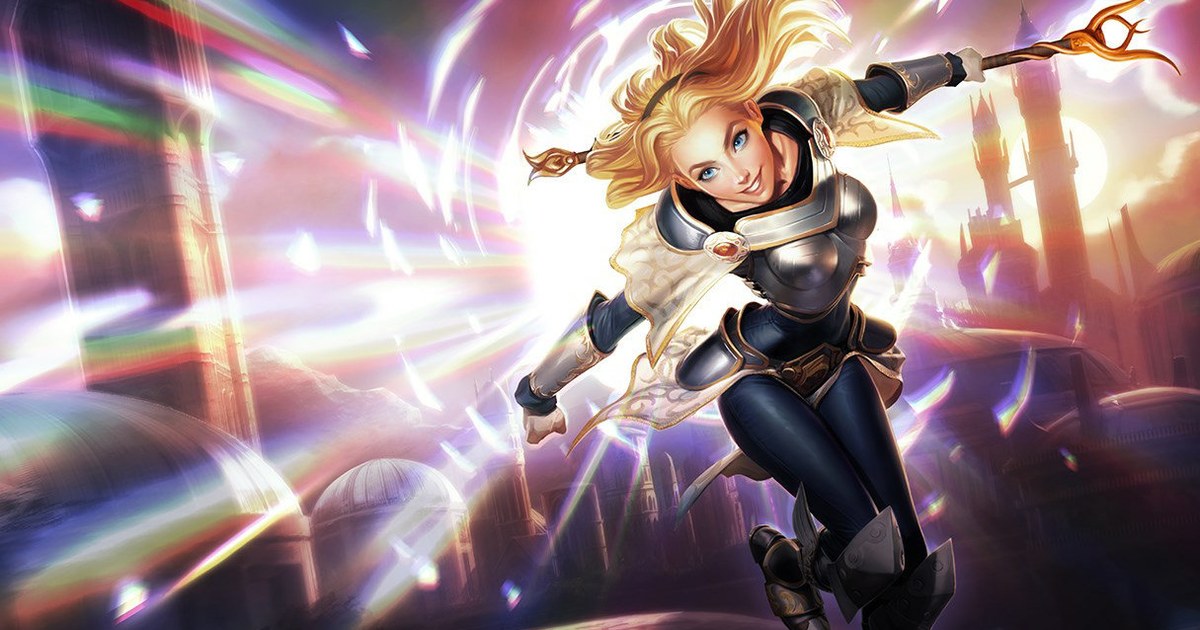
चौथा, जो भी spell allies या आप पर लग सकता है, जैसे Janna का E या Lulu का E, उस पर self cast जोड़ें ताकि cursor के नीचे कोई न हो तो spell आपके champion पर लगे। पांचवां, summoner spells, trinket और recall को default पर रहने दें; इन्हें आप लगातार दबाते हैं और इन्हें हटाने का नुकसान फ़ायदे से ज़्यादा है।
Climb करने की बड़ी तस्वीर के लिए League of Legends में बेहतर कैसे बनें देखें, और अगर इन keys तक आसान पहुंच वाला keyboard ढूंढ रहे हैं, तो gaming keyboard buying गाइड में layouts और sizes हैं।
League hotkeys कैसे बदलें, cast modes से clip key तक
- 1Settings और Hotkeys खोलेंClient में ऊपर दाईं ओर cog icon पर click करें और Hotkeys चुनें। Game के अंदर Esc दबाएं और options menu में keybindings खोलें। Riot के मुताबिक keybinds आपके account से जुड़े होते हैं और उसके servers पर save रहते हैं, इसलिए दूसरे PC पर भी साथ आते हैं। पहले अपने मौजूदा page का screenshot ले लें; Restore Defaults दबाने से पहले तुलना करना आसान हो जाता है।
- 2हर ability के लिए cast mode चुनेंHotkeys tab में ऊपर ability row में Q, W, E और R का default mode normal cast या quick cast पर set करें। जल्दी शुरुआत करनी हो तो Quick Cast All button सब कुछ एक साथ बदल देता है। Quick cast with indicator उसी tab पर एक अलग setting से चालू होता है और quick cast पर set keys पर लागू होता है। Flash हमेशा quick cast से ही चलता है, आप कोई भी mode चुनें।
- 3Self cast और level up modifier जांचेंSelf cast तब spell को आपके अपने champion पर डालता है जब cursor के नीचे कोई valid target न हो, और normal cast, quick cast और quick cast with indicator तीनों की अपनी self cast row है। अगर आपके champion के shields या heals आप पर लग सकते हैं, तो Alt के साथ ability key वाला combo practice करें। Ability level करने के लिए Ctrl के साथ ability key इस्तेमाल होती है, इसलिए देख लें कि Ctrl पर bind की गई कोई दूसरी चीज़ इससे न टकराए।
- 4Camera और movement तय करेंY से camera lock on/off होता है और Space दबाए रखने पर आपका champion बीच में रहता है। Default click to move के अलावा Options फिर Hotkeys में Keyboard (WASD) scheme भी है। Riot के support article के अनुसार WASD में ability 1 right click पर, ability 2 Shift पर और summoner spells Q और F पर चले जाते हैं, और game के पहले दस मिनट में input method lock करना होता है; उसके बाद आख़िरी चुना हुआ ही पूरे match में रहता है।
- 5नए binds को Practice Tool में पक्का करेंनए binds सीधे ranked में न ले जाएं। Target dummy spawn करें और हर ability पर quick cast और quick cast with indicator बारी बारी से आज़माएं; कुछ ही मिनटों में साफ़ हो जाता है कि किन spells को range preview चाहिए। Practice Tool कहां खुलता है और उसका panel क्या कर सकता है, यह हमारी League Practice Tool गाइड में है, और Riot ख़ुद match खेलने से पहले वहीं WASD set करने की सलाह देता है।
- 6Clip key को खाली जगह देंआख़िर में अपने recording program की clip key ऐसी key पर रखें जिसे कोई League bind इस्तेमाल नहीं करता। F1 से F5 (camera), F9, F12 और Enter से बचें, फिर या तो DOR का default F8 रखें या League hotkey list से कोई दूसरी खाली key चुनें। DOR में match के बाहर Settings, Highlights, Hotkey Setting खोलें और मनचाही key दबाएं; पूरा तरीका अपनी recording hotkey बदलें में है।
League of Legends की default hotkeys और सुझाए बदलाव (10 नवंबर 2026 तक)
| Action | Default key | सुझाव |
|---|---|---|
| Abilities | Q, W, E, R | Skillshots और dashes पर quick cast, लंबे ultimates पर quick cast with indicator, और नए champion की ranges सीखते समय normal cast। |
| Summoner spells | D और F | Flash हमेशा दबाते ही चल जाता है। हर champion पर Flash को एक ही तरफ़ रखें ताकि muscle memory को अंदाज़ा न लगाना पड़े। |
| Items और trinket | Items 1, 2, 3, 5, 6, 7; trinket 4 | Active items को slot 1 से 3 में रखें जहां उंगलियां पहले से रहती हैं। Trinket को 4 पर ही रहने दें क्योंकि ward तो आप पूरे game लगाते रहते हैं। |
| Recall और shop | Recall B, shop P | Recall बार बार होता है, इसलिए B रखें। Fight के बीच shop नहीं खोला जाता, इसलिए उसे हटाने की ख़ास वजह नहीं। |
| Camera | Lock on/off Y, champion पर center के लिए Space दबाए रखें, F1 ख़ुद, F2 से F5 allies | अगर आपने locked camera से शुरुआत की है, तो पहले Space दबाने की आदत डालें, फिर map ज़्यादा देखने के लिए unlock करें। |
| Level up और self cast | Level के लिए Ctrl के साथ ability key, self cast के लिए Alt के साथ ability key | जो spells allies या आप पर लग सकते हैं, उन पर quick cast के साथ self cast रखें ताकि cursor के नीचे कोई न हो तो spell आप पर लगे। |
| Reserved keys और recording keys | F9 से edge scrolling बंद, F12 screenshot, Enter chat | अपनी clip key (DOR default F8) और screen recording key (default F7) को इनसे और F1 से F5 से दूर, ऐसी key पर रखें जिसे League इस्तेमाल नहीं करता। |
Hotkeys बदलने के बाद की जांच
- हर ability का default mode वही है जो आप चाहते हैं (normal cast या quick cast), और आपने तय कर लिया है कि quick cast with indicator चालू करना है या नहीं।
- अगर quick cast with indicator Shift के साथ किसी key पर है, तो वह combo किसी दूसरे action में पहले से इस्तेमाल नहीं हो रहा।
- Practice Tool में Alt के साथ ability key वाला self cast आपके shields या heals पर काम करता है।
- अगर आप WASD खेलते हैं, तो आपको पता है कि game के पहले दस मिनट के बाद input method lock हो जाता है।
- आपकी recording clip key किसी League bind से नहीं टकराती और पहले game में clip save करती है। कुछ न हो तो recording hotkey काम नहीं कर रही देखें।
नए binds पर बने अपने plays DOR से save करें
DOR एक free Windows game recording app है। League launch करें, यह game पहचानकर पूरा match record करता है, फिर kills, multikills और objectives को automatic clips बनाकर My Clips में जमा करता है।
League में Play of the Game (POTG) और party clips भी काम करते हैं, और replay और spectator recording default रूप से चालू है, इसलिए .rofl replay चलाने पर वह भी record होता है।
जो moments kills नहीं हैं, जैसे quick cast से लगा आपका पहला लंबा skillshot या self cast shield जिसने आपको बचा लिया, उनके ठीक बाद clip key (default F8) दबाएं और उससे ठीक पहले का हिस्सा video के रूप में save हो जाता है।
Latest app में इसे Settings, Highlights, Hotkey Setting में किसी keyboard key या Ctrl या Shift combo पर दोबारा bind कर सकते हैं। Game के बाहर की कोई भी चीज़ screen recording (default F7) से capture हो सकती है।
Clips को app में 16:9, 9:16 या 1:1 में trim करें, या DOR Studio (dor.gg/studio) में कई clips जोड़ें, text और music डालें, फिर mp4 export करें या dor.gg link share करें। बड़ी fights save करने के लिए League pentakill clip कैसे save करें देखें, और League में DOR जो कुछ करता है वह League of Legends game page पर है।