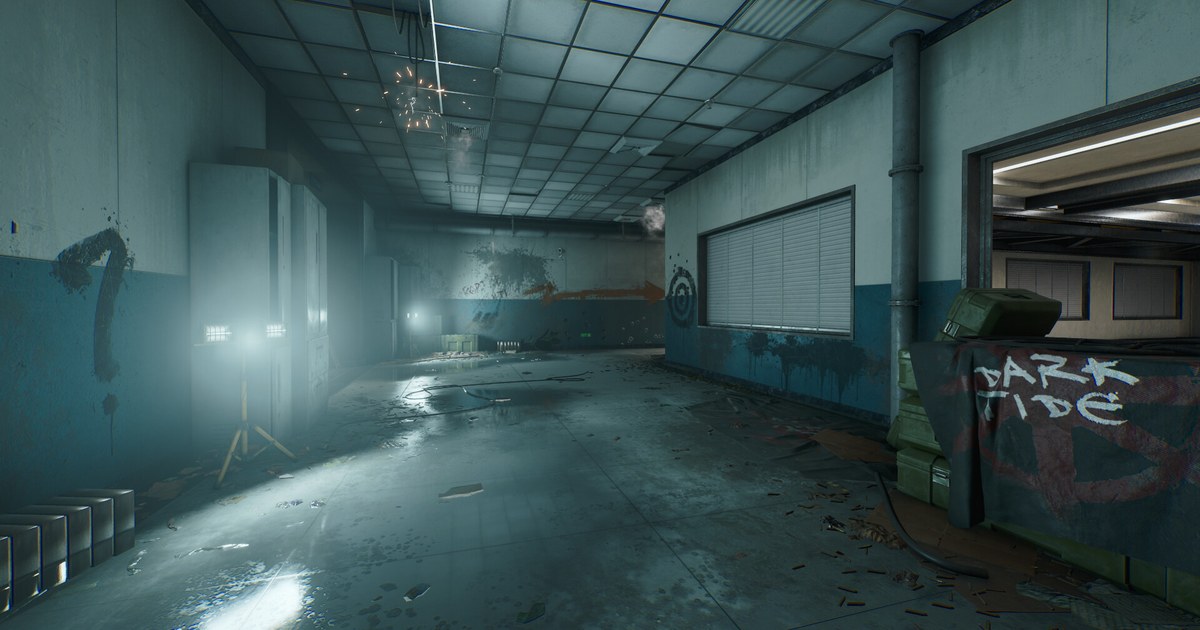
छोटा जवाब: पहले तीन चीज़ें बदलें। V-Sync बंद करें, Global Illumination Quality और shadows को Low करें, और Super Resolution (DLSS या FSR) को Performance या Balanced mode में चालू करें।
Delta Force में frame rate पर सबसे ज़्यादा असर इन्हीं तीन का पड़ता है, बाकी सब कुछ आप तस्वीर कितनी खुरदुरी लग रही है, उसके हिसाब से थोड़ा-थोड़ा ट्यून कर सकते हैं। यह गाइड गेम के menu के अंग्रेज़ी option नाम इस्तेमाल करती है और सिर्फ़ वही values बताती है जिन पर कई गाइड और players की चर्चाएं सहमत हैं।
जहां sources आपस में असहमत हैं (textures, shaders, anti-aliasing), वहां नीचे के हिस्से बताते हैं कि कौन-सा तरीका किस PC पर ठीक बैठता है। सुधार देखने के लिए पहले एक शुरुआती नंबर चाहिए, इसलिए पहले अपना मौजूदा FPS नापें; games में FPS कैसे दिखाएं में इसका तरीका है। यह 24 नवंबर 2026 को चेक किया गया था, और अपडेट के साथ menu के नाम या defaults बदल सकते हैं।
छोटा जवाब: V-Sync बंद, Global Illumination और shadows Low, upscaling Performance पर
अगर आपका PC अटकता है, तो Global Illumination, Shadows, Shaders और Volumetric Fog को Low करें और Super Resolution को Performance mode में चलाएं।
अगर PC में गुंजाइश है, तो Super Resolution को Balanced या Quality पर ले जाएं और Textures को High पर रखें; इस मेल से तस्वीर और frame rate का सबसे अच्छा संतुलन मिलता है। options घटाने से जितना फ़ायदा होता है, उतना बढ़ाने से नुकसान नहीं होता।
Global Illumination को अक्सर सबसे भारी option बताया जाता है, उसके बाद shadows और fog आते हैं। Field of view उल्टा काम करता है: ज़्यादा value हर कदम पर थोड़ा FPS खाती है, इसलिए 105 से 120 के बीच ऐसी value चुनें जिसमें view और frame rate दोनों पसंद आएं।
अगर FPS ठीक है फिर भी अचानक hitches आते हैं, तो वजह settings नहीं बल्कि आपका network या PC की हालत हो सकती है, और Delta Force lag fix गाइड दोनों को जल्दी अलग करने में मदद करती है।
ज़्यादा FPS के लिए Delta Force settings बदलने का क्रम
- 1कुछ भी बदलने से पहले अपना FPS नापेंएक ही map पर एक ही रास्ते से एक बार चलें और average frame rate लिख लें। शुरुआती नंबर के बिना पता नहीं चलता कि बदलाव से फ़ायदा हुआ या नहीं। हर बार वही scene इस्तेमाल करें।
- 2Display mode, frame cap और V-Sync ठीक करेंDisplay settings में अपने monitor का native resolution और refresh rate चुनें, frame rate को refresh rate पर cap करें और V-Sync बंद करें। इस step में image quality लगभग कम नहीं होती।
- 3भारी options को Low करेंGlobal Illumination Quality, Shadows, Shadow Map और Volumetric Fog को Low करें। पहले Global Illumination घटाकर फिर से नापें, ताकि दिखे कि हर option कितना असर रखता है।
- 4Super Resolution चालू करें और mode चुनेंNVIDIA card पर DLSS और बाकी cards पर FSR चुनें, और Performance से शुरू करें। अगर तस्वीर ज़्यादा धुंधली लगे, तो Balanced पर जाएं। अगर input lag खलता है, तो Frame Generation बंद रखें। कई गाइड NVIDIA cards पर NVIDIA Reflex चालू करने की भी सलाह देती हैं।
- 5Field of view और textures ट्यून करें, फिर दोबारा नापेंField of view 105 से 120 के बीच रखें। graphics memory (VRAM) बची हो तो Textures High पर रखें, और अगर memory ख़त्म होने से hitches आते हैं तो Low कर दें। aiming options के लिए Delta Force crosshair settings देखें। आखिर में शुरुआत वाले ही scene में FPS नापकर तुलना करें।
Option के हिसाब से Delta Force PC settings (24 नवंबर 2026 तक)
| Option | सुझाई गई value | क्यों |
|---|---|---|
| Display mode और resolution | Borderless या Fullscreen, monitor का native resolution | Native न होने वाला resolution धुंधला दिखता है, और कई गाइड कहती हैं कि modes के बीच input lag का फ़र्क छोटा है |
| Frame cap | अपने monitor के refresh rate के बराबर (144, 165, 240 वगैरह) | refresh rate से ऊपर के frames कभी दिखते ही नहीं, बस गर्मी बढ़ाते हैं |
| V-Sync | Off | यह input lag और frame hitches बढ़ा सकता है |
| Global Illumination Quality | Low | सबसे भारी option है, इसलिए इसे घटाने से FPS सबसे ज़्यादा बढ़ता है |
| Shadows, Shadow Map, Volumetric Fog | Low | इनमें दिखने वाला फ़र्क कम होता है पर FPS बहुत खर्च होता है |
| Anti Aliasing | Off (अगर upscaler इस्तेमाल करते हैं तो उसकी settings के हिसाब से) | Off सबसे हल्का है पर edges खुरदुरे हो जाते हैं, इसलिए अपनी पसंद से चुनें |
| Super Resolution (DLSS या FSR) | Performance या Balanced, Frame Generation बंद | NVIDIA cards पर DLSS और दूसरे graphics cards पर FSR इस्तेमाल करें |
| Default FOV | 105 से 120 | ज़्यादा चौड़ा view हर कदम पर थोड़ा FPS खाता है |
खत्म करने से पहले ये चेक करें
- आपने एक ही map और रास्ते पर पहले और बाद का FPS नापा
- V-Sync बंद है और frame cap monitor के refresh rate के बराबर है
- Global Illumination और shadows Low पर हैं
- Super Resolution उस सबसे नीचे वाले step पर है जहां तस्वीर खुरदुरी नहीं लगती
- गेम चलते समय कोई background program आपका CPU या GPU इस्तेमाल नहीं कर रहा
DOR से पहले और बाद का match record करें
DOR Windows के लिए free recording app है। जब आप कोई supported game launch करते हैं, तो यह उसे अपने आप detect करके पूरा match record करता है, और आपकी recordings app के My Clips में जमा होती हैं।
settings बदलने से पहले और बाद में उसी map पर एक-एक match record करें, तो आप साथ-साथ देख सकते हैं कि तस्वीर कितनी खुरदुरी हुई और hitches घटे या नहीं। Free recording में 720p और 1080p, 30 या 60 fps मिलता है, और 1080p 30 fps default है।
RTX series जैसे supported NVIDIA graphics cards पर DOR NVENC hardware encoding से record करता है। अगर recording के दौरान FPS की चिंता है, तो 60 fps पर games कैसे record करें, recording stutter ठीक करने के तीन steps और recording में GPU load कैसे घटाएं देखें।
आप app में clip trim कर सकते हैं, DOR Studio में clips जोड़कर mp4 export कर सकते हैं, या dor.gg link शेयर कर सकते हैं, और कोई watermark नहीं लगता।

