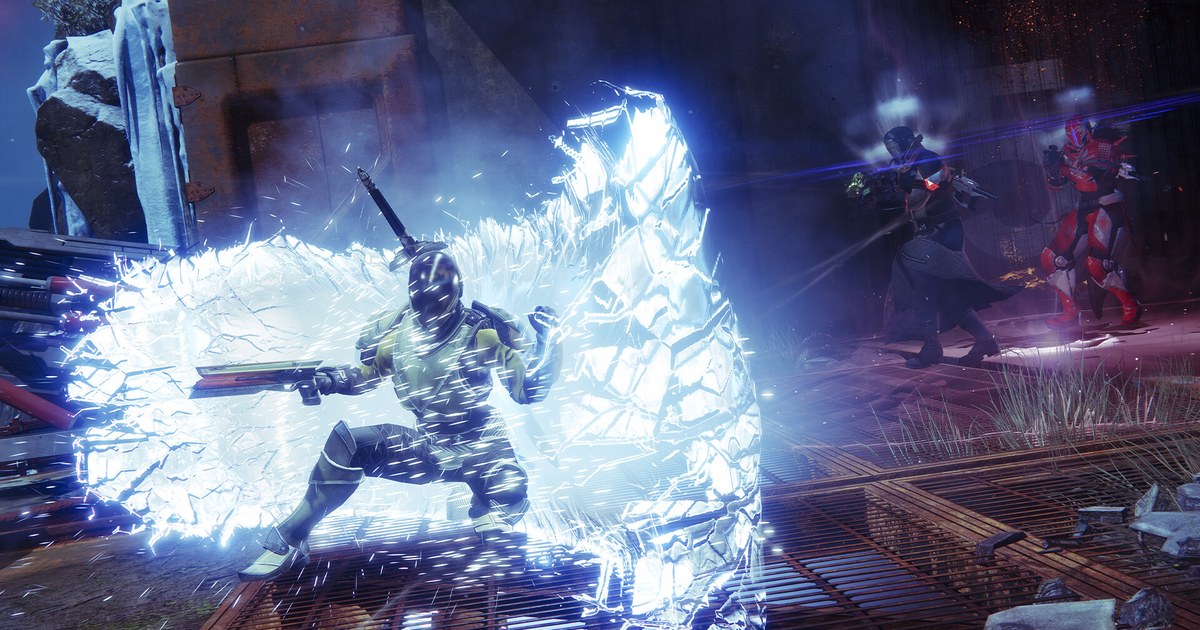

सीधा जवाब: Destiny 2 के लंबे सेशन में दबे पलों के लिए, जैसे पहला raid clear या Trials of Osiris का Flawless run, सबसे सुरक्षित तरीका है गेम लॉन्च करने से लेकर बंद करने तक सब कुछ record करना और बाद में trim करना।
जो replay buffer सिर्फ आखिरी कुछ मिनट रखता है वह hotkey दबाने से पहले का हिस्सा ही सेव करता है, इसलिए जिन attempts में आपकी strategy आखिरकार चली, या final phase से ठीक पहले के callouts, उन्हें खो देना आसान है।
अगर आप ऐसा फ्री app चाहते हैं जिसे एक बार install करके चालू छोड़ दें, तो DOR Destiny 2 लॉन्च होते ही उसे पहचान लेता है, पूरा सेशन अपने आप record करता है, और आप मनचाहा पल trim करके अपनी fireteam को dor.gg link से भेज सकते हैं। अगर footage आपके पास पहले से है और सिर्फ भेजनी है, तो स्टेप्स Destiny 2 gameplay videos कैसे शेयर करें में हैं।
फैसला: लंबी activities के लिए पूरा सेशन record, PvP के एक झटपट प्ले के लिए replay buffer
फैसला इस पर टिका है कि उस पल के आसपास कितना संदर्भ है। Raids और dungeons में entrance से final boss तक कई encounters जुड़े होते हैं, और पहला clear आमतौर पर कई wipes के बाद आता है, इसलिए पहले से पता नहीं चलता कि highlight कब होगा।
ऐसी activities में पूरा सेशन record करके clear और उससे पहले के attempts काट लेने पर कुछ नहीं छूटता। दूसरी तरफ Crucible की एक kill का अंत साफ होता है, और उसके लिए NVIDIA app का Instant Replay, AMD Instant Replay या Xbox Game Bar का record last काफी है।
पेंच यह है कि पल खत्म होते ही hotkey दबाना पड़ता है, और final phase में आमतौर पर कंट्रोल से हाथ हटाना मुमकिन नहीं होता। कई घंटे बिना stutter के record करने की settings लंबे gameplay sessions बिना stutter के कैसे record करें में हैं।
Destiny 2 recording software की तुलना (नवंबर 2026 तक)
| Software | कैसे record करता है | Destiny 2 में कब फिट बैठता है |
|---|---|---|
| OBS Studio | फ्री और open source। आप खुद recording शुरू और बंद करते हैं, या replay buffer से आखिरी हिस्सा सेव करते हैं | आप resolution और bitrate पर बारीक कंट्रोल चाहते हैं और हर raid से पहले record दबाने की आदत है |
| NVIDIA app | Instant Replay आपकी सेट की हुई लंबाई तक आखिरी हिस्सा सेव करता है, और manual recording भी उपलब्ध है | आप NVIDIA graphics card इस्तेमाल करते हैं और Crucible kill जैसा छोटा पल सेव करना चाहते हैं |
| AMD Software: Adrenalin Edition | Instant Replay आखिरी 20 मिनट तक सेव कर सकता है | आप Radeon card पर खेलते हैं और boss का एक DPS phase तुरंत सेव करना चाहते हैं |
| Xbox Game Bar | Windows में पहले से मौजूद। डिफ़ॉल्ट रूप से आखिरी 30 सेकंड सेव करता है, और settings में लंबाई बदल सकते हैं | आप कभी कभार कोई पल सेव करते हैं और कुछ install नहीं करना चाहते |
| Steam Game Recording | Steam के अंदर background recording या manual recording चुनें | आप Steam वर्जन खेलते हैं और हाल का gameplay Steam में ही पीछे स्क्रब करके देखना चाहते हैं |
| DOR | Destiny 2 लॉन्च होते ही पहचान लेता है, पूरा सेशन अपने आप record करता है, और My Clips में मनचाहा पल trim करने देता है | आप ऐसा फ्री app चाहते हैं जो अपने आप record करे ताकि कोई raid, dungeon या Trials run न छूटे |
लंबा सेशन record करने से पहले क्या जांचें
- क्या जिस drive में record कर रहे हैं उसमें पर्याप्त खाली जगह है? Steam store की requirements के अनुसार गेम को खुद 105 GB खाली जगह चाहिए
- क्या आपने वे सेशन videos like किए हैं जिन्हें रखना जरूरी है, जैसे पहला raid clear
- क्या आपने डिफ़ॉल्ट quality 1080p पर 30 fps से शुरुआत की
- क्या आपने छोटा टेस्ट करके देखा कि game audio के साथ आपका mic भी record हो रहा है
- क्या आपका clip इतना जल्दी शुरू होता है कि clear से ठीक पहले का attempt भी उसमें आ जाए
DOR से raid सेशन record करें और सिर्फ वह पल शेयर करें
- 1DOR install करें और Destiny 2 लॉन्च करेंDOR install करके चालू रखें, फिर Destiny 2 लॉन्च करें; DOR गेम को पहचानकर record करना शुरू कर देता है। raid से पहले कोई बटन दबाने की जरूरत नहीं, और गेम बंद होने तक पूरा सेशन video के रूप में सेव होता है।
- 2डिफ़ॉल्ट quality से शुरू करेंफ्री प्लान में 720p और 1080p, 30 या 60 fps मिलते हैं, और डिफ़ॉल्ट 1080p पर 30 fps है। अगर आप अक्सर घंटों लंबे सेशन record करते हैं तो डिफ़ॉल्ट से शुरू करें और फाइल साइज़ देखकर बदलें। RTX series जैसे supported NVIDIA graphics cards पर DOR NVENC hardware encoding से record करता है।
- 3My Clips में सेशन video खोलेंगेम बंद करने पर सेशन recording app के My Clips में आ जाती है। raid clear के तुरंत बाद video के आखिर से पीछे की ओर चलें; Trials of Osiris में आखिरी मैच से शुरू करके पीछे जाएं।
- 4चाहा हुआ हिस्सा trim करें और ratio चुनेंStart और end ऐसे सेट करें कि clip में clear और उससे पहले का attempt दोनों आएं, फिर जहां पोस्ट करना है उसके हिसाब से 16:9, 9:16 या 1:1 में सेव करें। Shorts के लिए 9:16 ठीक है, और fireteam को दिखाने के लिए 16:9 आसान है।
- 5Link शेयर करें या studio में clips जोड़ेंTrim किया हुआ clip mp4 के रूप में export करें या सीधे dor.gg link से भेज दें। हर encounter के पल एक video में जोड़ने हों तो DOR Studio में merge करें, text, BGM और effect templates लगाएं, फिर export करें। नतीजे में कोई watermark नहीं होता।
DOR: अपने आप record करने वाला फ्री app
DOR एक फ्री Windows app है। Destiny 2 लॉन्च करते ही वह गेम को पहचान लेता है और लॉन्च से exit तक पूरा सेशन record करता है, और recordings app के My Clips में इकट्ठा होती हैं।
बाद में आप सिर्फ अपने पसंद के पल trim करते हैं, उन्हें 16:9, 9:16 या 1:1 में सेव करते हैं, और या तो अपनी fireteam को dor.gg link भेजते हैं या DOR Studio में कई पल जोड़कर mp4 export करते हैं। Recordings, edits और शेयर किए गए videos सब बिना watermark के आते हैं। घंटों की footage में सबसे अच्छा पल जल्दी ढूंढने के टिप्स के लिए लंबी recording में सबसे अच्छा पल कैसे ढूंढें देखें।

