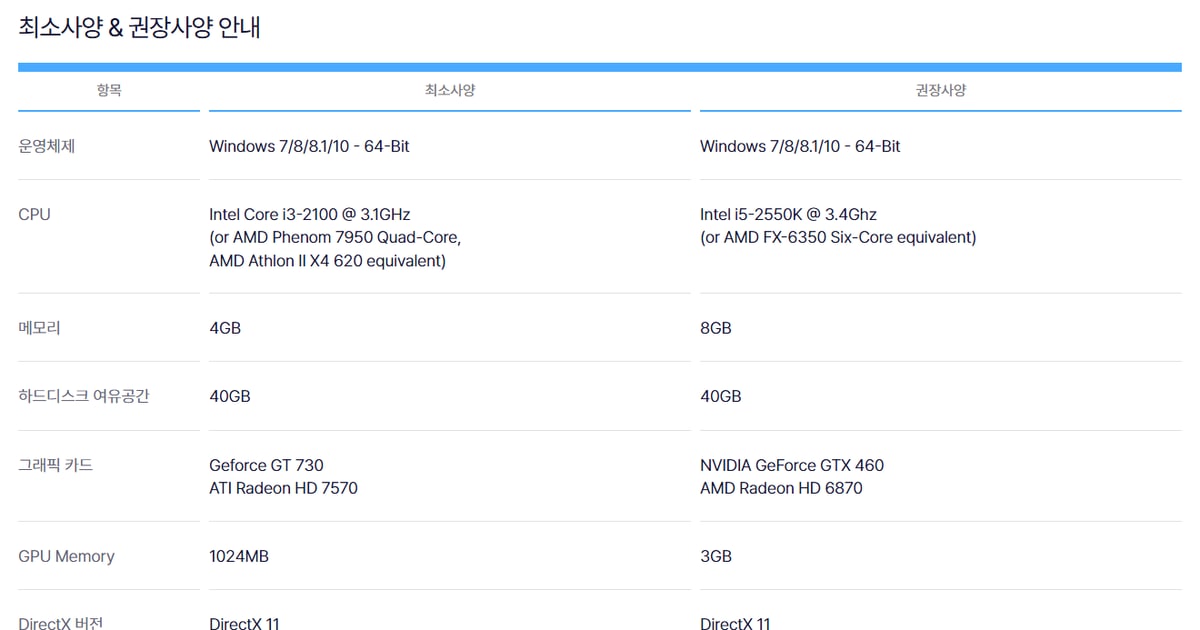

FC Online (EA SPORTS FC ONLINE) के लिए कम से कम 40GB फ़्री डिस्क स्पेस चाहिए: Nexon Korea का ऑफ़िशियल डाउनलोड पेज स्टोरेज रिक्वायरमेंट को “40GB या उससे ज़्यादा फ़्री स्पेस” के रूप में बताता है, किसी तय इंस्टॉल साइज़ के रूप में नहीं।
मिनिमम स्पेक्स हैं Intel Core i3-2100, 4GB RAM और Geforce GT 730, और रिकमेंडेड स्पेक्स हैं Intel i5-2550K, 8GB RAM और NVIDIA GeForce GTX 460 (28 सितंबर 2026 को चेक किया गया)।
नीचे आपको ऑफ़िशियल टेबल वैसी ही मिलेगी जैसी लिखी है, साथ में यह कि 40GB का असली मतलब क्या है, ड्राइव में जगह कम हो तो पहले क्या साफ़ करें, और कैसे पक्का करें कि आपका PC ज़रूरत पूरी करता है। गेम और रिकॉर्डर दोनों एक साथ चलाने के लिए कितनी गुंजाइश चाहिए, इस बड़े सवाल के लिए गेम रिकॉर्डिंग के रिकमेंडेड स्पेक्स देखें।
FC Online मिनिमम और रिकमेंडेड स्पेक्स (ऑफ़िशियल, 28 सितंबर 2026 को चेक किया गया)
| पार्ट | मिनिमम | रिकमेंडेड |
|---|---|---|
| ऑपरेटिंग सिस्टम | Windows 7/8/8.1/10 - 64-Bit | Windows 7/8/8.1/10 - 64-Bit |
| CPU | Intel Core i3-2100 @ 3.1GHz (या AMD Phenom 7950 Quad-Core, AMD Athlon II X4 620 के बराबर) | Intel i5-2550K @ 3.4Ghz (या AMD FX-6350 Six-Core के बराबर) |
| मेमोरी (RAM) | 4GB | 8GB |
| फ़्री हार्ड डिस्क स्पेस | 40GB | 40GB |
| ग्राफ़िक्स कार्ड | Geforce GT 730 या ATI Radeon HD 7570 | NVIDIA GeForce GTX 460 या AMD Radeon HD 6870 |
| GPU मेमोरी | 1024MB | 3GB |
| DirectX वर्ज़न | DirectX 11 | DirectX 11 |
सीधी बात: 40GB फ़्री स्पेस की शर्त है, इंस्टॉल साइज़ नहीं
कोरियन से अनुवाद करें तो ऑफ़िशियल लाइन कहती है “ज़रूरी हार्ड डिस्क स्पेस: 40GB या उससे ज़्यादा फ़्री स्पेस चाहिए।” यानी यह बताती है कि इंस्टॉल शुरू करने से पहले टारगेट ड्राइव में कितनी जगह होनी चाहिए, यह नहीं कि इंस्टॉल होने के बाद गेम कितना बड़ा होगा।
Nexon इंस्टॉल के बाद डिस्क पर साइज़ का कोई आँकड़ा नहीं देता, इसलिए यह गाइड भी कोई अंदाज़ा नहीं लगाती। टेबल में फ़्री डिस्क स्पेस (40GB) और DirectX (DirectX 11) मिनिमम और रिकमेंडेड दोनों में एक जैसे हैं, यानी दोनों लेवल का फ़र्क सिर्फ़ CPU, RAM, ग्राफ़िक्स कार्ड और GPU मेमोरी में है।
ऑपरेटिंग सिस्टम वाले खाने में दोनों लेवल के लिए “Windows 7/8/8.1/10 - 64-Bit” लिखा है, Windows 11 का नाम नहीं है। ध्यान रखें कि ये नंबर Nexon Korea की चलाई कोरियन सर्विस के हैं।
दूसरे रीजन में FC Online अलग ऑपरेटर चलाते हैं, इसलिए वहाँ की रिक्वायरमेंट्स अलग हो सकती हैं; अपने रीजन के ऑपरेटर का ऑफ़िशियल पेज देखें। ऑफ़िशियल सोर्स सिर्फ़ कोरियन में है, इसलिए यहाँ लेबल अनुवाद करके दिए गए हैं।
और इसे EA की साइट पर दिए दूसरे EA SPORTS FC टाइटल्स के स्पेक्स से न मिलाएँ, वे अलग गेम हैं। अगर आपका PC मिनिमम लाइन के आसपास है और फिर भी मैच रिकॉर्ड करने हैं, तो लो एंड PC पर गेम रिकॉर्ड करने का तरीका पढ़ें।
ड्राइव में जगह कम हो तो 40GB कैसे खाली करें
- 1इंस्टॉल ड्राइव का फ़्री स्पेस चेक करेंSettings > System > Storage खोलें और देखें कि ड्राइव कितनी भरी है। देखने वाली बात इंस्टॉलर का साइज़ नहीं, बल्कि यह है कि 40GB या उससे ज़्यादा जगह खाली है या नहीं। इंस्टॉल के बाद अपडेट कितनी जगह लेते हैं, इसका कोई ऑफ़िशियल आँकड़ा नहीं है, इसलिए एकदम 40GB पर न रुकें, थोड़ी एक्स्ट्रा जगह छोड़ें।
- 2Storage Sense चालू करेंउसी Storage पेज पर Storage Sense चालू करने से टेम्परेरी फ़ाइलें और Recycle Bin अपने आप साफ़ होते रहते हैं। Microsoft के मुताबिक यह सिर्फ़ सिस्टम ड्राइव (C:) पर काम करता है, इसलिए अगर आप गेम D: जैसी किसी दूसरी ड्राइव पर इंस्टॉल करने वाले हैं, तो उस ड्राइव को ख़ुद साफ़ करना होगा।
- 3Cleanup recommendations देखेंStorage Sense के बिना भी Cleanup recommendations से आप टेम्परेरी फ़ाइलें, बड़ी या इस्तेमाल न होने वाली फ़ाइलें, क्लाउड पर सिंक हुई फ़ाइलें और बेकार ऐप्स कैटेगरी के हिसाब से चुनकर हटा सकते हैं। डिलीट करने से पहले लिस्ट एक बार ध्यान से देख लें ताकि ज़रूरी चीज़ न हट जाए।
- 4रिकॉर्डिंग के लिए अलग जगह रखेंअगर आप मैच रिकॉर्ड करने वाले हैं, तो गेम इंस्टॉल और रिकॉर्डिंग स्टोरेज को दो अलग बजट मानें। पूरे मैच की रिकॉर्डिंग हर गेम के साथ जमा होती जाती है, इसलिए 40GB खाली करने के बाद वीडियो के लिए अलग जगह रखें और पुराने वीडियो समय समय पर हटाते रहें।
- 5ऑफ़िशियल पेज से इंस्टॉल दोबारा शुरू करेंजगह खाली होने के बाद FC Online साइट के डाउनलोड/इंस्टॉल पेज पर “PC client install (PC)” टैब से क्लाइंट डाउनलोड करें। डाउनलोड पर क्लिक करते ही हाई स्पीड डाउनलोड सर्विस के लिए सहमति का पॉप अप आता है, जिसमें लिखा है कि सर्विस की अवधि तक आपका IP सॉल्यूशन प्रोवाइडर के साथ शेयर होगा, इसलिए आगे बढ़ने से पहले उसे पढ़ लें।
चेकलिस्ट: क्या आपका PC रिक्वायरमेंट्स पूरी करता है?
- टास्कबार के सर्च बॉक्स में dxdiag टाइप करें और उसे चुनकर DirectX Diagnostic Tool खोलें।
- System टैब में System Information के नीचे देखें कि DirectX वर्ज़न DirectX 11 या उससे नया है। Windows 10 और 11 में लेटेस्ट DirectX पहले से होता है, और अपडेट Windows Update से आते हैं।
- उसी System Information हिस्से में देखें कि ऑपरेटिंग सिस्टम 64-bit है और मेमोरी 4GB (मिनिमम) या 8GB (रिकमेंडेड) पूरी करती है।
- अपने प्रोसेसर का नाम ऑफ़िशियल टेबल के Intel Core i3-2100 (मिनिमम) और Intel i5-2550K (रिकमेंडेड) से मिलाएँ।
- Display टैब में अपने ग्राफ़िक्स कार्ड का नाम Geforce GT 730 (मिनिमम) और NVIDIA GeForce GTX 460 (रिकमेंडेड) से मिलाएँ, और GPU मेमोरी को 1024MB और 3GB वाली लाइनों से तुलना करें।
- पक्का करें कि जिस ड्राइव पर इंस्टॉल करेंगे, उसमें 40GB या उससे ज़्यादा फ़्री स्पेस है।
- हाथ से मिलाना झंझट लगे, तो ऑफ़िशियल पेज का अपने PC स्पेक्स चेक करने वाला बटन इस्तेमाल करें: स्पेक्स कलेक्शन की सहमति वाला बॉक्स टिक करें, बटन दबाएँ, फिर ब्राउज़र के नीचे आने वाली वार्निंग बार से FCOSystemInfoCheck.exe चलाएँ। पेज के मुताबिक इकट्ठा किया गया डेटा सिर्फ़ गेम लॉन्च और इंस्टॉल की समस्याएँ सुलझाने में इस्तेमाल होता है।
- अगर ग्राफ़िक्स ड्राइवर पुराना है, तो उसी पेज के नीचे दिए लेटेस्ट ड्राइवर लिंक (DirectX, NVIDIA, AMD, INTEL) से उसे अपडेट करें।
अगर आप अपने मैच रिकॉर्ड भी करना चाहते हैं
FC Online DOR का सपोर्टेड गेम है। DOR एक फ़्री Windows ऐप है जो गेम को अपने आप पहचानता है, पूरा मैच mp4 में रिकॉर्ड करता है और आपके गोल्स को ऑटोमैटिक हाइलाइट क्लिप्स में काट देता है।
RTX सीरीज़ जैसे सपोर्टेड NVIDIA ग्राफ़िक्स कार्ड पर यह NVENC हार्डवेयर एनकोडिंग इस्तेमाल करता है और गेम ऑडियो के साथ आपका माइक भी रिकॉर्ड करता है। गेम और रिकॉर्डिंग साथ साथ चलानी हो तो मिनिमम लाइन की बजाय रिकमेंडेड स्पेक्स के करीब रहें, और इंस्टॉल स्पेस से अलग रिकॉर्डिंग के लिए जगह रखें। गोल क्लिप्स को सेव और शेयर करने का तरीका FC Online गोल्स रिकॉर्ड करने की गाइड में है।

