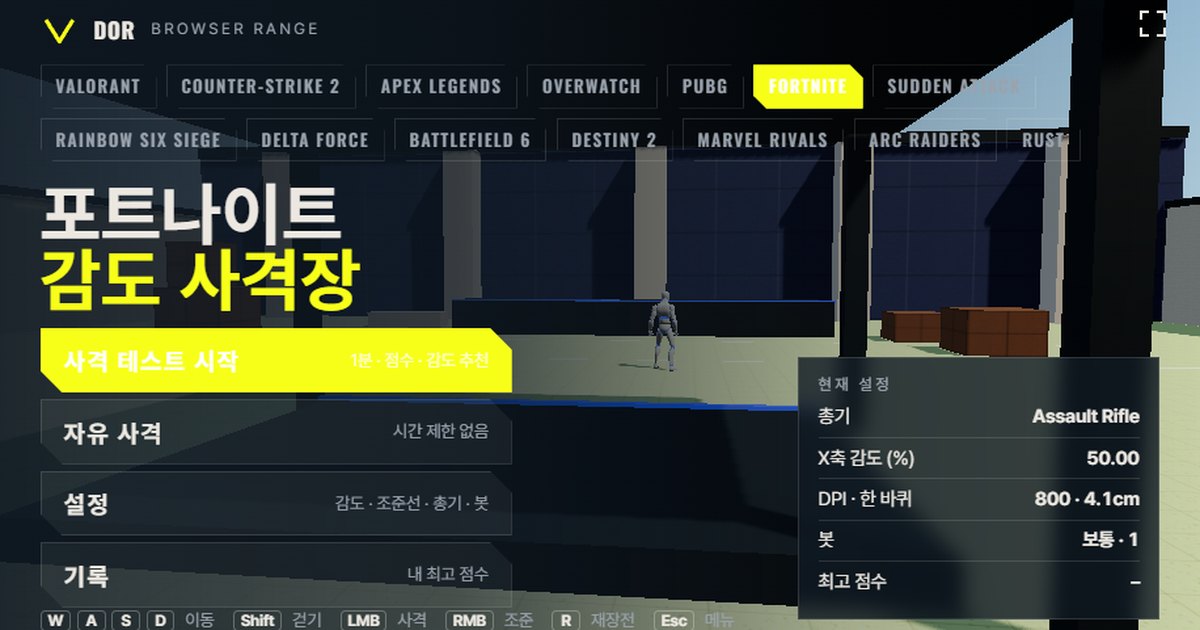

यह Fortnite sensitivity test 1 मिनट का browser drill है: इस page के ऊपर दी गई range में आप targets पर shoot करते हैं, और यह accuracy, headshot rate, average kill time और कितनी बार आप target से आगे निकले (overshoot) या पीछे रुके (undershoot) यह नापती है, फिर बताती है कि X-axis sensitivity 10% बढ़ानी है या घटानी।
Mouse के हर count पर view कितना घूमता है और 80° horizontal FOV, दोनों Fortnite की values पर set हैं, इसलिए गेम वाली X-axis sensitivity और mouse DPI डालने पर आपका हाथ उतनी ही दूरी तय करता है जितनी असली matches में।
हर round में score, हर kill के shots और target दिखने से पहली गोली तक का reaction time भी दिखता है। कुछ install नहीं करना; pointer lock और raw input चाहिए, इसलिए यह सिर्फ PC पर Chrome और Edge में खुलती है।
Fortnite default रूप से third person है और range first person, इसलिए screen अलग लगती है। लेकिन sensitivity camera से नहीं, इस बात से तय होती है कि mouse के हर count पर view कितना घूमता है, तो turn rate एक हो तो हाथ की एक जैसी दूरी पर angle भी एक जैसा बनता है। Range का ढांचा और दूसरे games के versions browser sensitivity range के परिचय में समझाए गए हैं।
Fortnite settings से क्या मेल खाता है और क्या नहीं
नीचे की table बताती है कि range Fortnite से क्या लेती है और कहां चीज़ें सरल की गई हैं। Turn rate और FOV गेम से मेल खाते हैं, जबकि recoil और bullet spread public data से दोबारा नहीं बनाए जा सकते, इसलिए सिर्फ उनका मोटा आकार रखा गया है।
| चीज़ | Fortnite | Range |
|---|---|---|
| Turn rate (°/count) | X-axis sensitivity (%) × 0.005555 (community converter sites पर आधारित, official documentation में पक्का नहीं) | वही formula · 1–100%, 0.01 के steps में डालें |
| FOV | Default 80° (16:9 पर horizontal होना community की मान्यता है) · community reports के मुताबिक min/max FOV sliders सिर्फ sprint करते समय लागू होते हैं | 80° horizontal पर fixed |
| Movement speed | Run 5.48 m/s (community wiki का माप, Epic का कोई official आंकड़ा नहीं) | Run 5.48 m/s · walk 3.01 m/s |
| Bot health/armor | 100 health + ज़्यादा से ज़्यादा 100 shield (Zero Build में 50 Overshield और) | 100 health · heavy armor चालू करने पर 200 |
| Weapon list | हर season weapons vault और unvault होते हैं | 7 weapons: Pistol, Hand Cannon, SMG, AR, Pump Shotgun, Bolt-Action Sniper, LMG (Legendary rarity stats) |
1 मिनट का test कैसे चलाएं
Range पहली बार खोलने पर menu screen आती है। Settings में जाकर गेम जैसी values डालें, फिर test शुरू करें। क्रम नीचे है।
- 1Sensitivity और DPI डालेंSettings के General tab में अपनी Fortnite X-axis sensitivity (%) और mouse DPI डालें। DPI turning पर असर नहीं डालता; यह सिर्फ eDPI और एक पूरे घुमाव की दूरी दिखाने के लिए है। Calculated results box में cm/360 वही है या नहीं जो गेम में थी, यह जांच लें।
- 2Weapon चुनेंWeapons tab में practice के लिए weapon चुनें। Single shot Pistol या Assault Rifle से शुरू करने पर sensitivity परखना आसान होता है। Bots tab में bot speed, armor और movement set करें, लेकिन sensitivities की तुलना करते समय इन्हें मत बदलिए।
- 3Test शुरू करेंMenu में Start test दबाएं; countdown के बाद mouse lock होता है और मिनट शुरू हो जाता है। Screen छोटी हो तो शुरू करने से पहले Fullscreen button से बड़ा कर लें ताकि crosshair साफ दिखे।
- 4Targets पर shoot करेंएक मिनट तक targets दिखते ही aim करके fire करें। R से reload और right click से aim होता है। Esc दबाने पर run रुकता है और cursor वापस आता है; Resume से आगे बढ़ें। Quit दबाने पर वह round record हुए बिना हट जाता है।
- 5Results पढ़ेंRound result screen पर score, accuracy, overshoot/undershoot ratio और sensitivity suggestion देखें। Retry with suggested sens button दबाने पर सुझाई गई value सीधे Settings में चली जाती है।
- 6उसी दिन 2–3 बार दोहराएंएक result ऊपर नीचे होता रहता है। उसी setting के साथ 2–3 बार और नापें, और गेम की setting तभी बदलें जब suggestion बार बार एक ही दिशा में आए। Records menu में हर setting का best score दिखता है।
Settings पांच tabs में बंटी हैं, General, Crosshair, Weapons, Bots और Audio & Video, और इसी browser में save रहती हैं, इसलिए अगली बार range खोलने पर भी वैसी ही मिलती हैं। Crosshair tab में color, inner lines और outer lines को अपनी Fortnite वाली setting से मिलाने पर आप अपने रोज़ के feel के साथ shoot कर सकते हैं।
Result screen कैसे पढ़ें
Round result में कई numbers आते हैं, और sensitivity चुनते समय इन्हें देखने का एक क्रम है।
- Accuracy: चलाई गई गोलियों में से कितनी target पर लगीं। Sensitivity बदलने पर सबसे पहले यही number हिलता है, इसलिए settings की तुलना का आधार यही है।
- Headshot rate: आपके hits में से कितने सिर पर लगे। Fortnite का headshot multiplier weapon के हिसाब से अलग है (assault rifles 1.5x, SMGs और LMGs 1.75x, pistols, Hand Cannon और pump shotguns 2x, sniper rifles 2.5x), और range भी हर weapon का head damage अलग रखती है।
- Avg kill: target दिखने से उसके kill तक का औसत समय। Sensitivity बहुत कम हो तो दूर के targets पर हाथ देर से पहुंचता है; बहुत ज़्यादा हो तो fine aiming में समय जाता है।
- Spawn → first shot average: target दिखने से पहली गोली तक का reaction time। यह sensitivity से ज़्यादा focus और थकान बताता है, इसलिए अगर यह value आम से काफी धीमी है तो उस round को सिर्फ reference मानें।
- Shots per kill: एक target खत्म करने में लगी गोलियां। एक ही weapon से settings की तुलना करते समय इसे accuracy के साथ देखें।
- Overshoot / undershoot: कितनी बार आप target से आगे घूम गए और कितनी बार पहले रुक गए। जब एक तरफ 60% से ज़्यादा हो जाए, तो ज़्यादा overshoot का मतलब sensitivity ज़्यादा है, ज़्यादा undershoot का मतलब कम है, और 10% बदली हुई value सुझाई जाती है। अगर कुल 5 से कम kills overshoot या undershoot में गिने गए हों, तो sample बहुत छोटा है और कोई suggestion नहीं आता।
Suggestion मौजूदा sensitivity के ±10% को एक step मानता है। जैसे 8% X-axis sensitivity पर बार बार overshoot हो तो 7.2% और बार बार undershoot हो तो 8.8% सुझाया जाता है। Balance हो तो message कहता है कि value वही रखें और उसी दिन कुछ बार और नापकर देखें कि results मिलते हैं या नहीं।
Fortnite का sensitivity system: percent slider, targeting और scope multipliers, FOV
Fortnite की mouse sensitivity Esc → Settings (gear icon) → Mouse and Keyboard tab → Sensitivity में है। X-axis sensitivity और Y-axis sensitivity अलग अलग percentage में डाली जाती हैं, और range का sensitivity box X-axis value लेता है।
Community converter sites के मुताबिक slider की range 1–100% है और दो decimal places तक value लेता है। Install के तुरंत बाद default 50% बताया जाता है, लेकिन Epic के official documentation में यह पक्का नहीं है, इसलिए range भी 50% को सिर्फ placeholder की तरह इस्तेमाल करती है।
Percent को turn rate में बदलने वाला constant converter sites के बीच थोड़ा अलग है। कुछ 100% को 0.5556° per count मानती हैं और कुछ 0.5515°, जिनमें लगभग 0.7% का फर्क है; range आम तौर पर इस्तेमाल होने वाला 0.5555° (हर percent पर 0.005555°) लेती है। यह official documentation में लिखी value नहीं है, इसलिए नीचे के cm/360 आंकड़ों को अनुमान की तरह पढ़ें।
Fortnite की X-axis sensitivity (%) और mouse DPI से mouse को पूरा 360° घुमाने के लिए ज़रूरी दूरी निकालने का formula। 0.005555 turn constant community converter sites से लिया गया है। Fortnite में आम तौर पर eDPI = DPI × sensitivity (%) ÷ 100 माना जाता है, तो 800 DPI पर 7% का मतलब eDPI 56 है।
| X-axis sensitivity (%) | °/count | 800 DPI पर cm/360 | eDPI |
|---|---|---|---|
| 5 | 0.0278 | लगभग 41.2 cm | 40 |
| 7 | 0.0389 | लगभग 29.4 cm | 56 |
| 10 | 0.0556 | लगभग 20.6 cm | 80 |
Targeting sensitivity और scope sensitivity
उसी Sensitivity section में targeting sensitivity और scope sensitivity के अपने percent bars हैं। Targeting sensitivity वह multiplier है जो बिना scope वाले weapon से right click करके aim करते समय base sensitivity पर लगता है, और scope sensitivity sniper rifle जैसे magnified scope में देखते समय लगती है।
Community guides इसे सीधा multiplication मानती हैं, जिसमें 100% का मतलब hip fire जैसा ही turn rate (360° match) है, लेकिन Epic FOV compensation जोड़ता है या नहीं, यह documented नहीं है। Defaults भी official material में नहीं हैं, इसलिए आम तौर पर बताया जाने वाला 50% पक्का नहीं है।
Range का Scoped sensitivity multiplier default 1.0 है और General tab में बदला जा सकता है, और sniper rifle का 4x scope converter sites के लिखे तरीके पर आधारित अनुमानित magnification है।
Build और edit sensitivity multipliers अलग settings हैं (community guides के मुताबिक default 100%, maximum 1000%) और इनका range से कोई लेना देना नहीं।
FOV sliders और third person camera
Fortnite का base FOV 80° पर fixed है, और 16:9 पर इसका horizontal होना community की मान्यता है। Epic Games support article के मुताबिक Minimum FOV और Maximum FOV sliders Settings → Game tab में हैं, और Fortnite Ranked या competitive modes में 21:9 aspect ratio support नहीं करता।
Community reports कहती हैं कि ये sliders सिर्फ यह बदलते हैं कि sprint करते समय view कितना चौड़ा होता है, खड़े रहने और aim करते समय FOV 80° ही रहता है, इसलिए range सिर्फ 16:9 horizontal 80° इस्तेमाल करती है।
Fortnite Battle Royale third person है, और Epic का खुद चलाया गया इकलौता first person mode Ballistic था, December 2024 से April 2026 तक। इसके अलावा first person में आप सिर्फ उन Creative islands पर खेलते हैं जिनके creators first person camera device जोड़ते हैं।
Range first person है, इसलिए character screen नहीं ढकता, लेकिन mouse हिलाने पर crosshair जितना angle घूमता है वह perspective से बदलता नहीं। Build और edit sensitivity समेत सारी settings Fortnite sensitivity settings गाइड में हैं।
Range में Fortnite के weapons
Weapons tab में सात weapons हैं जो Fortnite Battle Royale के पुराने भरोसेमंद हथियार रहे हैं, Legendary rarity stats के साथ। Fire rate, magazine, reload time और damage उस समय के patch के community wiki आंकड़ों के करीब हैं, और इनमें से कई अभी Battle Royale में vaulted हैं।
| Weapon | Fire rate (rpm) | Magazine | Reload (s) | Head · body damage | ADS zoom |
|---|---|---|---|---|---|
| Pistol | 408 | 18 | 1.22 | 60 · 30 | 1x |
| Hand Cannon | 48 | 7 | 1.98 | 168 · 84 | 1x |
| Submachine Gun | 660 | 36 | 1.98 | 33 · 19 | 1x |
| Assault Rifle | 330 | 30 | 2.25 | 54 · 36 | 1x |
| Pump Shotgun | 42 | 5 | 3.78 | 205 · 119 (10 pellets मिलाकर) | 1x |
| Bolt-Action Sniper Rifle | 45 | 1 | 2.35 | 303 · 121 | 4x scope |
| Light Machine Gun | 420 | 60 | 3.6 | 42 · 24 | 1x |
Flick practice के लिए one shot वाले Bolt-Action Sniper Rifle और Pump Shotgun सही हैं। एक बार overshoot हुआ तो अगली गोली के लिए एक second से ज़्यादा इंतज़ार करना पड़ता है, इसलिए overshoot/undershoot numbers में साफ दिखता है।
One tap और tracking मिलाकर practice के लिए Assault Rifle सुरक्षित choice है, जबकि 660 rpm वाली Submachine Gun और 60 rounds वाली Light Machine Gun spray के दौरान crosshair target पर टिकाए रखने की practice के लिए हैं। Hand Cannon एक मिनट में 48 गोलियां चलाती है, जो हर shot को एक एक करके परखने के लिए अच्छा है।
Browser range की सीमाएं और उनकी भरपाई कैसे करें
Browser में कुछ फर्क टाले नहीं जा सकते। Results गेम में ले जाने से पहले इन्हें जान लेने से गलतफहमी कम होती है।
- Input path: range pointer lock से raw input लेती है, लेकिन operating system में mouse acceleration चालू हो तो फिर भी असर पड़ सकता है। गेम जैसी conditions के लिए Windows में Enhance pointer precision बंद करें।
- Input timing: browsers mouse events को हर screen frame के हिसाब से इकट्ठा करते हैं, इसलिए 4,000–8,000 Hz polling mouse के बारीक intervals गेम की तरह नहीं दिखते। कुल घुमाव वही रहता है लेकिन feel अलग हो सकता है, इसलिए 1,000 Hz पर तुलना ज़्यादा consistent रहती है।
- Recoil patterns नहीं: Fortnite का हर weapon का recoil, लगातार fire में बढ़ता spread और first shot accuracy दोबारा नहीं बनाए गए। Spray results को सिर्फ sensitivity की तुलना मानें और recoil control गेम के Creative maps में सीखें।
- चलते हुए accuracy: move and shoot error option चालू करने पर crosshair चौड़ा होता है, लेकिन Fortnite की तरह jump, fall या build करते समय state के हिसाब से accuracy का फर्क नहीं है।
- FOV और aspect ratio: सिर्फ 16:9 horizontal 80° support है। दूसरे ratio वाले monitors पर screen के किनारे अलग दिख सकते हैं, इसलिए fullscreen में window को 16:9 के करीब रखें।
- Third person camera नहीं: Fortnite में over the shoulder camera से crosshair और character के बीच जो दूरी का एहसास बनता है, वह range में नहीं है। इससे turn rate की तुलना पर असर नहीं पड़ता, लेकिन close range shotgun fights गेम में दोबारा जांचें।
हल आसान है। Range को सिर्फ यह तय करने के लिए इस्तेमाल करें कि दो settings में कौन बेहतर है, और final value गेम के Creative aim maps या कुछ असली matches में पक्की करें। किसी दूसरे गेम वाला cm/360 लाना हो तो sensitivity और DPI converter से calculate करें और फिर range में confirm करें।
Sensitivity set करने के बाद असली matches में जांच: DOR
Range में चुनी गई sensitivity असली matches में भी टिकती है या नहीं, यह अपनी fights दोबारा देखकर ही पता चलता है। DOR जब Fortnite पहचानता है तो matches अपने आप record करता है, kills और deaths पहचानकर clips अपने आप save करता है। Clips को browser editor में trim करें और dor.gg link से share करें।
यह free है और Windows पर चलता है। नई sensitivity से कुछ matches खेलने के बाद kill और death clips में देखें कि आपका crosshair targets से आगे निकलता है या पहले रुक जाता है, और उसे range के results से मिलाएं। Details Fortnite recording page पर हैं।

