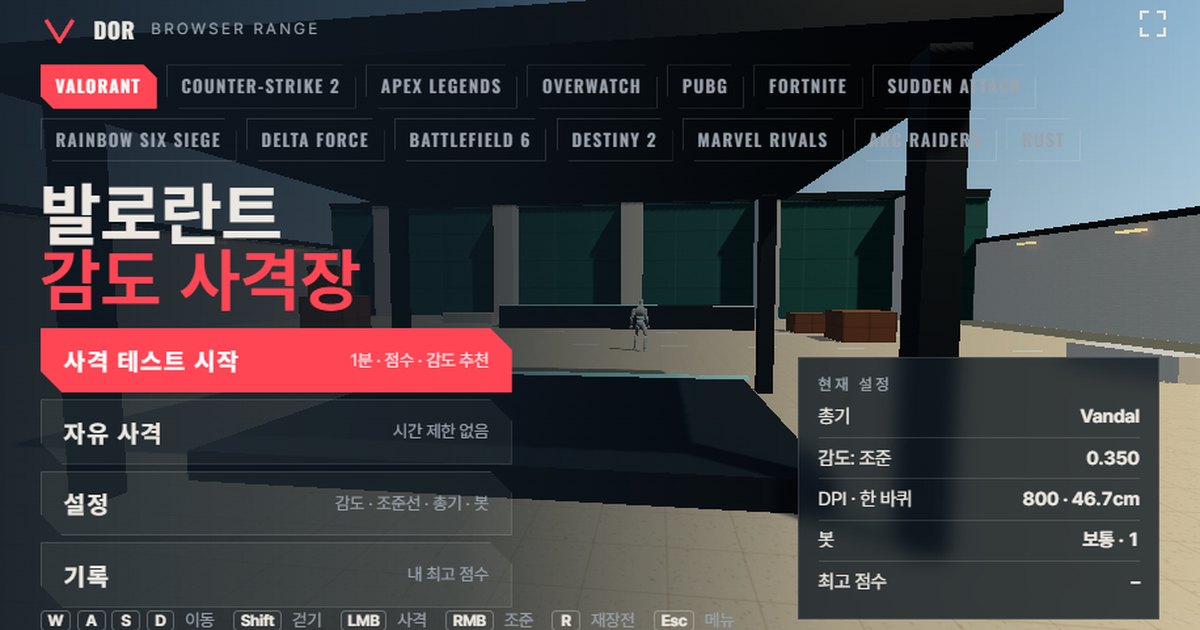

यह VALORANT sensitivity test 1 मिनट का browser test है: इस पोस्ट के ऊपर वाले range में आप 60 सेकंड तक bots को खत्म करते हैं, और यह accuracy, headshot rate, time to kill और आप targets से कितनी बार आगे निकलते (overshoot) या पीछे रह जाते (undershoot) हैं, यह नापता है, फिर उसी अनुपात से बताता है कि sensitivity 10% बढ़ाएँ या घटाएँ।
कुछ भी इंस्टॉल नहीं करना। माउस हिलाने पर view जितना घूमता है (sensitivity 1.000 पर 0.07° प्रति count) और 16:9 पर 103° horizontal FOV, दोनों VALORANT जैसे हैं, और weapon व sensitivity आप वैसे ही चुनते हैं जैसे गेम की settings स्क्रीन में।
Start test दबाएँ तो 3 सेकंड की उलटी गिनती के बाद round शुरू होता है; खत्म होने पर Round result स्क्रीन आपके नंबर और sensitivity सुझाव दिखाती है। इसके लिए mouse lock (pointer lock) और WebGL2 चाहिए, इसलिए यह PC पर Chrome या Edge के लिए बना है और मोबाइल पर या ऐप्स के अंदर के browsers में नहीं चलता।
Sensitivity नंबर को किसी दूसरे गेम या DPI में बदलने के लिए sensitivity DPI converter पोस्ट देखें, और दूसरे games के ranges के लिए browser sensitivity range overview देखें।
VALORANT की Settings से क्या मेल खाता है और क्या नहीं
Range गेम की कॉपी नहीं है; यह सिर्फ़ वे चीज़ें मिलाता है जो sensitivity आंकने के लिए ज़रूरी हैं।
नीचे की टेबल की values ऑफ़िशियल wiki, game client data (valorant-api.com) और sensitivity conversion sites से लिए गए अनुमान हैं, और Riot की ऑफ़िशियल wiki पर पुष्टि हो सकने वाली values बस इतनी हैं: base health 100, armor का 66% absorption और knife हाथ में होने पर base run speed 6.75 m/s।
0.07°/count turn rate वह आंकड़ा है जो csdb और ultimatemove जैसी conversion sites बताती हैं, लेकिन यह Riot के ऑफ़िशियल documentation में नहीं है, इसलिए इसे community conversion sites का आंकड़ा मानें।
| चीज़ | VALORANT | Range | नोट्स |
|---|---|---|---|
| Turn rate | Sensitivity 1.000 पर 0.07°/count (linear, कोई acceleration नहीं) | वही: sensitivity × 0.07° | Community conversion sites का आंकड़ा, ऑफ़िशियल docs में नहीं |
| Field of view | Fixed 103° horizontal (16:9), कोई slider नहीं | Fixed 103° horizontal (16:9) | Vertical लगभग 70.5°। 4:3 stretched और 21:9 को community sources अलग अलग तरह से बताते हैं |
| Movement speed | Knife के साथ 6.75 m/s, rifle के साथ 5.4 m/s, Operator के साथ लगभग 5.13 m/s | दौड़ना 6.75 m/s · चलना (Shift) 3.2 m/s | हर weapon पर धीमापन नहीं। Walk speed का ऑफ़िशियल आंकड़ा नहीं, इसलिए यह अनुमान है |
| Bot HP/armor | 100 HP; Heavy Armor (50) 66% damage सोखता है (असरदार HP 150 तक) | 100 HP, या Bot armor को Heavy करने पर 150 HP | Absorption की गणना के बिना सीधे 150 HP |
| Weapons | सारे weapons और melee | 7 हथियार: Classic, Sheriff, Spectre, Guardian, Phantom, Vandal, Operator | Fire rate, magazine, reload और damage client data के करीब; damage falloff नहीं |
Turn rate मेल खाने का मतलब है कि range में sensitivity 0.350 पर पूरा 360° घूमने के लिए माउस को जितनी दूरी चलानी पड़ती है (800 DPI पर लगभग 46.65 cm), उतनी ही गेम में भी।
Bot HP और weapon damage भी मेल खाते हैं, इसलिए बिना armor वाले bot पर Vandal का एक headshot या Phantom के तीन body shots से kill (39 × 3 = 117) का एहसास मिलता-जुलता है। हालाँकि range में rifle उठाने पर आपकी run speed 5.4 m/s तक धीमी नहीं होती।
चलते हुए accuracy का घटना भी एक सीधे नियम में बदल दिया गया है: WASD दबाए रखने पर 1.6° spread जुड़ता है, jump करने पर 3°, right click से aim करने पर spread आधा होता है, और चलने (Shift) व दौड़ने में कोई फ़र्क नहीं।
1 मिनट का Test कैसे चलाएँ
- 1Sensitivity और DPI डालेंSettings > General में, गेम के Settings > General > Mouse वाली value को Sensitivity: Aim फ़ील्ड में डालें। फ़ील्ड तीन दशमलव तक दिखाती है, और 0.1–1.5 से बाहर की values सबसे पास वाले छोर पर आ जाती हैं। Mouse DPI (डिफ़ॉल्ट 800) सिर्फ़ eDPI और cm/360 दिखाने के काम आता है और घूमने पर असर नहीं डालता, क्योंकि range आपके माउस से आने वाले counts को ज्यों का त्यों इस्तेमाल करता है।
- 2Weapon और bots चुनेंWeapons टैब में practice वाला weapon चुनें। Range पहली बार खोलने पर Vandal चुना होता है, और असली matches में आम Vandal या Phantom से शुरुआत अच्छी रहती है। Bots टैब में Bot speed (target कितनी देर रहता है: Easy 2.5 s, Normal 1.6 s, Hard 1.0 s), Bot armor (None पर 100 HP, Heavy पर 150 HP), Targets at once (1–3) और Bot movement (Still या Strafing) सेट करें। Settings इसी browser में सेव रहती हैं।
- 3Start testमेनू में Start test दबाएँ; माउस lock हो जाता है और 3 सेकंड की उलटी गिनती के बाद bots आते हैं। गेम जैसे बड़े view के लिए पहले मेनू स्क्रीन के कोने में Fullscreen बटन दबाएँ। बिना समय सीमा के शूट करने के लिए Free fire चुनें; वहाँ bots का समय खत्म नहीं होता, और आप ESC मेनू में See results से session खत्म करते हैं।
- 460 सेकंड तक शूट करेंचलने के लिए WASD, धीरे चलने के लिए Shift, jump के लिए Space, fire के लिए left click, aim के लिए right click (हर क्लिक पर चालू या बंद), reload के लिए R। Round के बीच ESC दबाने पर test रुक जाता है और माउस cursor लौट आता है; बचे समय से आगे खेलने के लिए Resume दबाएँ। Quit दबाने पर वह round रद्द हो जाता है।
- 5नतीजे पढ़ेंRound result स्क्रीन के ऊपर बड़ा नंबर kills / आए हुए bots है। उसके नीचे Accuracy, Headshot rate, Avg kill, Spawn → first shot avg, Shots per kill, Overshoot / undershoot, Missed targets और Best (same setup) मिलते हैं। अगर sensitivity सुझाव दिखे, तो Retry with suggested sens बटन वह value तुरंत लगाता है ताकि आप फिर से कोशिश कर सकें।
- 6उसी दिन 2–3 बार दोहराएँउन्हीं settings से दो या तीन बार और नापने के लिए Retry same setup दबाएँ, और जिस sensitivity पर नतीजे मिलते-जुलते आएँ, उसे तय करें। Records मेनू हर settings combination का आपका best score रखता है, इसलिए sensitivity बदलते हुए तुलना कर सकते हैं।
Result स्क्रीन कैसे पढ़ें
Result स्क्रीन का हर नंबर इसी 60 सेकंड के round की गिनती है। हर चीज़ का मतलब यह है।
- Accuracy: चलाई गई गोलियों में से bot को लगने वाली गोलियों का हिस्सा। लगातार fire में spread बढ़ने से automatic weapons का score semi-auto weapons से स्वाभाविक रूप से कम आता है, इसलिए तुलना सिर्फ़ एक ही weapon में करें।
- Headshot rate: लगी हुई गोलियों में सिर पर लगने वालों का हिस्सा। Vandal और Phantom से एक headshot heavy armor वाले bot को भी मार देता है, इसलिए kill की रफ़्तार पर सबसे ज़्यादा असर इसी अनुपात का है।
- Avg kill: bot के आने से उसके खत्म होने तक का औसत समय, सेकंड में। जब sensitivity आपको सूट करती है, तो सबसे पहले यही नंबर घटता है।
- Spawn → first shot avg: bot के आने से आपकी पहली गोली तक का समय। यह reaction time के करीब है और sensitivity बदलने पर ज़्यादा नहीं बदलना चाहिए।
- Shots per kill: हर kill पर चलाई गई गोलियाँ, misses समेत। बिना armor वाले bot के लिए Vandal का एक headshot या तीन body shots चाहिए, इसलिए लगभग 3 का मतलब ज़्यादातर body shots और 1–2 का मतलब ज़्यादातर headshots।
- Overshoot / undershoot: हर kill पर range crosshair हिलाते समय horizontal गलती ट्रैक करता है; अगर crosshair target के सिर से आगे निकलकर वापस आया तो overshoot गिना जाता है, और अगर एक तरफ़ से पास आया पर पार नहीं किया तो undershoot। जिन kills में ट्रैकिंग डेटा बहुत कम हो वे छोड़ दिए जाते हैं, इसलिए दोनों नंबर मिलाकर आपके kills से कम हो सकते हैं।
- Missed targets: वे bots जो आपके मारने से पहले समय खत्म होने पर गायब हो गए। Bot speed को Hard (1.0 s) करने पर यह स्वाभाविक रूप से बढ़ता है, इसलिए तुलना सिर्फ़ एक ही bot speed पर करें।
- सुझाव का नियम: अगर overshoots और undershoots मिलाकर 5 से कम हों, तो आपको सिर्फ़ यह सूचना मिलती है कि sample छोटा है। 5 या ज़्यादा होने पर, 60% से ज़्यादा overshoots का मतलब sensitivity ज़्यादा है और 10% कम value सुझाई जाती है, 60% से ज़्यादा undershoots पर 10% ज़्यादा value, और बाकी हालात में मौजूदा sensitivity रखने को कहा जाता है। सुझाई गई values भी 0.1–1.5 के अंदर रहती हैं।
VALORANT का Sensitivity सिस्टम: कहाँ है, रेंज और cm/360
VALORANT की mouse sensitivity ESC > Settings > General > Mouse में Sensitivity: Aim फ़ील्ड में है। फ़ील्ड तीन दशमलव तक लेती है, इसीलिए pro settings की सूचियों में अक्सर 0.395 या 0.471 जैसी values दिखती हैं।
ज़्यादा से ज़्यादा 10 पर सब स्रोत सहमत हैं, लेकिन न्यूनतम value ज़्यादातर गाइड में 0.01 और कुछ conversion tools में 0.001 लिखी है, इसलिए निचली सीमा स्रोत के हिसाब से अलग है।
नए अकाउंट का डिफ़ॉल्ट 0.5 है या 1.0, इस पर भी community sources में मतभेद है, और Riot के पेज इसे नहीं बताते, इसलिए डिफ़ॉल्ट value ऑफ़िशियल documentation से कन्फ़र्म नहीं है।
Range का slider सिर्फ़ 0.1–1.5 का वह दायरा कवर करता है जो लोग असल में इस्तेमाल करते हैं, डिफ़ॉल्ट 0.35 के साथ; यह गेम का डिफ़ॉल्ट नहीं बल्कि pro के औसत eDPI 267 को 800 DPI पर लाने (लगभग 0.33) के करीब का शुरुआती बिंदु है। इस range का sensitivity नंबर गेम से 1:1 मेल खाता है, इसलिए बिना किसी conversion के कॉपी कर लें।
0.07 वह डिग्री है जो sensitivity 1.000 पर हर mouse count पर घूमती है, community conversion sites का आंकड़ा। उदाहरण के लिए, 800 DPI × 0.35 sensitivity से 914.4 ÷ (800 × 0.35 × 0.07) = 914.4 ÷ 19.6 ≈ 46.65 cm आता है। eDPI (DPI × sensitivity) में लिखें तो cm/360 ≈ 13,063 ÷ eDPI।
| Sensitivity (800 DPI) | eDPI | cm/360 | स्टाइल |
|---|---|---|---|
| 0.250 | 200 | लगभग 65.3 cm | कम की तरफ़, पूरी बाँह से aim |
| 0.300 | 240 | लगभग 54.4 cm | Pro के median eDPI 240 के बराबर |
| 0.350 | 280 | लगभग 46.7 cm | Pro की औसत 360 दूरी (लगभग 45 cm) के करीब |
| 0.500 | 400 | लगभग 32.7 cm | ज़्यादा की तरफ़, ज़्यादातर कलाई से |
Scoped Sensitivity Multiplier और Zoom Levels
VALORANT में हर weapon या हर scope के लिए अलग sensitivity slider नहीं है; उसी Mouse सेक्शन में बस एक Scoped Sensitivity Multiplier है। इसका डिफ़ॉल्ट 1.0 है, और conversion sites सहमत हैं कि गेम sensitivity को zoom factor से भाग देकर फिर यह multiplier लगाता है।
Client data के आधार पर zoom levels हैं 1.15× (Spectre जैसी SMGs), 1.25× (Phantom, Vandal), 1.5× (Guardian) और 2.5× (Operator का पहला स्टेज; दूसरा स्टेज 5×), और गेम की तरह range में भी Operator हर right click पर 2.5×, फिर 5×, फिर बिना scope के बीच घूमता है।
1.0 का मतलब 100% horizontal monitor distance match है या focal length (0%) match, इसे conversion sites अलग अलग समझती हैं और ऑफ़िशियल documentation से यह कन्फ़र्म नहीं है; range का right click aim sensitivity × multiplier ÷ zoom मॉडल फ़ॉलो करता है।
लगभग 73–79% pros multiplier को 1.0 पर छोड़ते हैं (setup.gg और prosettings.net की गिनती), इसलिए हमारी सलाह है कि range के General टैब में Scoped sensitivity multiplier को 1.0 रखें, पहले base sensitivity तय करें, और ज़रूरत हो तो फिर Operator से multiplier अलग से टेस्ट करें। VALORANT crosshairs के लिए VALORANT crosshair गाइड और pro crosshair codes देखें।
Range में शामिल Weapons
Weapons टैब के सात weapons का fire rate, magazine, reload time और नज़दीकी damage VALORANT client data (valorant-api.com) और wiki से सेट किया गया है। Damage falloff नहीं है, इसलिए जिन weapons का damage असली गेम में दूरी के साथ घटता है, जैसे Phantom (20 m तक सिर पर 156), Spectre (15 m तक) और Classic (30 m तक), वे range में हर दूरी पर नज़दीकी damage देते हैं।
| नाम | Fire rate (rpm) | Mag | Reload (s) | Head · body damage | ADS zoom |
|---|---|---|---|---|---|
| Classic | 405 | 12 | 1.75 | 78 · 26 | नहीं |
| Sheriff | 240 | 6 | 2.25 | 159 · 55 | नहीं |
| Spectre | 800 | 30 | 2.25 | 78 · 26 | 1.15× |
| Guardian | 315 | 12 | 2.5 | 195 · 65 | 1.5× |
| Phantom | 660 | 30 | 2.5 | 156 · 39 | 1.25× |
| Vandal | 585 | 25 | 2.5 | 160 · 40 | 1.25× |
| Operator | 36 | 5 | 3.7 | 255 · 150 | 2.5× / 5× (scope) |
One tap (एक headshot) practice के लिए Vandal और Sheriff सबसे सही हैं। दोनों heavy armor (150 HP) वाले bot को भी एक headshot में मार देते हैं, इसलिए headshot rate और shots per kill सीधे sensitivity के आकलन में बदल जाते हैं।
Spray (लगातार fire) practice के लिए Phantom या Spectre चुनें और Bot movement को Strafing करें, ताकि दिखे कि लगातार fire में आप crosshair को target पर कितना टिकाए रखते हैं।
Flick (तेज़ बदलाव) practice के लिए Targets at once को 2 या 3 करें और Operator या Guardian इस्तेमाल करें; हर शॉट के लिए बड़ा कोण घूमना पड़ता है, इसलिए overshoot/undershoot की गिनती सबसे साफ़ बनती है।
Browser Range की सीमाएँ और उनकी भरपाई कैसे करें
- Raw input: pointer lock होने पर Chrome और Edge बिना OS acceleration वाला raw input माँगते हैं, लेकिन अगर browser या OS मना कर दे तो Windows pointer acceleration भी जुड़ जाता है। ऐसा होने पर range सूचना दिखाता है; Windows mouse settings में Enhance pointer precision बंद करने से आपको गेम जैसी ही स्थिति मिलती है।
- Input timing: गेम mouse polling सीधे पढ़ता है, जबकि browser input को हर display frame के हिसाब से इकट्ठा करता है। 4000–8000 Hz माउस के साथ कुल घुमाव वही रहता है पर responsiveness थोड़ी अलग लग सकती है। Fullscreen में जाने और Audio & Video टैब में Graphics को Low करने से frames स्थिर रहते हैं।
- Recoil patterns नहीं: range में recoil हर weapon का छोटा ऊपर की तरफ़ झटका है जो view को थोड़ी देर उठाकर खुद लौट आता है, साथ में लगातार fire में बढ़ता spread। VALORANT के हर weapon के recoil रास्ते और spray के आखिर का हिलना नहीं बनाया गया, इसलिए recoil control practice गेम के अंदर वाले range में करें।
- Movement accuracy सरल: movement spread सिर्फ़ यह देखता है कि WASD दबा है या नहीं और 1.6° जोड़ता है, इसलिए चलने और दौड़ने में कोई फ़र्क नहीं, और counter strafing के बाद first shot accuracy जैसे नियम भी नहीं। Crosshair टैब में Movement & firing error सिर्फ़ यह तय करता है कि crosshair दिखने में फैलता है या नहीं; इसे बंद करने से असली spread नहीं हटता।
- 16:9 पर FOV: range 16:9 पर 103° horizontal बनाता है। 4:3 stretched और 21:9 को कैसे संभाला जाता है इस पर community sources में मतभेद है, लेकिन हर mouse count पर घूमने वाला कोण हर aspect ratio पर एक जैसा है, इसलिए range में सिर्फ़ sensitivity value तय करें और एहसास गेम में दोबारा चेक करें।
इन सीमाओं की वजह से range का score दूसरों से मुकाबला करने वाला नंबर नहीं है; इसे एक ही व्यक्ति के लिए सिर्फ़ sensitivity बदलते हुए आपसी तुलना के रूप में इस्तेमाल करें।
सबसे अच्छा तरीका है कि DPI, weapon और bot settings वही रखें, sensitivity को 10% के steps में बदलें, और देखें कि Avg kill और overshoot/undershoot कहाँ स्थिर होते हैं। अगर अलग turn rate वाले CS2 से तुलना करनी है, तो CS2 sensitivity range में वैसा ही test चलाएँ और setting की जगह व eDPI का हिसाब CS2 sensitivity settings पोस्ट में देखें।
Sensitivity तय करने के बाद असली Matches में पक्का करें: DOR
Range में sensitivity तय करने के बाद अगला कदम है पक्का करना कि यह असली matches में भी टिकती है। DOR जब VALORANT को पहचानता है, तो matches को round दर round अपने आप record करता है और kills, aces और clutches जैसे events पहचानकर clips अपने आप सेव करता है।
Clips को browser editor में trim करके dor.gg लिंक से शेयर किया जा सकता है। यह फ़्री है और Windows पर चलता है।
नई sensitivity पर लगभग 10 matches के बाद अपने kill clips में देखें कि crosshair targets से आगे निकलता है या पहले रुक जाता है, और आप range के overshoot/undershoot फ़ैसले को उसी पैमाने से असली खेल पर दोबारा परख सकते हैं। DOR की VALORANT recording गाइड VALORANT recording पेज पर है, और हर patch के साथ बदल सकने वाले weapon नंबर ऑफ़िशियल VALORANT patch notes में हैं।

