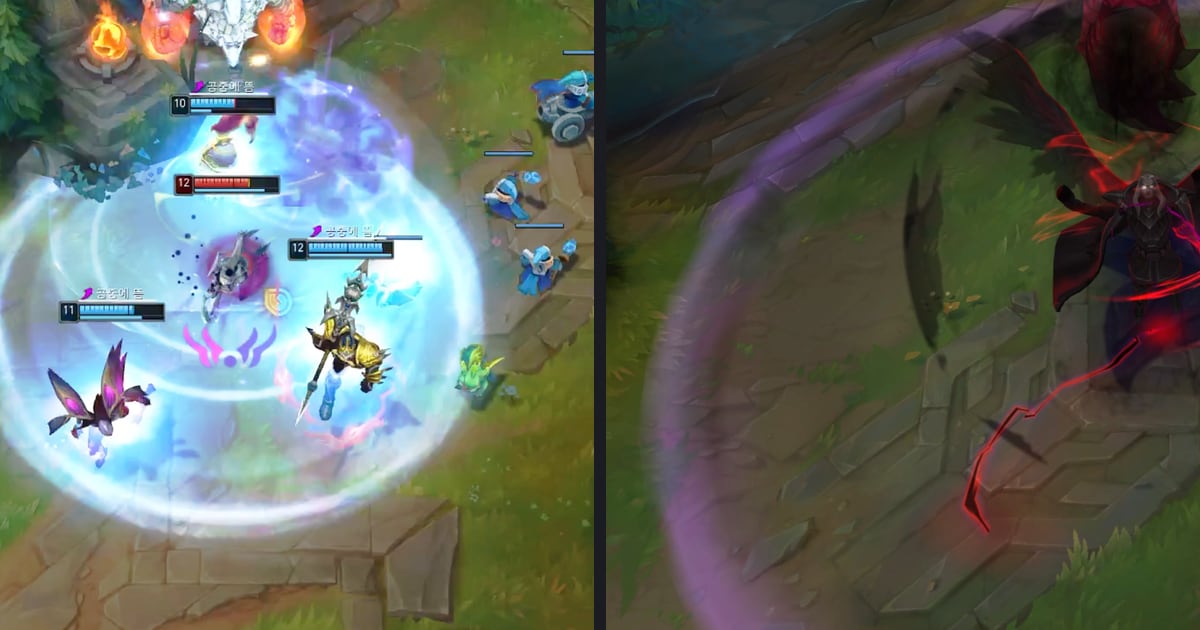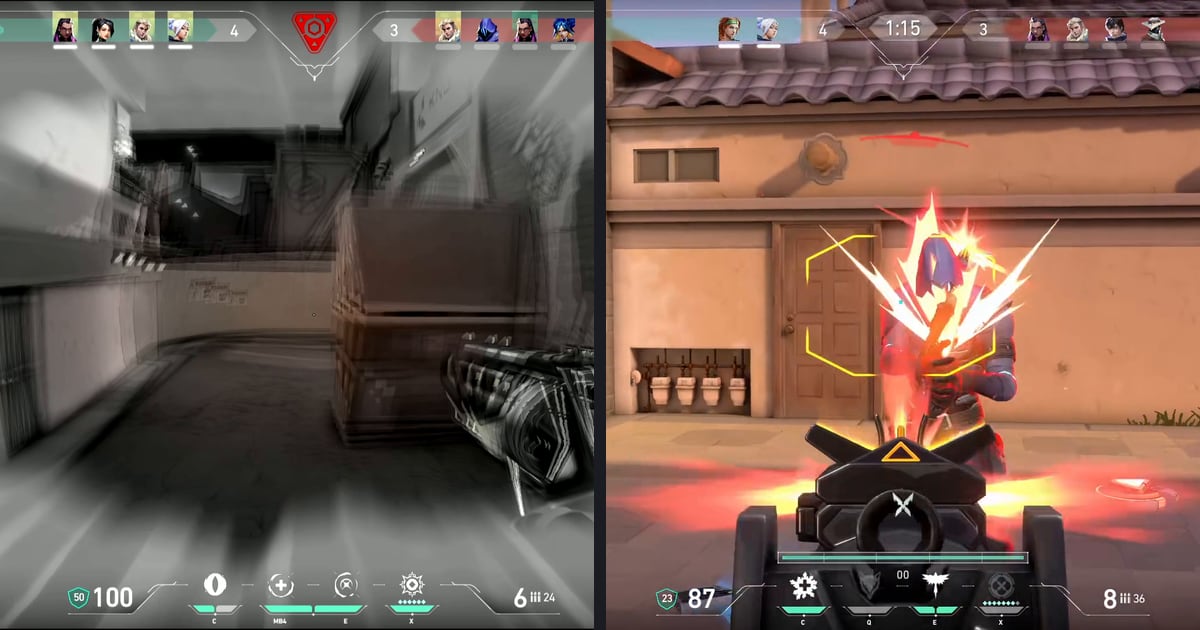

Game clip में flash या impact effect लगाने का सबसे छोटा तरीका है: बना बनाया effect click करें और timeline पर उसे फ़ैसले वाले पल तक खिसका दें।
DOR Studio में इसी काम के लिए Effect के अंदर Moment tab में Flashback, Glare Impact और Radiant Hit मिलते हैं, जबकि Premiere जैसे आम editor में आप सफ़ेद transition या brightness बदलकर मिलता जुलता look ख़ुद बनाते हैं।
अगर पहले पूरी editing का क्रम समझना है, तो game highlight editing workflow से शुरू करें; यह लेख सिर्फ़ एक काम पर है, एक फ़ैसले वाले पल पर एक flash लगाना।
निचोड़: flash कम लगाएँ, ratio पहले तय करें
Flash सबसे अच्छा तब काम करता है जब वह clip के एक फ़ैसले वाले पल पर एक बार लगे, पूरे video में बिखरा न हो। अगर आप कई videos जोड़ भी रहे हैं, तो पहले game clips merge करने का तरीका से वह काम पूरा करें और उसके बाद effect की timing set करें, ताकि जगहें आगे पीछे न खिसकें।
"Impact frame" Adobe या CapCut के official दस्तावेज़ों में परिभाषित शब्द नहीं है; यह editing का आम शब्द है उस पल के लिए जहाँ ज़ोर देने के लिए तस्वीर को झटके से बदला जाता है। यह लेख यह दावा नहीं करता कि DOR के तीनों effects ठीक वही हैं, बस इतना कि वे इसी मक़सद के लिए अच्छे विकल्प हैं।
DOR Studio में flash effect लगाना
- 1जिस clip को edit करना है उसे load करेंDOR Studio browser में खुलने वाला editor है, कुछ install नहीं करना पड़ता। Valorant जैसे game के लिए DOR की अपने आप बनाई kill clip, या आपका record किया कोई भी video load करें। Flash के लिए वह clip सबसे अच्छी रहती है जिसमें एक साफ़ फ़ैसले वाला पल हो।
- 2पहले video ratio चुनेंVideo Ratio dropdown से 16:9, 9:16 या 1:1 चुनें, जहाँ clip post होगी उसके हिसाब से। Post करने की जगह के हिसाब से ratio पहले तय करना आसान है; बाद में बदलेंगे तो effects नए ratio के हिसाब से फिर से load होते हैं और कुछ अलग दिख सकते हैं।
- 3Effect के अंदर Moment tab खोलेंEditing menu में Effect खोलें, वहाँ Theme, Moment, Highlight, Filter और Transition tabs दिखेंगे। Interface में Moment tab को पल भर के scene बदलाव के लिए बताया गया है, इसलिए flash जैसे effects वहीं मिलते हैं।
- 4एक effect पर click करके लगाएँFlashback, Glare Impact या Radiant Hit पर click करें। Screen पर hint लिखा होता है "Click to apply effect then adjust the timing in the timeline", यानी आप अपनी पसंद का effect ख़ुद चुनकर लगाते हैं। तीनों कैसे दिखते हैं, यह clip चलाकर तुलना करें।
- 5Timeline पर timing मिलाएँइन तीन effects की length तय रहती है, इसलिए आप effect की शुरुआत को उस पल तक खिसकाते हैं जब kill लगती है या round पलटता है। वही हिस्सा कुछ बार दोबारा चलाएँ, जब तक वह स्वाभाविक न लगे।
- 6जाँचें, फिर export करेंEffect की timing set होने के बाद ज़रूरत हो तो text या background music जोड़ें और volume set करें, फिर mp4 download करें या link share करें। Export से पहले एक बार और चलाकर देख लें कि effect की timing आवाज़ से आगे पीछे न हो।
Premiere, CapCut और DOR Studio की तुलना (6 अक्टूबर 2026 को जाँचा गया)
| Tool | Official docs या UI में पक्का तरीका | क्या पक्का नहीं हो सका |
|---|---|---|
| Premiere, effect लगाना (Adobe के docs में नाम Premiere है; लोग Premiere Pro search करते हैं) | Timeline पर clip चुनें, Window > Effects खोलें, effect ढूँढकर clip पर drag and drop करें, फिर Effect Controls panel में values बदलें | उस page पर कोई अलग flash effect का नाम नहीं है |
| Premiere, सफ़ेद flash | Video Dissolve में Dip To White transition clip A को सफ़ेद में और फिर सफ़ेद से clip B में fade करता है; या Brightness & Contrast को Toggle Animation और keyframes से समय के साथ बदला जा सकता है | Docs में कहीं नहीं लिखा कि Dip To White impact frames के लिए आम तौर पर इस्तेमाल होता है |
| CapCut, flash look | CapCut का official Flash Effect page flash templates एक जगह दिखाता है, White Flash Transition template बताता है, और कहता है कि templates की timing, intensity और color बदली जा सकती है | Official pages पर flash effects के लिए step by step menu के नाम नहीं मिले |
| DOR Studio, flash look | Effect खोलें, फिर Moment tab, Flashback, Glare Impact या Radiant Hit पर click करें, और timeline पर timing मिलाएँ | कितने flash या कितनी देर, इसके पक्के values नहीं मिले, इसलिए कोई संख्या नहीं दी गई |
Flash के लिए scene कैसे चुनें
- क्या कोई एक साफ़ पल है जहाँ देखने वाले की नज़र टिकती है, जैसे kill लगना या round पलटना?
- क्या इस clip में पहले से कोई flash जैसा effect लगा है? शुरुआत के लिए एक clip में एक ठीक है।
- क्या आपने चलाकर देखा कि effect की शुरुआत kill और आवाज़ के साथ मेल खाती है?
- तेज़ flash देखने में तकलीफ़ दे सकते हैं, तो क्या आसपास के scenes के साथ देखने पर यह संयमित लगता है?
- क्या effect लगाने से पहले ratio तय कर लिया था? बाद में बदलेंगे तो effects नए ratio के हिसाब से फिर से load होते हैं और कुछ अलग दिख सकते हैं।
Recording और kill clips अपने आप, effect एक click में
Valorant उन 7 games में से एक है जिनमें DOR game पहचानकर पूरा match अपने आप mp4 में record करता है और kills और rounds जैसे highlight clips भी ख़ुद बनाता है। इसका मतलब है कि flash लायक पल ढूँढने के लिए लंबी recording में कम scrub करना पड़ता है। Effect आप studio के Moment tab में एक click से ख़ुद लगाते हैं।
Game की आवाज़ और microphone साथ record होते हैं, इसलिए गोलियों और team callouts वाली clip में आवाज़ के हिसाब से flash timing जाँचना आसान है, और RTX series जैसे supported NVIDIA graphics card पर recording NVENC hardware encoding से होती है।
Studio browser में चलता है, और बाकी editing, जैसे trim, text और background music, DOR browser clip editor में आगे जारी रहती है।