
फैसला: गेमिंग के लिए Gen4 काफी है, और नए खरीदारों के लिए WD_BLACK SN8100 सबसे अच्छा
अगर आपको सिर्फ game load time की परवाह है, तो PCIe 5.0 (Gen5) SSD और PCIe 4.0 (Gen4) SSD लगभग एक जैसा परफॉर्म करते हैं। एक measured review में Ryzen 7 9800X3D और RTX 5090 वाले टेस्ट सिस्टम पर 12 गेम्स का loading time मापा गया।
NVMe ड्राइव के बीच Gen3, Gen4 और Gen5 का फर्क ज़्यादातर शून्य या करीब एक सेकंड था, और किसी भी गेम में सबसे बड़ा फर्क 10 से 15 प्रतिशत, यानी लगभग पांच सेकंड था।
डिब्बे पर लिखी sequential read speed Gen5 में लगभग दोगुनी होती है, लेकिन गेम लोड होने में सिर्फ raw read से कहीं ज़्यादा काम होता है, इसलिए वह बड़ा नंबर इंतज़ार को आधा नहीं करता। अगर आपके गेम पहले से Gen4 NVMe ड्राइव पर हैं, तो गेमिंग के लिए Gen5 पर अपग्रेड करने की कोई वजह नहीं है।
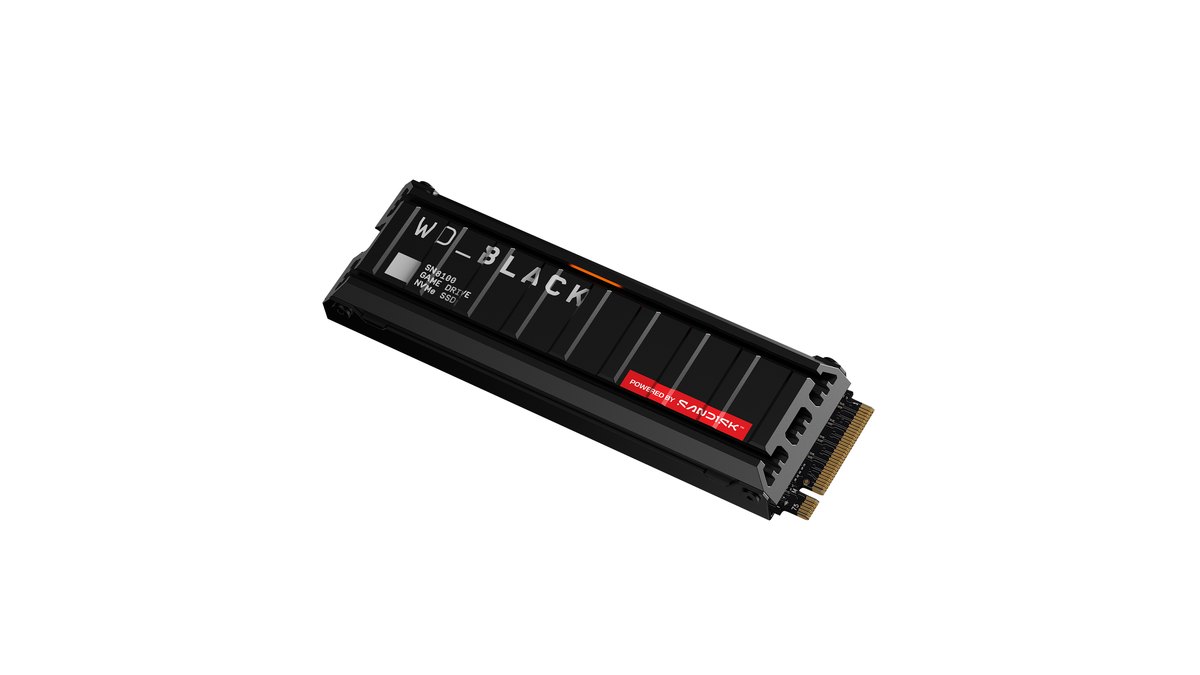
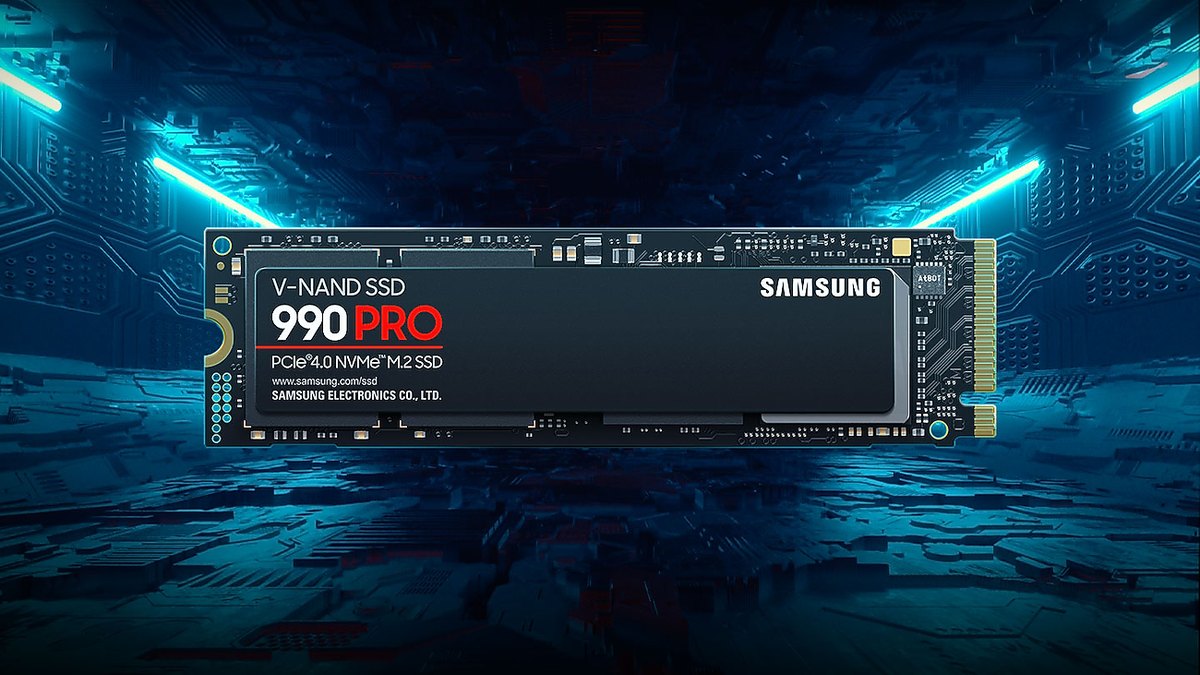
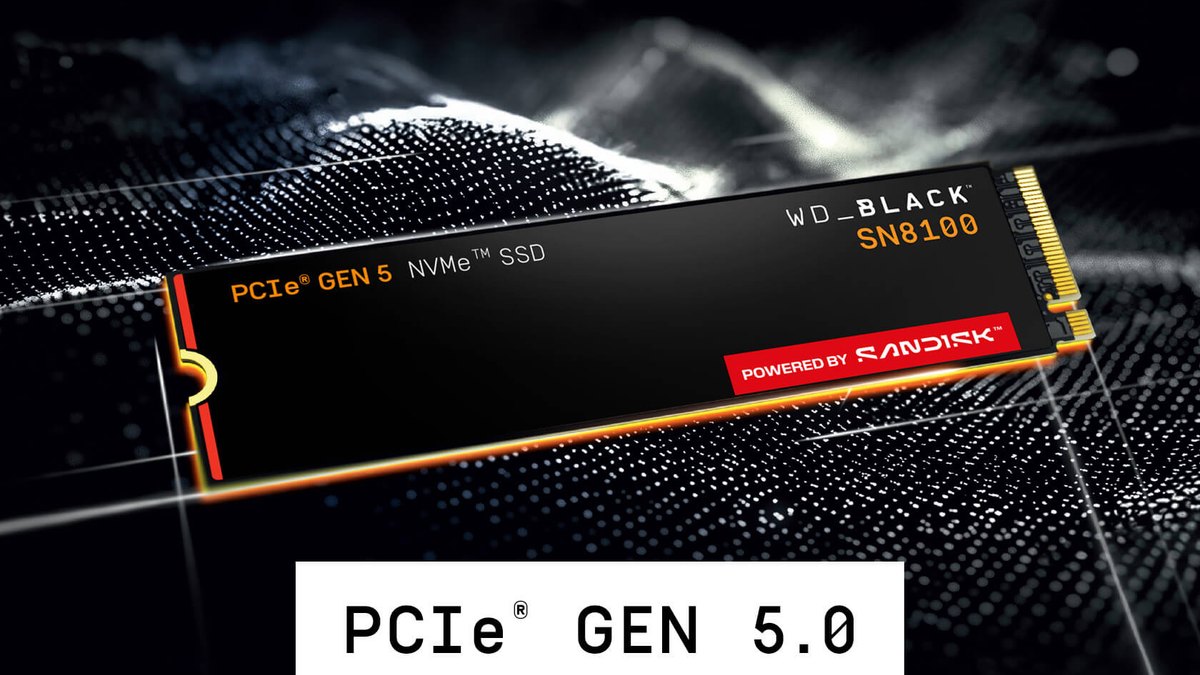
अगर आप वैसे भी नई ड्राइव खरीद रहे हैं, तो ज़्यादातर लोगों को WD_BLACK SN8100 (★★★★½ 4.5) लेनी चाहिए। वजह यह नहीं कि Gen5 से गेम तेज़ लोड होते हैं, बल्कि यह कि 10 नवंबर को जिन बाज़ारों में हमने चेक किया, वहां इसका 2TB मॉडल Gen4 के बेंचमार्क Samsung 990 PRO की कीमत के बराबर या उसके आसपास था।
Measured reviews में यह सबसे तेज़ consumer SSD में से एक थी, efficiency में सबसे ऊपर थी, और heatsink के बिना भी ज़्यादा गर्म नहीं हुई। Sandisk अब यही ड्राइव Sandisk Optimus GX PRO 8100 नाम से भी बेचता है, इसलिए अपने रिटेलर पर दोनों नाम सर्च करें।
Samsung 990 PRO (★★★★☆ 4.0) तब सही है जब आपके मदरबोर्ड के M.2 स्लॉट अधिकतम Gen4 तक हों, ड्राइव लैपटॉप या PS5 में लगानी हो, या तीनों में सबसे सस्ता 1TB चाहिए हो।
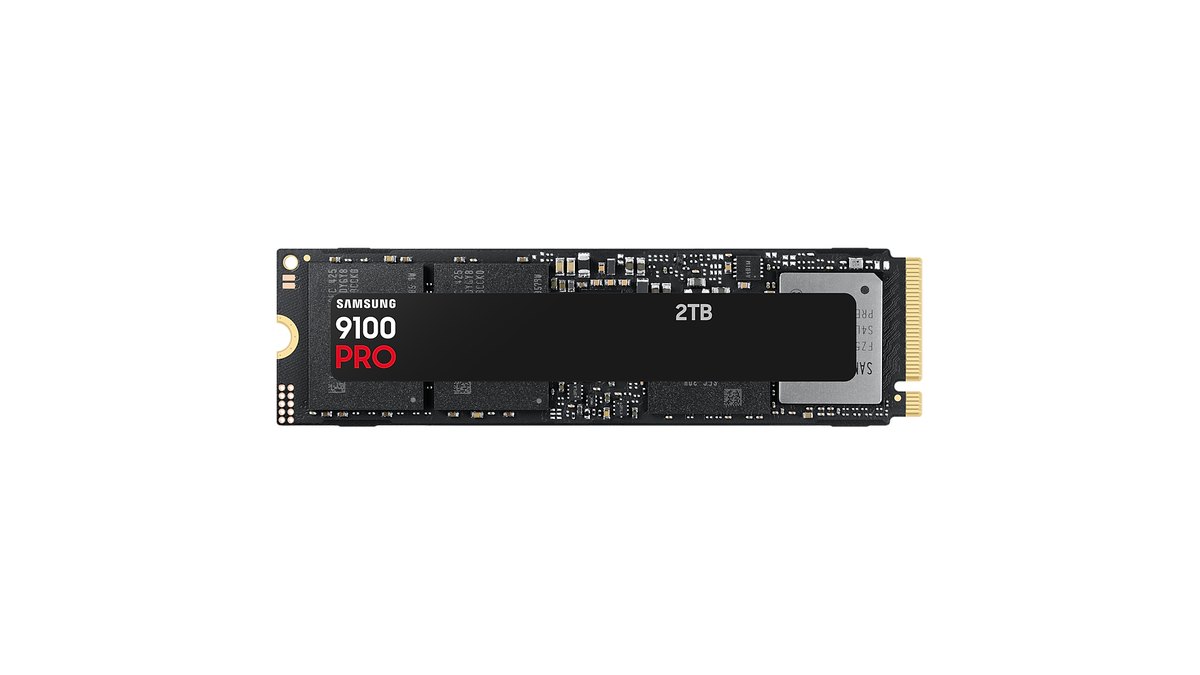
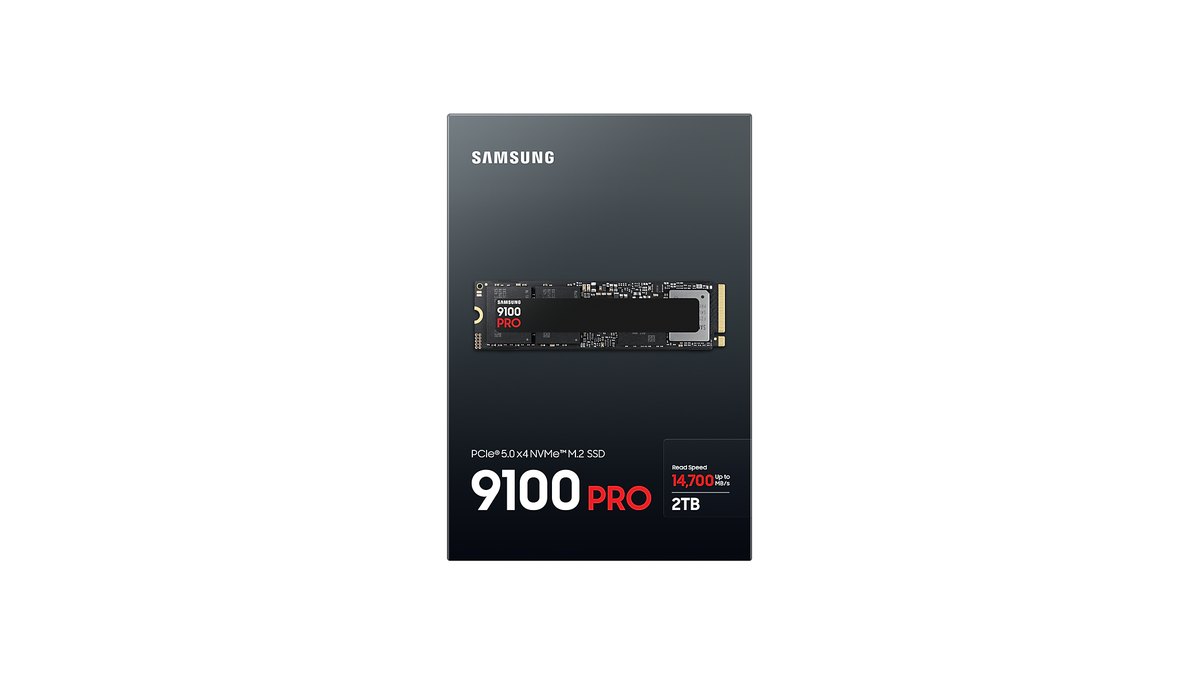
Samsung 9100 PRO (★★★★☆ 4.0) अच्छी बनी Gen5 ड्राइव है, लेकिन जहां भी हमने कंपेयर किया, यह तीनों में सबसे महंगी थी, इसलिए गेमिंग के लिए हम इसे पहले नंबर पर नहीं रखते। इसे तब लें जब एक ही स्टिक में 4TB या 8TB चाहिए, या आपको Samsung Magician और Samsung support पसंद है।
और अगर आपके गेम अभी भी SATA SSD या हार्ड ड्राइव पर हैं, तो असली अपग्रेड उन्हें किसी भी NVMe ड्राइव पर ले जाना है, चाहे Gen4 हो या Gen5।
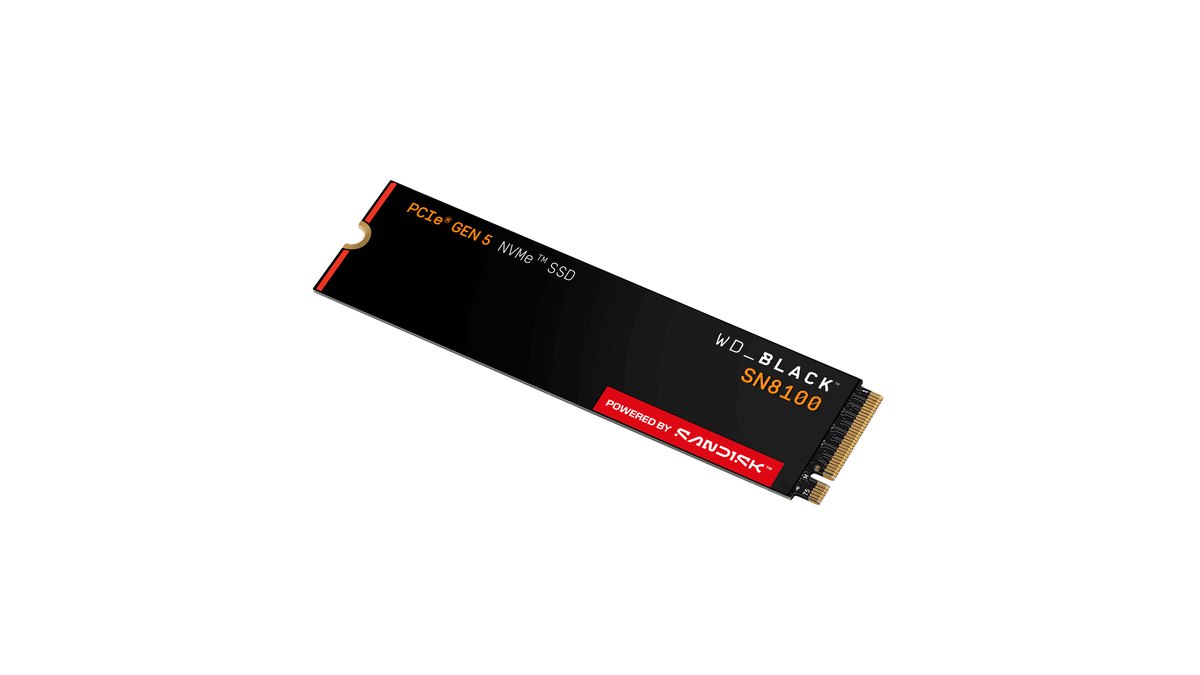
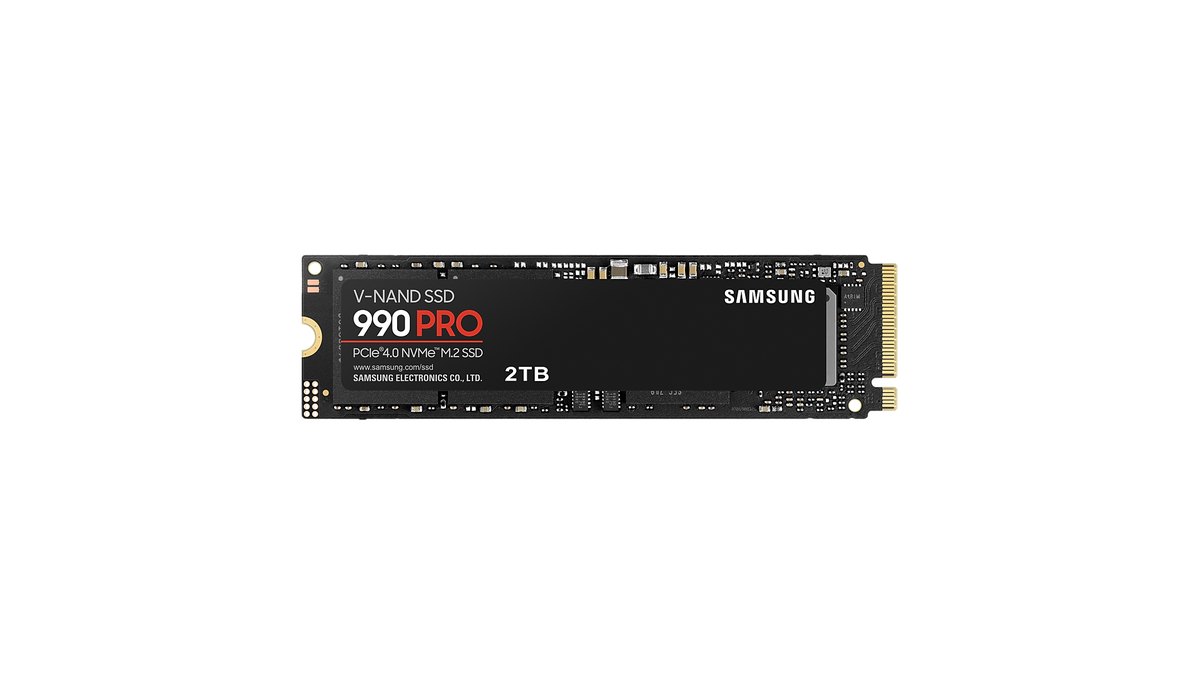
स्टार रेटिंग: SN8100 4.5, 990 PRO 4.0, 9100 PRO 4.0
| पैमाना | WD_BLACK SN8100 | Samsung 990 PRO | Samsung 9100 PRO |
|---|---|---|---|
| कुल रेटिंग | ★★★★½ 4.5 | ★★★★☆ 4.0 | ★★★★☆ 4.0 |
| परफॉर्मेंस (35%) | 5.0 · measured reviews में टॉप consumer ड्राइव, सबसे अच्छी efficiency | 4.0 · Gen4 की लगभग अधिकतम सीमा पर, game loading में Gen5 जैसी ही | 4.5 · टॉप लेवल Gen5, लेकिन किसी कैटेगरी में नंबर 1 नहीं |
| वैल्यू (25%) | 4.0 · यहां की सबसे सस्ती Gen5, 2TB की कीमत 990 PRO के करीब | 4.0 · कई बाज़ारों में सबसे सस्ता 1TB और 2TB | 3.0 · तीनों में सबसे महंगी |
| यूज़र रेपुटेशन (20%) | 4.0 · कम रिव्यू, लेकिन रेटिंग अच्छी | 4.5 · सबसे ज़्यादा खरीदार रिव्यू, ऊंचे स्कोर | 4.5 · रिटेलर रेटिंग ऊंची |
| लोकप्रियता (10%) | 4.0 · जापानी रैंकिंग में तीनों में सबसे ऊपर | 4.5 · कोरियाई SSD रैंकिंग में टॉप 5 | 4.0 · कोरिया में टॉप 10, जापान में नीचे |
| टिकाऊपन और सपोर्ट (10%) | 5 साल की limited warranty | 5 साल की limited warranty, Samsung support | 5 साल की limited warranty, Samsung support |
परफॉर्मेंस स्कोर ड्राइव को खुद रेट करता है: sequential और random speed के साथ efficiency। इसका मतलब यह नहीं कि कोई ड्राइव दूसरी से तेज़ गेम लोड करती है, क्योंकि game loading में तीनों एक ही क्लास में हैं।
तीनों पर 5 साल की limited warranty है और 2TB पर एक जैसी 1,200TB write endurance है, इसलिए टिकाऊपन पर इन्हें अलग करने का कोई सबूत नहीं मिला। हमने कुल स्कोर बाकी चार पैमानों से दोबारा निकाला और नज़दीकी आधे स्टार तक राउंड किया।
990 PRO और 9100 PRO दोनों 4.0 पर बराबर हैं, लेकिन 990 PRO को यह स्कोर वैल्यू और compatibility से मिला है, जबकि 9100 PRO को raw speed से। 990 PRO ज़्यादा खरीदारों के लिए फिट बैठती है।
Specs: sequential speed लगभग दोगुनी, बाकी सब मिलता जुलता
| Spec | WD_BLACK SN8100 | Samsung 990 PRO | Samsung 9100 PRO |
|---|---|---|---|
| इंटरफेस | PCIe 5.0 NVMe | PCIe 4.0 x4, NVMe 2.0 | PCIe 5.0 x4, NVMe 2.0 |
| Capacity | 1, 2, 4, 8TB | 1, 2, 4TB | 1, 2, 4, 8TB |
| अधिकतम sequential read/write | 14,900/14,000MB/s (2 से 4TB), 1TB पर write 11,000MB/s | 7,450/6,900MB/s | 14,800/13,400MB/s (4TB), 1TB पर 14,700/13,300MB/s |
| अधिकतम random read/write | लगभग 2.3M IOPS (2 से 4TB), 1TB पर 1.6M/2.4M | 1,400K/1,550K IOPS | 2,200K/2,600K (2 से 4TB), 1TB पर 1,850K/2,600K |
| NAND और controller | BiCS8 TLC, Silicon Motion SM2508 | Samsung V-NAND TLC, Samsung controller | Samsung की 8वीं जेनरेशन V-NAND TLC, Samsung 5nm controller |
| DRAM cache | हां | LPDDR4 (2TB पर 2GB) | LPDDR4X (2TB पर 2GB) |
| Warranty और endurance | 5 साल, 1TB पर 600TBW | 5 साल या 1,200TBW (2TB) | 5 साल या 1,200TBW (2TB) |
| Heatsink वर्ज़न | हां (RGB) | हां | हां |
| लॉन्च | जून 2025 से बिक्री | 2022 के आखिर में, 4TB 2023 में | मार्च 2025, 8TB 2025 के आखिर में |
जेनरेशन का फर्क लगभग पूरी तरह sequential और random throughput में है। तीनों प्रीमियम ड्राइव हैं, जिनमें TLC NAND और DRAM cache है, और तीनों पर पांच साल की कवरेज है।
Samsung के मुताबिक 9100 PRO, 990 PRO से 49 प्रतिशत तक ज़्यादा power efficient है, और Sandisk का कहना है कि SN8100 की efficiency पुरानी SN850X से दोगुनी से भी ज़्यादा है। ये दोनों कंपनियों के अपने लैब दावे हैं, इसलिए इन्हें गेमिंग फायदे की जगह बैकग्राउंड जानकारी की तरह लें।
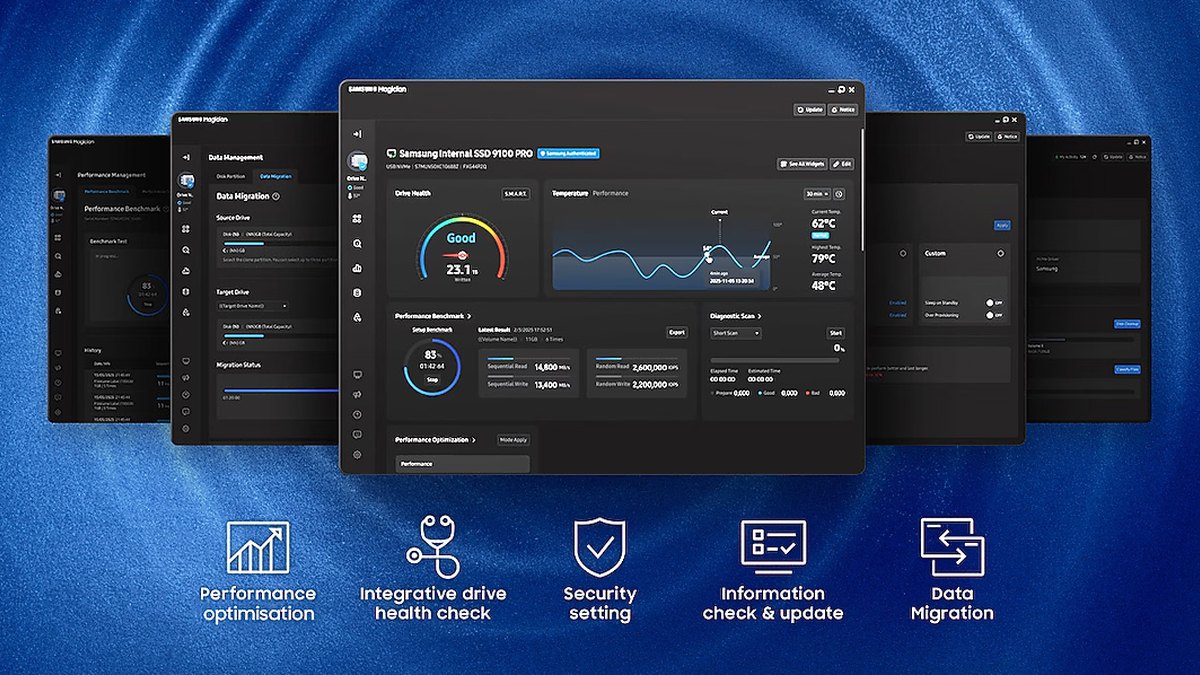
Samsung ने 9100 PRO को PS5 compatible बताया है, और दोनों Samsung ड्राइव Samsung Magician के साथ firmware alert और health check देती हैं। SN8100 अब उन्हीं specs के साथ Sandisk Optimus GX PRO 8100 नाम से भी आती है।
Game loading: NVMe ड्राइव लगभग एक जैसी, SATA और हार्ड ड्राइव पीछे
Measured review का सेटअप ऐसा था। 32GB DDR5 और RTX 5090 वाले Ryzen 7 9800X3D सिस्टम पर Gen5, Gen4 और Gen3 NVMe ड्राइव, SATA SSD और हार्ड ड्राइव को बारी बारी से CPU से जुड़े PCIe 5.0 M.2 स्लॉट में लगाया गया और एक ही गेम्स का loading time मापा गया।
टेस्ट में इस्तेमाल हुई ड्राइव किसी दूसरे ब्रांड के उसी जेनरेशन वाले मॉडल थे, इस लेख वाली तीन ड्राइव नहीं, इसलिए नीचे की टेबल को किसी खास मॉडल का रिज़ल्ट नहीं, बल्कि जेनरेशन की तुलना की तरह पढ़ें।
| गेम | NVMe ड्राइव के बीच (Gen3, Gen4, Gen5) | SATA SSD और हार्ड ड्राइव |
|---|---|---|
| Kingdom Come: Deliverance II | सबसे तेज़ Gen5, सबसे धीमी Gen3 से लगभग 15 प्रतिशत (करीब 5 सेकंड) तेज़, पूरे टेस्ट का सबसे बड़ा फर्क | SATA QLC को 46 प्रतिशत ज़्यादा समय लगा, हार्ड ड्राइव को 4 मिनट से ज़्यादा |
| Indiana Jones and the Great Circle | हर NVMe ड्राइव पर fast travel 5 सेकंड से कम | SATA को 70 प्रतिशत ज़्यादा समय लगा, हार्ड ड्राइव पर textures देर से आए |
| The Last of Us Part II | कोई खास फर्क नहीं | SATA को कम से कम 60 प्रतिशत ज़्यादा समय लगा |
| Marvel's Spider-Man 2 | कौन सी जेनरेशन है, इससे ज़्यादा मायने NVMe होने का था | SATA लगभग 4 गुना तक धीमी |
| Ratchet & Clank: Rift Apart | 1.3 सेकंड लोड, portal sequence Gen5 और Gen3 पर लगभग एक जैसा | SATA लगभग 5 गुना धीमी, portal sequence में साथ नहीं दे पाई |
| F1 25, Fallout 4, Red Dead Redemption 2 | NVMe ड्राइव के बीच समय बराबर या कोई फर्क नहीं | F1 25 SATA पर लगभग 8 प्रतिशत धीमा, बाकी सिर्फ हार्ड ड्राइव पर धीमे |
सीधी बात यह है कि गेम के एहसास को बदलने वाली लाइन NVMe बनाम SATA या हार्ड ड्राइव है, Gen4 बनाम Gen5 नहीं। Assassin's Creed Shadows जैसे कुछ गेम SSD को requirement में लिखते हैं, और measured tests में कुछ गेम्स ने हार्ड ड्राइव पर देर से आने वाले textures या अटकन दिखाई।
Gen5 सच में आगे वहां निकली जहां पूरा game folder दूसरी ड्राइव पर कॉपी करना था: सबसे तेज़ Gen5, सबसे धीमी NVMe ड्राइव से 27 प्रतिशत तेज़ थी। तो अगर आप अक्सर गेम दोबारा इंस्टॉल करते हैं या बड़े फोल्डर इधर उधर करते हैं, तो Gen5 की speed का कुछ मतलब है। पूरे PC बजट में से स्टोरेज पर कितना खर्च करें, यह जानने के लिए हमारी gaming PC buying guide देखें।
DirectStorage: आज इसे इस्तेमाल करने वाले गेम्स में भी फर्क छोटा है
DirectStorage Windows का वह फीचर है जिसमें SSD से पढ़ा गया game data ग्राफिक्स कार्ड unpack करता है और CPU का बोझ कम होता है, इसीलिए Gen5 की मार्केटिंग में इसका नाम बार बार आता है।
Measured review में Assassin's Creed Shadows, The Last of Us Part II और Marvel's Spider-Man 2, तीनों DirectStorage इस्तेमाल करते हैं, फिर भी NVMe ड्राइव के बीच फर्क छोटा ही रहा। Gen5 कभी कभार ही Gen3 से एक अंक वाले प्रतिशत से आगे निकली।
आने वाले गेम्स यह फर्क बढ़ाएंगे या नहीं, यह अभी किसी टेस्ट में साबित नहीं हुआ है, इसलिए सिर्फ इस वजह से आज Gen5 पर ज़्यादा पैसे खर्च करना कमज़ोर तर्क है।
हीट और heatsink: आज की Gen5 ड्राइव को बस एक heatsink चाहिए
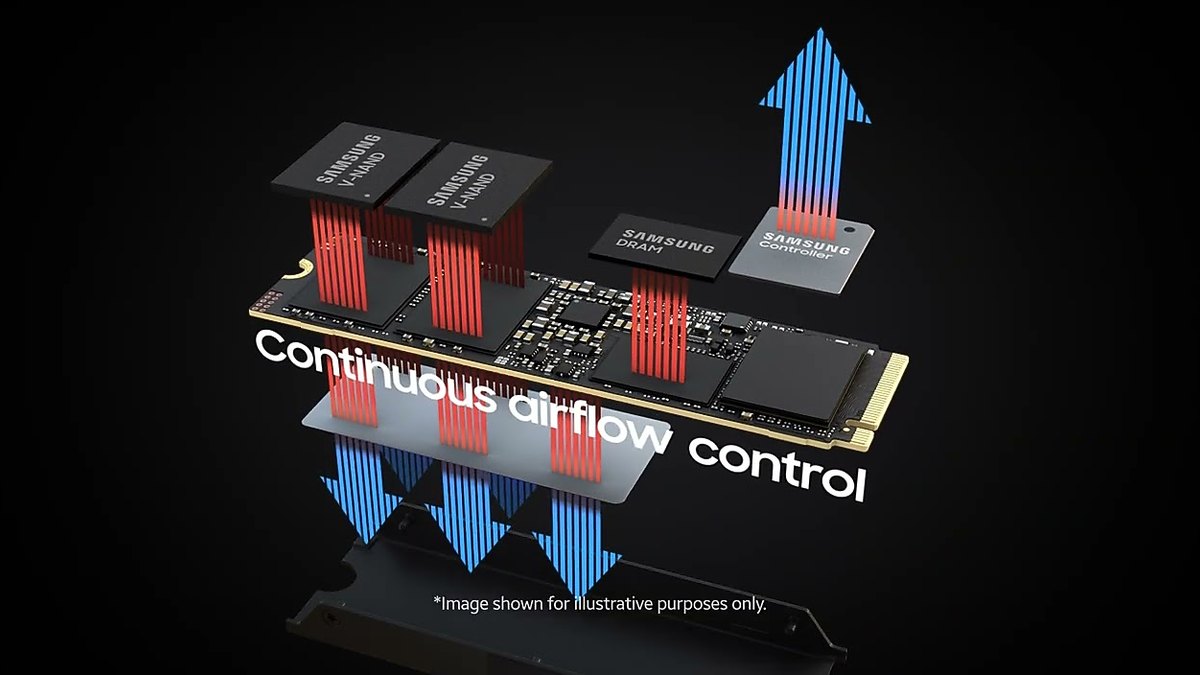
Gen5 SSD के बारे में अब भी यह धारणा है कि ये बहुत गर्म होती हैं, लेकिन इन तीन ड्राइव के लिए हल सीधा है: मदरबोर्ड का M.2 heatsink या ड्राइव का heatsink वर्ज़न। Measured testing में बिना heatsink वाली 9100 PRO 2TB अधिकतम 67°C और 4TB 71°C तक गई, जबकि Samsung heatsink वाली 4TB अधिकतम 47°C पर रही।
रिव्यूअर्स को शुरुआती Gen5 ड्राइव जैसी ज़्यादा idle power या बिना heatsink के throttling की समस्या नहीं दिखी। SN8100 रिव्यूअर की टेस्ट की गई सबसे efficient ड्राइव थी और heatsink के बिना भी ओवरहीट नहीं हुई, फिर भी review डेस्कटॉप में heatsink लगाने की सलाह देता है। Samsung ने 9100 PRO को 0 से 70°C पर चलने के लिए रेट किया है।
मदरबोर्ड स्लॉट चेक करें: Gen4 स्लॉट में Gen5 SSD, Gen4 speed पर ही चलेगी
Gen5 SSD, Gen4 स्लॉट में काम करती है, लेकिन उसकी bandwidth Gen4 तक सीमित रहती है। Samsung खुद बताता है कि 9100 PRO की पूरी speed के लिए PCIe 5.0 सपोर्ट चाहिए। एक रिव्यूअर को तो यह भी लगा कि SN8100, Gen4 स्लॉट में और efficiently चलेगी, लेकिन अगर आपका सेटअप ऐसा है, तो पैसे के हिसाब से शुरू से ही Gen4 ड्राइव लेना ज़्यादा समझदारी है। खरीदने से पहले ये बातें चेक कर लें।
- 1हर M.2 स्लॉट की जेनरेशन पता करेंमदरबोर्ड मैनुअल या spec पेज में देखें कि कौन से M.2 स्लॉट PCIe 5.0 हैं और कौन से 4.0, और हर स्लॉट CPU से जुड़ा है या chipset से। एक ही बोर्ड के स्लॉट अक्सर अलग होते हैं।
- 2ग्राफिक्स कार्ड के साथ lane sharing चेक करेंकुछ बोर्ड पर PCIe 5.0 M.2 स्लॉट इस्तेमाल करने से ग्राफिक्स कार्ड स्लॉट की lanes कम हो जाती हैं। मैनुअल की lane sharing टेबल देखकर ऐसा स्लॉट चुनें जिससे ग्राफिक्स कार्ड x16 पर ही रहे।
- 3Heatsink का इंतज़ाम करेंमदरबोर्ड में M.2 heatsink हो तो उसे इस्तेमाल करें, नहीं तो ड्राइव का heatsink वर्ज़न लें। अगर स्लॉट ग्राफिक्स कार्ड के नीचे है और वहां हवा कम पहुंचती है, तो heatsink बिल्कुल न छोड़ें।
- 4इंस्टॉल करने के बाद link कन्फर्म करेंSamsung Magician जैसा कंपनी का सॉफ्टवेयर या कोई drive information टूल खोलें और कन्फर्म करें कि PCIe जेनरेशन और lane count सही है और firmware अपडेटेड है।
वैल्यू: उसी दिन की कीमत कंपेयर करें, SN8100 अक्सर 990 PRO के करीब होती है
2026 में कीमतें काफी बढ़ीं, इसलिए हमने वैल्यू इस आधार पर रेट की कि 10 नवंबर को हर ड्राइव बाकी ड्राइव के मुकाबले कहां थी, नीचे की टेबल वाली price range के साथ। 2TB SN8100 की कीमत कोरिया और ताइवान में 2TB 990 PRO के करीब थी और जापान में उससे सस्ती, जबकि 2TB में 9100 PRO तीनों में सबसे महंगी थी।
कोरिया और ताइवान में सबसे सस्ता 1TB 990 PRO था।
कंपनी के अपने US स्टोर पर 2TB 9100 PRO, 2TB 990 PRO से सिर्फ लगभग $40 ज़्यादा पर लिस्टेड थी, इसलिए खरीदने वाले दिन अपने रिटेलर पर चेक करें: अगर SN8100 की कीमत 990 PRO से थोड़ी ही ज़्यादा है और आपके पास Gen5 स्लॉट है, तो SN8100 लें; अगर फर्क बड़ा है, तो 990 PRO कम पैसे में वही game loading देती है।
WD_BLACK SN8100 और Sandisk Optimus GX PRO 8100 दोनों नाम सर्च करें, और heatsink वर्ज़न की कीमत अलग से कंपेयर करें, क्योंकि उसका एक्स्ट्रा चार्ज मॉडल के हिसाब से बदलता है।
कीमतें (10 नवंबर 2026 के हिसाब से)
| प्रोडक्ट | लॉन्च कीमत (US MSRP) | बाज़ार की कीमत |
|---|---|---|
| WD_BLACK SN8100 1TB | $179.99 | रिटेलर पर चेक करें |
| WD_BLACK SN8100 2TB | $279.99 | रिटेलर पर चेक करें |
| Samsung 990 PRO 1TB | $179 | कंपनी के US स्टोर पर $319.99 (स्टॉक खत्म) |
| Samsung 990 PRO 2TB | $309 | कंपनी के US स्टोर पर $639.99 |
| Samsung 9100 PRO 1TB | $199.99 | कंपनी के US स्टोर पर $339.99 |
| Samsung 9100 PRO 2TB | $299.99 | कंपनी के US स्टोर पर $679.99 |
लॉन्च कीमत हर ड्राइव के आने पर घोषित US MSRP है। बाज़ार वाला कॉलम दिखाता है कि 10 नवंबर 2026 को कंपनी के अपने US स्टोर पर बिना heatsink वाली ड्राइव किस कीमत पर लिस्टेड थी।
2026 में SSD की कीमतें लॉन्च MSRP से काफी ऊपर चली गई हैं और रिटेलर अक्सर कंपनी स्टोर से कम में बेचते हैं, इसलिए खरीदने वाले दिन अपने रिटेलर पर उसी capacity और heatsink वर्ज़न की कीमत कंपेयर करें।
SN8100, WD_BLACK SN8100 और Sandisk Optimus GX PRO 8100 दोनों नामों से बिकती है, इसलिए कम कीमत के लिए दोनों लिस्टिंग देखें।
Gen5 असल में किसके काम आती है: बड़ी फाइलों के काम में, game loading में नहीं
Gen5 की sequential speed का इस्तेमाल होता है, बस गेम लोड होते समय नहीं। अगर इनमें से कोई बात आप पर लागू होती है और कीमत का फर्क छोटा है, तो Gen5 एक ठीक चॉइस है।
- आप अक्सर game folder मूव या दोबारा इंस्टॉल करते हैं: measured testing में सबसे तेज़ Gen5 ने गेम को दूसरी ड्राइव पर सबसे धीमी NVMe ड्राइव से 27 प्रतिशत तेज़ कॉपी किया।
- आप raw वीडियो या हाई bitrate रिकॉर्डिंग पर काम करते हैं: दसियों GB की फाइलें मूव करने या एडिटर में खोलने में sequential speed और बड़े SLC cache का फायदा मिलता है।
- आप PCIe 5.0 स्लॉट के साथ नया PC बना रहे हैं और कीमत का फर्क छोटा है: एक जैसी कीमत पर तेज़ और ज़्यादा efficient ड्राइव लें।
- आपको एक ही स्टिक में 4TB या उससे ज़्यादा चाहिए: SN8100 और 9100 PRO 8TB तक आती हैं, जो कम M.2 स्लॉट वाले बोर्ड पर काम आता है।
यूज़र्स क्या कहते हैं: आम राय है कि नंबर तेज़, एहसास वही
- महसूस होने वाला फर्क नहीं: कोरियाई हार्डवेयर फोरम, जापानी price comparison रिव्यू और एक ताइवानी PC बोर्ड पर बार बार यही बात आती है कि Gen5 बेंचमार्क में जीतती है, लेकिन गेम्स और रोज़ के इस्तेमाल में Gen4 जैसी ही लगती है। यह measurements से मेल खाता है।
- Gen5 कहां काम आती है: इन्हीं जगहों पर यह भी कहा जाता है कि अगर आप अक्सर 1GB से बड़ी फाइलें या raw वीडियो मूव करते हैं, तो Gen5 की speed का फायदा है। 9100 PRO और SN8100 दोनों की रिटेलर रेटिंग ऊंची है।
- हीट की चिंता: कुछ कमेंट अब भी Gen4 की सलाह देते हैं, क्योंकि Gen5 थोड़ी ही तेज़ है लेकिन ज़्यादा गर्म होती है और ज़्यादा महंगी है। एक यूज़र की तुलना में एक ही aftermarket heatsink के नीचे SN8100, 9100 PRO से ठंडी idle पर चली, लेकिन यह एक ही केस है और नतीजा cooler पर निर्भर करता है।
- कीमत का दबाव: कोरियाई और ताइवानी फोरम पर अक्सर लिखा जाता है कि 2026 में SSD और RAM की कीमतें तेज़ी से बढ़ीं। गेमिंग के लिए नई जेनरेशन से पहले capacity पर पैसा लगाना इस लेख के निष्कर्ष से मेल खाता है।
कौन सी ड्राइव किसके लिए
| अगर आप | चुनें | क्यों |
|---|---|---|
| PCIe 5.0 M.2 स्लॉट के साथ नया PC बना रहे हैं (ज़्यादातर लोग) | WD_BLACK SN8100 | 2TB की कीमत अक्सर 990 PRO के करीब, सबसे अच्छी efficiency |
| सिर्फ Gen4 M.2 वाले मदरबोर्ड पर हैं | Samsung 990 PRO | Gen5 ड्राइव वैसे भी Gen4 speed पर ही चलेगी |
| लैपटॉप या PS5 में स्टोरेज बढ़ा रहे हैं | Samsung 990 PRO | Gen4 काफी है और यह PS5 की speed requirement पूरी करती है |
| सबसे सस्ता 1TB चाहिए | Samsung 990 PRO | कई बाज़ारों में तीनों में सबसे सस्ता 1TB |
| एक स्टिक में 4TB या 8TB चाहिए, Samsung support पसंद है | Samsung 9100 PRO | 8TB तक, Samsung Magician और Samsung support |
| पहले से Gen4 NVMe ड्राइव है | वही रखें | game loading में लगभग कोई फायदा नहीं, पैसा capacity या ग्राफिक्स कार्ड पर लगाएं |
| SATA SSD या हार्ड ड्राइव से गेम खेलते हैं | कोई भी Gen4 या Gen5 NVMe | कुछ गेम SATA से 2 से 5 गुना तेज़ लोड होते हैं (measured) |
हमने कैसे चुना और रेट किया
हमने दो लोकप्रिय प्रीमियम Gen5 ड्राइव (Samsung 9100 PRO और WD_BLACK SN8100) और Gen4 की बेंचमार्क ड्राइव (Samsung 990 PRO) चुनी। तीनों में TLC NAND और DRAM cache है, जिससे तुलना PCIe जेनरेशन पर ही टिकी रहती है।
Crucial T710 भी Gen5 का एक विकल्प थी, लेकिन उसकी कंपनी अपना consumer बिज़नेस समेट रही है और रिटेल स्टॉक घट रहा है, इसलिए हमने उसे शामिल नहीं किया; कंपनी के मुताबिक warranty और support जारी रहेंगे।
WD SN7100, SN850X, Samsung 990 EVO Plus और SK hynix P41 जैसी सस्ती Gen4 ड्राइव भी खूब बिकती हैं, और measured निष्कर्ष यह है कि उस क्लास की ड्राइव भी गेमिंग के लिए काफी हैं।
स्टार रेटिंग में official specs, measured reviews, कोरियाई और जापानी रिटेल रैंकिंग, रिटेलर रेटिंग और कम्युनिटी पोस्ट शामिल हैं, जिनका वज़न परफॉर्मेंस 35, वैल्यू 25, यूज़र रेपुटेशन 20, लोकप्रियता 10 और टिकाऊपन व सपोर्ट 10 प्रतिशत है, और इन्हें नज़दीकी आधे स्टार तक राउंड किया गया है।
हमें ऐसा कोई टेस्ट नहीं मिला जिसमें तीनों ड्राइव पर एक ही सिस्टम में game loading मापी गई हो, इसलिए game loading की बात सिर्फ जेनरेशन के फर्क के रूप में की गई है।
SSD बदली? पहले और बाद में record करके load time कंपेयर करें
SSD अपग्रेड को परखने का सबसे साफ तरीका याद के भरोसे नहीं, वीडियो पर देखना है। DOR एक फ्री Windows game recorder है: supported गेम चालू करते ही यह उसे पहचानकर पूरा मैच record करता है, और रिकॉर्डिंग ऐप में My Clips में जमा होती हैं।
मैच के बाहर वाले हिस्से, जैसे गेम लॉन्च से लेकर पहले सीन तक का हिस्सा, के लिए screen recording इस्तेमाल करें। बदलाव से पहले और बाद में एक ही सीन record करें, तो एक जैसी स्थिति में कितने सेकंड बचे, यह साफ दिख जाएगा।
अगर नई SSD पर ही रिकॉर्डिंग सेव करनी है, तो recording save location बदलने का तरीका देखें, और पहले और बाद वाले पूरे तरीके के लिए नया gaming gear सच में काम आया या नहीं, कैसे पता करें देखें। Storage cleanup सबसे पुराने वीडियो तभी हटाता है जब full session वाला हिस्सा (डिफ़ॉल्ट 5GB) पार हो जाए, और हाल की और liked रिकॉर्डिंग बनी रहती हैं।
- 1बदलने से पहले baseline record करेंगेम अभी पुरानी ड्राइव पर ही है, तब screen recording चालू करें और गेम चालू होने से पहली खेलने लायक स्क्रीन तक, या एक ही save या map लोड होने तक, दो या तीन बार record करें।
- 2नई SSD पर वही सीन record करेंगेम को नई SSD पर ले जाएं, graphics settings और save एक जैसे रखें, और वही सीन उतनी ही बार record करें। बूट के तुरंत बाद वाला cold start दूसरी बार चालू करने से अलग बर्ताव करता है, इसलिए क्रम एक जैसा रखें।
- 3My Clips में साथ साथ कंपेयर करेंदोनों रिकॉर्डिंग My Clips में खोलें और loading screen शुरू होने से लेकर पहले सीन तक का समय कंपेयर करें। गेमप्ले के उसी हिस्से में देर से लोड होने वाले textures भी चेक करें।
आराम से record करने के लिए पूरे हार्डवेयर की ज़रूरत जानने के लिए game recording के लिए recommended PC specs देखें, और अगर पक्का नहीं है कि स्टोरेज से पहले आपके CPU या ग्राफिक्स कार्ड पर ध्यान देना चाहिए या नहीं, तो हमारी CPU और GPU bottleneck pairing guide देखें।

