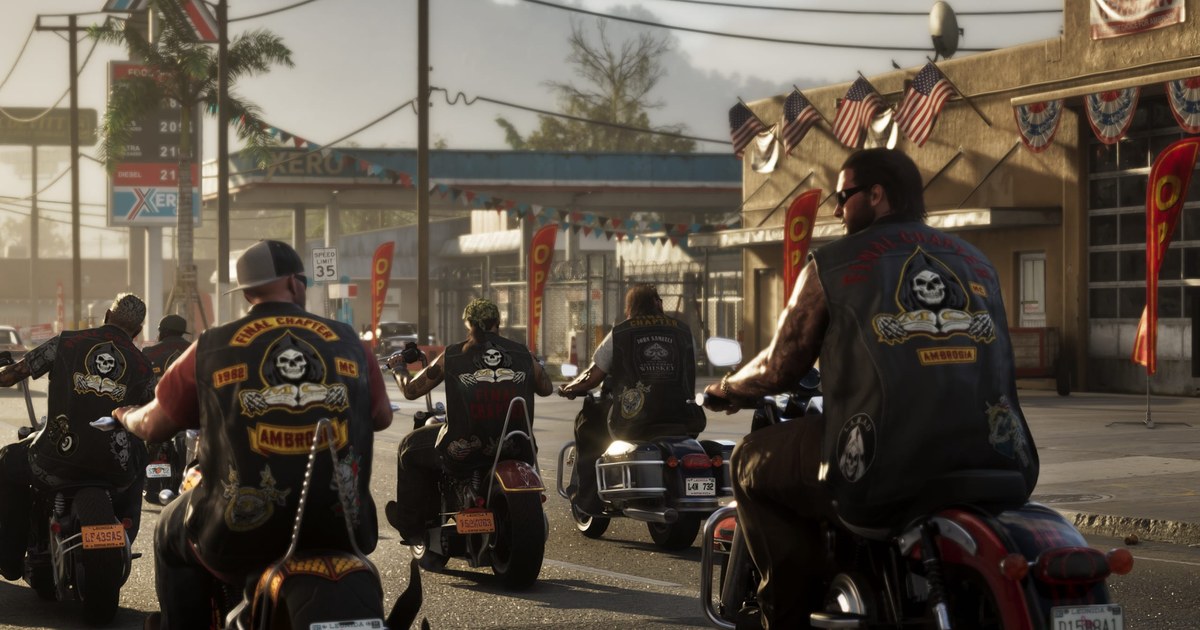
सीधा जवाब: YouTube पर GTA 6 stream करने का सबसे तेज़ तरीका PS5 का built in broadcast है। Game चालू करें, Create button दबाएं, Broadcast चुनें, YouTube पर जाएं, title डालें और Go Live चुनें। कंप्यूटर या capture card की ज़रूरत नहीं।
पहली stream से पहले दो चीज़ें ज़रूर चाहिए: आपके YouTube channel पर live streaming चालू हो और आपका YouTube account PS5 से link हो। इन दोनों में से एक छूटना पहली broadcast शुरू न होने की सबसे आम वजह है।
24 नवंबर 2026 तक Xbox Series X|S console से सीधे YouTube पर broadcast करने का तरीका पक्का नहीं है, इसलिए Xbox players capture card, PC और streaming software इस्तेमाल करें। अगर आप stream नहीं, सिर्फ छोटे पल सेव करना चाहते हैं तो Create button वाली capture अलग से PS5 पर GTA 6 कैसे record करें में है।
यह गाइड broadcast के steps, जहां streams अक्सर अटकती हैं वे जगहें, और बाद में footage का क्या करें, यह बताती है।
जवाब: PS5 में अकेला console काफी, Xbox में capture card
PS5 पर console ही काफी है। Create menu का broadcast feature आपकी game picture और game sound को जैसी है वैसी YouTube पर भेजता है। Settings में आप चुनते हैं कि आपका microphone और party voice stream में जाए या नहीं, और camera जुड़ा हो तो आपका चेहरा भी दिखाया जा सकता है।
अगर आपको scene changes, alert boxes या sound पर बारीक control चाहिए, तो console का HDMI output capture card से जोड़ें और PC पर OBS जैसे streaming software से भेजें। Xbox के लिए व्यावहारिक रूप से यही अकेला रास्ता है।
इस setup में कभी-कभी picture आती है पर game sound नहीं, इसलिए live जाने से पहले preview में sound जांच लें। Console की video को PC में लाने के steps GTA 6 capture card recording में हैं। दोनों हालात में, GTA 6 बिल्कुल नया है, इसलिए शुरू करने से पहले music, spoilers और monetized streams के नियम देख लें।
GTA 6 की YouTube stream कैसे शुरू करें
- 1अपने YouTube channel पर live streaming चालू करेंStream से एक दिन पहले YouTube Studio में अपना channel verify करें और live streaming enable करें। YouTube Help के मुताबिक आपकी उम्र कम से कम 16 साल हो और पिछले 90 दिनों में live streaming पर कोई restriction न लगी हो। पहली बार चालू होने में कुछ समय लग सकता है, इसलिए live जाने के ऐन वक्त तक इंतज़ार न करें।
- 2YouTube account को PS5 से link करेंअपनी पहली broadcast शुरू करते समय या home screen से YouTube को अपने PlayStation account से link करें। कुछ services में two step verification चाहिए, उसके बिना broadcast preparing पर अटकी रह सकती है। Child accounts broadcast नहीं कर सकते।
- 3Game चालू करें, फिर broadcast शुरू करेंपहले GTA 6 चालू करें, Create button दबाएं और Broadcast चुनें। YouTube चुनें, title डालें, camera video या party audio चाहिए तो Broadcast Options खोलें, फिर Go Live चुनें। Console की भाषा के हिसाब से menu के शब्द थोड़े अलग हो सकते हैं।
- 4Broadcast settings में quality और sound जांचेंSettings, Captures and Broadcasts, Broadcasts में आप video quality और microphone व party audio शामिल करने की setting चुन सकते हैं। कौन से resolution और frame rate मिलेंगे यह service पर निर्भर करता है। सिर्फ game picture और game sound शेयर होती है, बाकी screens छिपी रहती हैं, और game के हिसाब से कुछ scenes viewers को न दिखें, ऐसा हो सकता है।
- 5Music और spoiler के नियम तय करेंYouTube live streams में copyrighted music scan करता है, और stream खत्म होने के बाद भी archive पर Content ID claim आ सकता है। जिस background music के अधिकार आपके पास नहीं हैं उसे बंद कर दें। Rockstar की content policy non commercial fan use को ध्यान में रखकर लिखी है, और launch के तुरंत बाद story spoilers संवेदनशील होते हैं, इसलिए अगर आपकी stream से कमाई होती है तो पहले policy खुद पढ़ें।
- 6पल चुनें और stream के बाद edit करेंसिर्फ पूरा replay डालने पर views कम आते हैं। Session के सबसे अच्छे पलों को console capture clips के रूप में सेव करें, PC पर ले जाएं और उनकी छोटी cuts पोस्ट करें। Upload पर quality बचाए रखने के लिए game वीडियो को बिना quality loss के YouTube पर कैसे upload करें देखें।
GTA 6 YouTube streaming के options एक नज़र में
| स्थिति | तरीका | क्या चाहिए |
|---|---|---|
| PS5 पर सबसे तेज़ stream | Create button दबाएं, फिर Broadcast, YouTube और Go Live | PS5, PSN account, live चालू वाला YouTube channel |
| अपनी आवाज़ या चेहरा जोड़ना | Broadcast Options में microphone, camera और party audio चुनें | Microphone या camera, और party को पहले बता दें |
| Xbox Series X|S से streaming | Capture card और PC streaming software से भेजें | Capture card, PC, OBS जैसा streaming software |
| Scene changes और alerts चाहिए | PC streaming software में scenes बनाएं | Capture card, PC, microphone |
| Broadcast preparing पर अटकी | Two step verification देखें, पहले वेब पर YouTube में live stream शुरू करें, फिर दोबारा कोशिश करें | उसी account में sign in किया हुआ browser |
| Stream के बाद highlights बनाना | Console capture clips को PC पर ले जाकर DOR Studio में edit करें | USB drive या PS App, और एक browser |
Live जाने से पहले चेकलिस्ट
- आपके YouTube channel पर live streaming चालू है
- YouTube account PS5 से link है और two step verification चालू है
- आपने चुन लिया है कि कौन सा microphone और party audio शामिल होगा, और party members को बता दिया है
- ऐसा कोई म्यूज़िक नहीं चल रहा जिसके अधिकार आपके पास नहीं हैं, और stream monetized हो तो policy देख ली है
- कोई भी sign in या payment screen खुलने से पहले broadcast खत्म करने के लिए तैयार हैं
Stream के पलों को DOR Studio में edit करें
DOR एक फ्री Windows app है, और इसका इस्तेमाल आप stream खत्म होने के बाद करते हैं, जिसे आप PS5 के built in broadcast या capture card setup से चलाते हैं। शानदार पलों को PS5 के Create button से सेव करें, Save Recent Gameplay से पिछले 15 सेकंड से 1 घंटे तक का हिस्सा या नई recording लें।
फाइल को media gallery से USB drive में कॉपी करें, या PS App की auto upload से 3 मिनट से छोटी और 1080p या उससे कम की clips फोन पर भेजें (वे 14 दिन cloud में रहती हैं) और वहां से PC पर ले जाएं।
mp4, mov, webm या mkv वीडियो dor.gg/studio पर DOR Studio में upload करें तो आप अपने browser में trim कर सकते हैं, कई वीडियो जोड़ सकते हैं, 9:16 vertical में बदल सकते हैं, text और BGM लगा सकते हैं और shake zoom व punch zoom जैसे effects चला सकते हैं, फिर mp4 export करें या dor.gg link शेयर करें।
वीडियो बिना watermark के निकलते हैं। पूरा workflow GTA 6 का वीडियो कैसे बनाएं में है, PS5 फाइलें ले जाना GTA 6 PS5 clips को PC या फोन पर ले जाना में, और vertical editing GTA 6 Shorts और TikToks कैसे बनाएं में।

