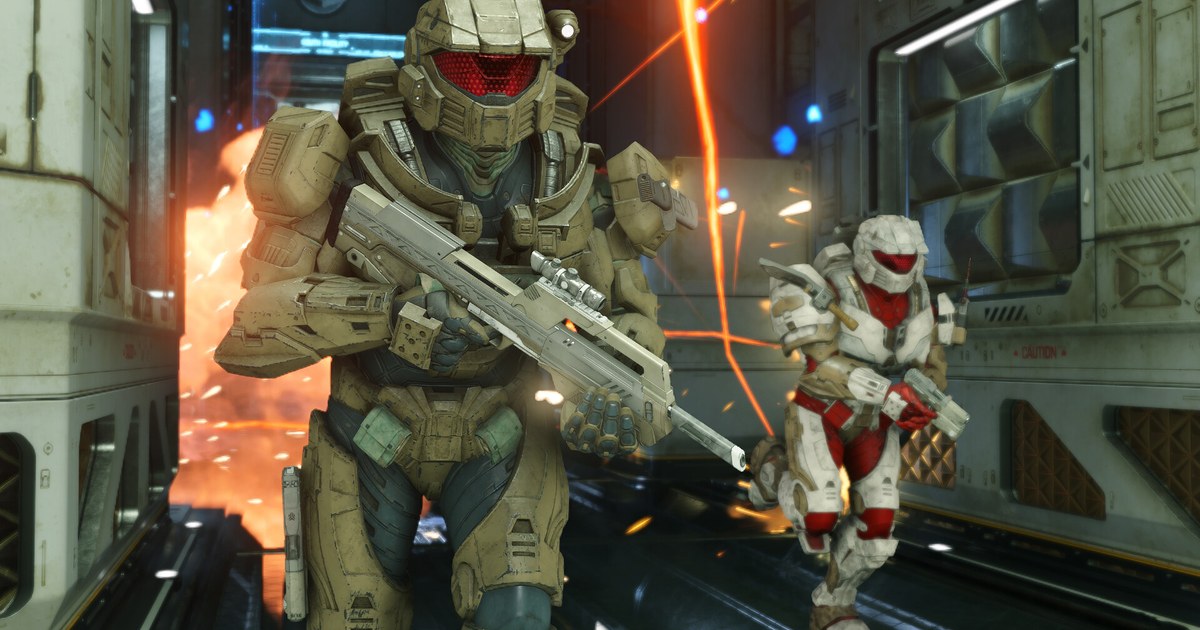
Halo Infinite का Theater mode main menu के Community tab में है। वहाँ Theater चुनकर आप अपनी match history, post game results और bookmark की हुई films से बनी multiplayer films देख सकते हैं।
Official Halo Support glossary में Theater को ऐसा feature बताया गया है जिसमें multiplayer games के interactive replays देखे जा सकते हैं, अपने खुद के भी। यानी यह कोई recorded video नहीं है।
Game match का data दोबारा चलाता है, इसीलिए आप किसी भी player के point of view पर जा सकते हैं या free camera से पूरे map में उड़ सकते हैं। पेच यह है कि ये films सिर्फ़ game के अंदर खुलती हैं, और कोई बड़ा update पुरानी films को पूरी तरह load होने से रोक सकता है।
यह guide official Halo Support articles पर चलती है और बताती है कि Theater कैसे खोलें, PC पर कौन से camera और playback controls मिलते हैं, film load न हो तो क्या चेक करें, और Theater footage को ऐसी video file में कैसे बदलें जो हमेशा आपके पास रहे। दूसरे games में replays कितने दिन टिकते हैं, यह जानना हो तो game-wise replay retention की तुलना देखें।
अगले update से पहले ज़रूरी matches को video बना लें
Halo Infinite की Theater film कोई archive नहीं है। यह match का data है जिसे game का मौजूदा version चलाता है।
Official Halo Support patch notes के मुताबिक Fall Update 2025 के improvements के लिए उस update से पहले बनी Theater films को invalidate करना पड़ा, और 18 नवंबर 2025 के Operation: Infinite update के patch notes में भी यही notice दोहराया गया है।
Notes यह भी कहते हैं कि update install करने से पहले खेले गए matches Theater की match history में अब भी दिख सकते हैं, लेकिन उन films को देखने की कोशिश पर error message आता है।
Halo Support यह भी समझाता है कि beta से full release जैसे बड़े updates में game content बदलने की वजह से आपकी history और bookmarks reset हो सकते हैं या कुछ films deprecate हो सकती हैं।
इसीलिए official सलाह है कि लंबे समय के लिए रखने वाली Theater films को Xbox capture या किसी दूसरे digital video recording tool से save करें। PC पर Windows में बना Xbox Game Bar कुछ पिछले पलों को record कर सकता है, जिसके बारे में हमारी Xbox Game Bar recording guide में बताया है।
लेकिन पूरा match चाहिए या कई moments जोड़ने हैं, तो सबसे भरोसेमंद तरीका film को शुरू से चलाकर screen record करना और mp4 बनाना है। Video file किसी भी game version में खुलती है, और आप उसे दोस्तों को link से भेज सकते हैं।
PC पर Theater film कैसे खोलें और video के रूप में save करें
- 1Community tab से Theater खोलेंHalo Infinite launch करें और main menu के ऊपर Community tab पर जाएँ। Theater चुनें, तो आपकी match history और bookmark की हुई films दिखेंगी।
- 2Match चुनें और film चलाएँHistory से जो match दोबारा देखना है उसे चुनकर film शुरू करें। अगर आप उस पर लौटने वाले हैं, तो अभी bookmark कर दें ताकि बाद में आसानी से मिले।
- 3मनचाहे camera पर जाएँCycle Camera से first person, third person, free camera और orbit camera में से चुनें। View Previous Player और View Next Player से teammate या opponent के view पर जाएँ, और free camera में ऊपर नीचे जा सकते हैं, zoom कर सकते हैं और map में boost से तेज़ घूम सकते हैं।
- 4Timeline पर सही पल ढूँढें और UI छुपाएँSkip forward, skip backward और fast forward से उस fight तक पहुँचें जिसे रखना है। साफ़ shot के लिए Toggle UI चालू करें और outlines बंद कर दें।
- 5Screen recording शुरू करें और चलाएँDOR screen recording चालू करें (default hotkey F7) और film चलाएँ। खत्म होने पर recording रोकें, फिर app के My Clips में सिर्फ़ ज़रूरी हिस्सा trim करें।
Halo Infinite Theater mode एक नज़र में (2026-11-29 तक)
| बात | कैसे या क्या | ध्यान रखें |
|---|---|---|
| Theater कहाँ है | Main menu का Community tab > Theater | सिर्फ़ multiplayer matches |
| कौन सी films देख सकते हैं | Match history, post game results और bookmark की हुई films | रखने वाली films को bookmark कर दें |
| Camera views | First person, third person, free camera, orbit camera, previous और next player, player 1 से 8 तक सीधे जाना | इन्हें Settings > Keyboard/Mouse के Theater/Observer section में rebind कर सकते हैं |
| Playback controls | Skip forward और backward, fast forward, timeline zoom, UI छुपाना, outlines toggle, team stat boards | Film शुरू होने पर timeline और controls दिखें या नहीं, यह Theater Interface settings तय करती हैं |
| Film load न हो तो | Update से पहले खेले गए matches list में दिख सकते हैं पर playback पर error आता है | Fall Update 2025 और 18 नवंबर के update में पुरानी films invalidate हुईं |
| लंबे समय तक रखना | Film चलाकर उसे screen record करके video file बनाएँ | Halo Support भी recording tool इस्तेमाल करने की सलाह देता है |
Film गायब होने से पहले ये चीज़ें चेक करें
- मैंने जो matches रखने हैं उन्हें Theater में bookmark कर लिया है
- बड़े update के announce होने से पहले ज़रूरी films को video के रूप में record कर लिया
- Playback पर error आया तो पहले देखा कि match किसी update से पहले खेला गया था या नहीं
- Record करने से पहले Toggle UI और camera view अपनी पसंद से सेट कर लिए
- Recording से सिर्फ़ ज़रूरी moments trim करके save कर लिए
Halo Infinite Theater films को video के रूप में कैसे रखें
Update के बाद films टूट न जाएँ, इसके लिए Theater में film चलाएँ और screen record करके उसे video file बना लें। DOR एक free Windows app है जो supported games को launch होते ही अपने आप पहचान लेता है और पूरा match record करता है।
Halo Infinite Theater के लिए screen recording शुरू करें (default hotkey F7), और recording app के My Clips में आ जाएगी। वहाँ से आप सिर्फ़ multikill या flag capture trim करके 16:9, 9:16 या 1:1 में save कर सकते हैं।
Free camera और first person के shots को एक video में जोड़ना हो, तो DOR Studio (dor.gg/studio) में clips merge करें, shake zoom और punch zoom जैसे effect templates, text और BGM जोड़ें, फिर mp4 export करें या dor.gg link share करें। आप जो भी बनाएँ उस पर watermark नहीं होता।
Clips जोड़ने का क्रम clips से highlight reel बनाना में है, और अभी हुए moment को वापस पाने का तरीका clutch moment हो जाने के बाद save करना में बताया गया है। Free plan में recording 720p या 1080p और 30 या 60fps पर होती है (default 1080p, 30fps), और RTX series जैसे supported NVIDIA graphics cards पर NVENC hardware encoding से record होती है।