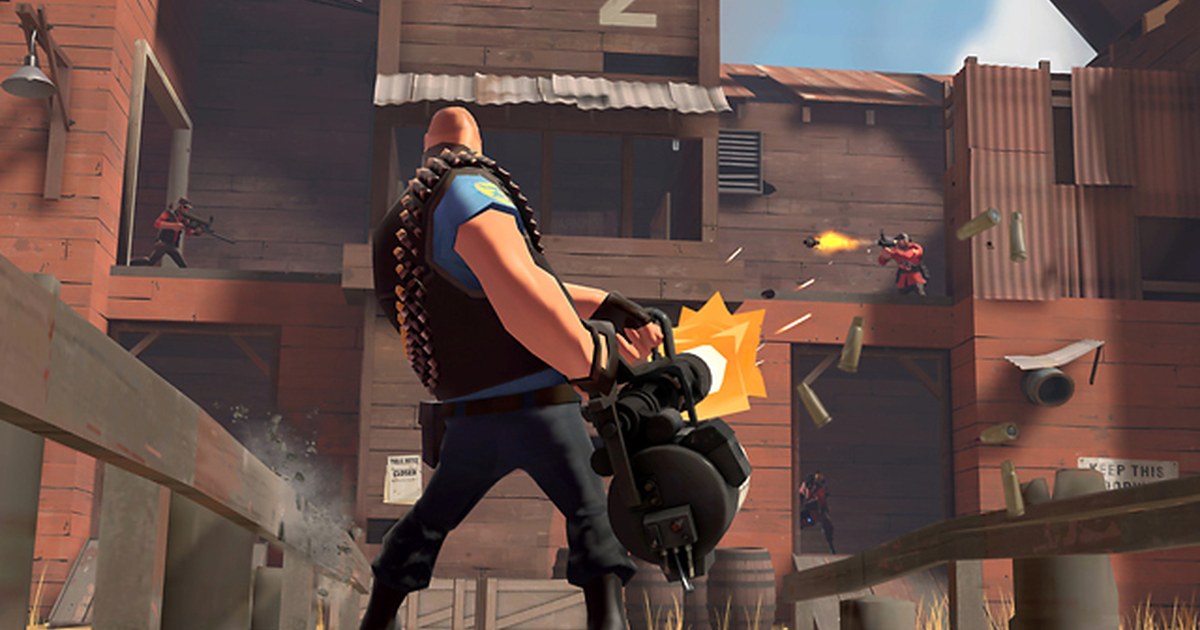

TF2 के replays इस्तेमाल करने का तरीका यह है। Replay support वाले server पर खेलते समय जिस life को रखना है, उसके खत्म होते ही मरने के तुरंत बाद F6 (default key) दबाएँ।
Saved replays main menu के Replays में दोबारा देखें, editor में camera बदलें, फिर Save to Movie दबाकर replay को video file में render करें। ध्यान रहे कि replays server record करता है, इसलिए अगर server ने उन्हें चालू नहीं किया है तो save करने के लिए कोई recording होती ही नहीं।
अगर आप चाहते हैं कि जिस भी server पर खेलें आपके matches बचे रहें, तो DOR चलता छोड़ें और Team Fortress 2 launch करें। Game शुरू होने से लेकर बंद होने तक सब कुछ अपने आप record होता है।
यह guide 29 नवंबर 2026 तक के PC (Windows) version पर आधारित है, और बताती है कि replay save करने की शर्तें क्या हैं, उसे कैसे देखें, render settings, replay की location, और rendering शुरू न हो तो क्या करें।
सीधी बात: Save server करता है, video में बदलने का काम आपका PC
TF2 के replays इस्तेमाल करने से पहले सबसे ज़रूरी बात यह है कि recording आपका PC नहीं, server करता है। TF2 Wiki के मुताबिक replay feature वाले servers हर player की life record करते हैं, और players मरने के बाद उस recording को download करते हैं।
Server browser में filmstrip icon वाले servers replays support करते हैं, और जो servers आप अपने PC पर host करते हैं (listen servers) वे replays record नहीं करते।
Saved replay game data होता है, अभी video नहीं, इसलिए उसे upload करने या दोस्त को भेजने से पहले Replays menu से video में render करना पड़ता है। क्रम यह है: supported server चुनें, मरने के बाद save करें, Replays menu में edit करें, और video में render करें।
अगर supported servers ढूँढना मुश्किल है या rendering आगे नहीं बढ़ रही, तो शुरू से recording रखना ज़्यादा तेज़ रहता है।
TF2 Replay Save करने से Video बनाने तक
- 1Replay support वाले server पर खेलेंServer browser में filmstrip icon वाला server चुनें। इस icon का मतलब है कि उस server पर replay recording चालू है। Recording तभी होती है जब server operator यह feature चालू करे, इसलिए मरने के बाद save करने के लिए आपको icon वाले server पर खेलना होगा। अपने PC पर host किए servers भी replays record नहीं करते। TF2 Wiki यह भी बताता है कि replays Workshop maps पर काम नहीं करते, इसलिए रखने वाले matches standard maps वाले servers पर खेलें।
- 2मरने के तुरंत बाद replay save करेंजिस life को रखना है वह खत्म हो, तो मरने के तुरंत बाद F6 (default key) दबाएँ या console में save_replay टाइप करें। एक window खुलती है जहाँ replay को नाम देते हैं, और confirm करते ही replay server से download होने लगता है। Server default के हिसाब से replay में वह life और मौत के 5 सेकंड बाद तक का हिस्सा होता है। Replays हर life के हिसाब से save होते हैं, इसलिए जिस life में अच्छा खेले उसके खत्म होते ही key दबाएँ। Dead Ringer से मौत का दिखावा करने पर replay जल्दी खत्म हो सकता है।
- 3Main menu के Replays से देखें और edit करेंMain menu में Replays button दबाएँ, तो saved replays class, score, kills और map के साथ listed दिखेंगे, और उन्हें search भी कर सकते हैं। Watch / Edit से खोलें, फिर playback में Space दबाकर editor खोलें। First person, third person या free camera चुनें, और in व out points तय करके take बनाएँ। एक ही replay से अलग अलग viewpoints वाले कई takes बना सकते हैं।
- 4Save to Movie से render करेंReplay list में Save to Movie दबाएँ, तो render settings खुलती हैं। Codec में H.264 या MJPEG और preset में 480p, 720p, 1080p, Web या iPhone चुनें, फिर advanced settings में render quality, motion blur quality और glow effect सेट करें। तैयार video game folder के tf/replay/client/rendered में save होता है। TGA images और WAV audio अलग से export करने का option भी है, लेकिन wiki में एक bug लिखा है जिसमें सिर्फ़ images save होती हैं।
- 5Rendering आगे न बढ़े तो recording रखेंTF2 Wiki के मुताबिक replays को render और export करने के लिए QuickTime चाहिए। Render दबाने पर कुछ न हो, तो replay से जूझने के बजाय अगले match से recording रखना ज़्यादा भरोसेमंद है। अगर आप DOR चलाकर TF2 खेलते हैं, तो launch से exit तक सब कुछ अपने आप record होकर My Clips में जमा होता है, और आप सिर्फ़ मनचाहे moments trim करके save कर सकते हैं।
TF2 Replay Feature एक नज़र में (29 नवंबर 2026 तक)
| बात | TF2 Replay feature | किस पर ध्यान दें |
|---|---|---|
| शर्त | सिर्फ़ replays चालू वाले servers (filmstrip icon) पर record होता है | आपके host किए servers और Workshop maps record नहीं होते |
| Save कैसे करें | मरने के तुरंत बाद F6 (default key) या console command save_replay | Life खत्म होने के बाद save होता है |
| क्या शामिल है | आपकी एक life और मौत के 5 सेकंड बाद तक (server default) | Server settings के हिसाब से अलग हो सकता है |
| कहाँ देखें | Main menu के Replays में, class, score, kills और map के साथ | Search उपलब्ध है |
| Editing | Playback में Space, first person, third person या free camera | In और out points से कई takes |
| Video में बदलना | Save to Movie, H.264 या MJPEG, 480p, 720p, 1080p | Wiki के मुताबिक QuickTime ज़रूरी है |
| File location | Replays tf/replay/client/replays में, videos tf/replay/client/rendered में | Update के बाद replay files खुलना बंद हो सकती हैं |
| YouTube upload | Replays menu में upload option | Wiki के मुताबिक अभी काम नहीं कर रहा, rendered video खुद upload करें |
Replay save न हो तो क्या चेक करें
- आप server browser में filmstrip icon वाले server में जुड़े थे
- आपने Workshop map नहीं, standard map पर खेला था
- Life खत्म होते ही आपने save key दबाई और replay को नाम दिया
- Render करने से पहले editor में अपने take के in और out points सेट किए
- आपने rendered video को tf/replay/client/rendered folder में ढूँढा
किसी भी Server पर DOR से अपने TF2 Matches रखें
DOR एक free Windows app है। Team Fortress 2 launch करते ही वह game को अपने आप पहचान लेता है और launch से exit तक पूरा session record करता है, और recordings app के My Clips में जमा होती हैं।
यह तब भी record करता है जब server पर replays चालू न हों, और recording शुरू से ही mp4 video होती है, इसलिए render का इंतज़ार नहीं करना पड़ता।
जो moments रखने हैं, जैसे backstab streak या UberCharge push, उन्हें app में trim करके 16:9, 9:16 या 1:1 में save कर सकते हैं, और DOR Studio (dor.gg/studio) में कई clips जोड़ सकते हैं या effect templates, text और background music डालकर बिना watermark के export कर सकते हैं।
Free version में 720p या 1080p और 30 या 60fps चुन सकते हैं, default 1080p, 30fps है। Trim किए clips दोस्तों को भेजने के लिए TF2 gameplay videos share करना देखें, और सिर्फ़ ज़रूरी हिस्से रखने के लिए game clips कैसे trim करें पढ़ें।