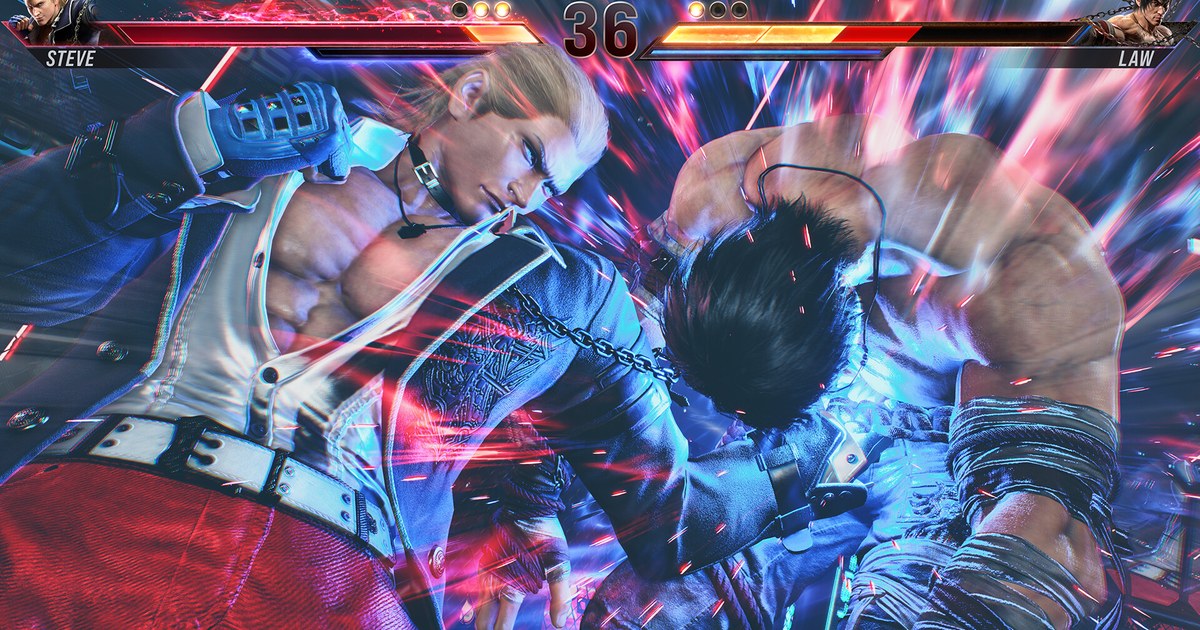
छोटा जवाब: Tekken 8 के replays को अगले update तक देखने लायक चीज़ समझें, लंबे समय का archive नहीं।
Bandai Namco के official patch notes में हर update के साथ यही notice लगा होता है: update से पहले का ONLINE REPLAY का सारा data डिलीट हो जाता है, और DOWNLOADED REPLAYS व MY REPLAY & TIPS में रखा पुराना replay data दोबारा चल नहीं सकता।
हमने 2025 के Ver.1.11 से लेकर Season 3 के Ver.3.03.01 (12 नवंबर 2026 को लागू) तक जितने official patch notes देखे, सब में यही notice दोहराया गया था।
इसलिए अगर कोई match संभालकर रखने लायक है, जैसे comeback वाली जीत, नए rank का promotion match या दोस्त के साथ क्लासिक set, तो अगला patch आने से पहले replay चलाकर अपने PC की screen record कर लें और उसे video file बना दें। Video किसी भी game version पर चलता है और दोस्तों को भेजना भी आसान है।
दूसरे games में replays कितने दिन टिकते हैं, यह जानने के लिए game-wise replay retention देखें। नीचे सब कुछ 29 नवंबर 2026 तक के official patch notes पर आधारित है।
सीधी बात: Replays अगले patch तक ही चलते हैं, इसलिए अच्छे वाले video बनाकर रखें
Tekken 8 में replays तीन जगह रहते हैं और update हर जगह थोड़ा अलग असर डालता है। ONLINE REPLAY में आप online दूसरे players के matches देखते हैं, और update से पहले का उसका पूरा data डिलीट हो जाता है।
DOWNLOADED REPLAYS में आपके download किए हुए replays रहते हैं, और MY REPLAY & TIPS में आप अपना ही match दोबारा देख सकते हैं, जहाँ game ज़रूरी moments पर रुककर गलतियाँ बताता है और बेहतर option दिखाता है। इन दोनों में update से पहले का replay data फिर नहीं चलता।
यानी match जहाँ भी store किया हो, अगला patch लगते ही मान लें कि उसे game में दोबारा नहीं देख पाएँगे। Ghost data अलग है: official notes के मुताबिक वह update के बाद भी बना रहता है, बस character changes उसमें लागू हो जाते हैं।
जो match दोबारा देखना है उसे बचाने का एक ही तरीका है कि replay चलते समय screen record करके उसे video बना लें, इसलिए patch announcement दिखते ही रखने वाले matches पहले चुन लें।
Opponent या दोस्त के matches के लिए Ver.1.11 में आया feature काम आता है, जिससे आप उस player की profile screen से सीधे उसकी replay list पर जा सकते हैं।
अगले patch से पहले बढ़िया matches को video में कैसे save करें
- 1रखने वाले matches चुनेंअपने matches MY REPLAY & TIPS में मिलेंगे, और opponent या दोस्त के matches उस player की profile screen की replay list से। सिर्फ़ वही matches चुनें जिन्हें दोबारा देखने की साफ़ वजह हो, जैसे promotion, comeback या नया practice किया हुआ combo, इससे recording का समय कम रहता है।
- 2Patch notes में replay notice देखेंOfficial news में नए patch notes आएँ तो update के impact वाले हिस्से में replay की entry देखें। Notes में update लागू होने का समय लिखा होता है, इसलिए रखने वाले matches उससे पहले video में बदल लें।
- 3Screen mode चेक करेंअगर PC version fullscreen में चल रहा हो और recording काली आए, तो windowed style mode पर जाकर दोबारा try करें। वजह के हिसाब से fixes fullscreen game recording काम नहीं कर रही में दिए हैं।
- 4Screen recording शुरू करें और replay चलाएँDOR में screen recording शुरू करें (default shortcut F7), फिर replay को शुरू से चलाएँ। Playback खत्म होने पर recording रोक दें, और recording app के My Clips में आ जाएगी।
- 5सिर्फ़ ज़रूरी हिस्सा trim करेंTrim से सिर्फ़ फ़ैसला करने वाला round या combo काटें और उसे 16:9, 9:16 या 1:1 में save करें। पूरा match चाहिए तो बिना trim किए भी रख सकते हैं।
वे बड़े updates जिनके साथ replay डिलीट होने का notice आया
| Update | लागू हुआ (JST) | Replays का क्या हुआ |
|---|---|---|
| Ver.1.11 | 15 जनवरी 2025 | पुराने Online Replays डिलीट, Downloaded Replays और My Replay & Tips नहीं चले, profile screen पर replay list जुड़ी |
| Ver.1.12.01 | 18 फ़रवरी 2025 | पुराने Online Replays डिलीट, Downloaded Replays और My Replay & Tips नहीं चले |
| Ver.2.00.01 | 1 अप्रैल 2025 | पुराने Online Replays डिलीट, Downloaded Replays और My Replay & Tips नहीं चले |
| Ver.3.00 | 17 मार्च 2026 | वही notice, साथ में हर player का customized health gauge अब Replay और Spectate में दिखता है |
| Ver.3.02.01 | 20 अगस्त 2026 | पुराने Online Replays डिलीट, Downloaded Replays और My Replay & Tips नहीं चले |
| Ver.3.03.01 | 12 नवंबर 2026 | पुराने Online Replays डिलीट, Downloaded Replays और My Replay & Tips नहीं चले |
Record करने से पहले यह चेक कर लें
- मैंने देख लिया है कि अगला patch कब लाइव होगा
- रखने वाले matches MY REPLAY & TIPS या profile की replay list में मिल गए
- Picture और sound पक्का करने के लिए एक छोटी test recording कर ली
- जितने matches record करने हैं, उतनी लंबाई के लिए storage खाली कर लिया
- मुझे पता है कि update के बाद पुराने replays game में नहीं देखे जा सकते
DOR से Tekken 8 replays को video बनाकर रखें
जिन replays को हर patch लॉक कर देता है, उन्हें बचाने के लिए playback को video बना लें। DOR एक free Windows app है जो supported games को launch होते ही पहचान लेता है और पूरा match record करता है।
Tekken 8 के replays के लिए screen recording खुद शुरू करें (default shortcut F7), और recording app के My Clips में आ जाएगी। वहाँ से सिर्फ़ फ़ैसला करने वाला round या combo trim करें और 16:9, 9:16 या 1:1 में save करें।
कई matches के highlights को एक video में जोड़ना हो, तो DOR Studio (dor.gg/studio) में उन्हें merge करें, shake zoom और punch zoom जैसे effect templates, text और BGM जोड़ें, फिर mp4 export करें या dor.gg link से share करें। Exports पर कोई watermark नहीं होता। Clips जोड़ने के tips game clips कैसे merge करें में हैं।
Free plan में recording 720p या 1080p और 30 या 60fps पर होती है (default 1080p, 30fps), और पुराने videos तब ही साफ़ होते हैं जब पूरे gameplay video का allowance (default 5GB) पार हो जाए, जबकि हाल की recordings और आपके like किए videos बने रहते हैं।