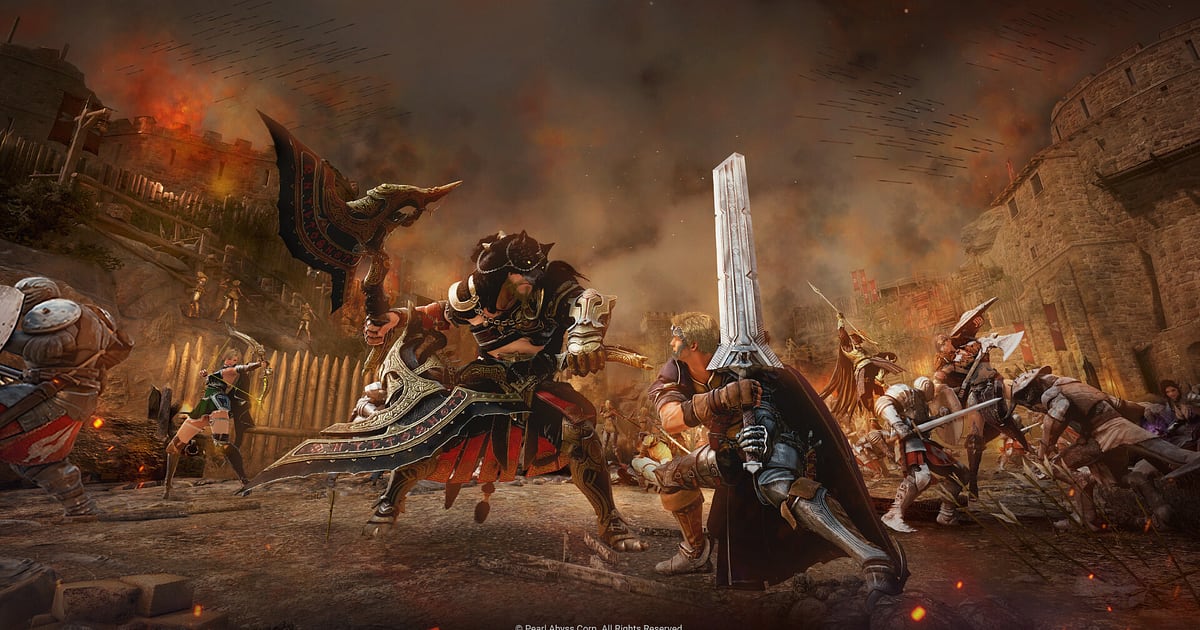

Black Desert अपने आप record होता है: DOR install करें, गेम खोलें, और किसी record बटन के बिना काम हो जाता है। Black Desert का दिन लंबा होता है। Cron Stones बचाकर किया गया PEN attempt, मैदान पर दर्जनों guildmates वाला node war और समंदर की ओर निकलता Epheria Frigate, सब एक ही शाम में हो सकते हैं।
DOR गेम शुरू होते ही उसे पहचान लेता है और grind spot rotation और life skilling से लेकर log off तक record करता रहता है, इसलिए जिस पल TET आख़िरकार लगता है वह video में होता है।
इस गाइड में setup, enhance और node war save करना, लंबी recording में scenes ढूंढना, shotcalls review करना, highlights और sailing videos edit करना, share करना और frame rate की समस्याएं ठीक करना शामिल है।
- Grind spot rotation और life skills से लेकर शाम के node war तक, Black Desert का लंबा दिन video में रखें।
- TET लगते ही या Kzarka गिरते ही, result दिखने के ठीक बाद वह पल clip करें।
- AI Voice Notes से 'left fort टूट रहा है, backup चाहिए' जैसी node war calls ढूंढें और देखें कौन सी side पहले टूटी।
- Sailing में बिताया हिस्सा अलग काटकर उसे नज़ारों और सफ़र वाले video में बदलें।
Black Desert record करने से पहले: install और recording mode
बस DOR चाहिए, एक free Windows app जो recordings बिना watermark के आपके PC पर save करता है। यह गाइड Windows PC पर चलने वाले Black Desert के लिए है। Recording session के हिसाब से होती है और समय की कोई सीमा नहीं, इसलिए login रहने का पूरा समय एक video में रहता है, और घंटे भर का node war भी पूरा रहता है।
Black Desert graphics card पर भारी है, और recommended spec या उससे ऊपर के PCs पर frames और recording दोनों स्थिर रहते हैं। पूरे दिन चालू छोड़ें तो recording भी बड़ी होती जाती है; files छोटी करने के तरीके game recording file size कैसे कम करें में हैं।
| चीज़ | Black Desert के लिए | नोट |
|---|---|---|
| DOR install | Free Windows app | Recordings पर कोई watermark नहीं |
| Game version | Windows PC पर Black Desert | गेम खुलते ही अपने आप पहचान |
| Recording mode | Session recording: खोलने से बंद करने तक एक video | Grinding, life skills और node war एक ही recording में |
| Display mode | Fullscreen, windowed और borderless तीनों record होते हैं | Game capture block हो तो monitor capture पर चला जाता है |
| Resolution और frame rate | Default 1080p 30fps, 60fps भी उपलब्ध | गेम GPU पर भारी है, frames कम पड़ें तो 720p/30fps mode लें |
DOR से Black Desert record करें: स्टेप बाय स्टेप
- 1DOR install करें और चालू रहने देंDOR install करके एक बार खोलें; फिर यह background में Black Desert का इंतज़ार करता है। अगर आप guild voice chat पर node war shotcalls सुनते हैं, तो DOR का microphone और output device जांच लें।
- 2Black Desert खोलेंBlack Desert शुरू करते ही DOR उसे पहचानकर recording शुरू कर देता है। Capture character select से शुरू होता है, इसलिए login करते ही शुरू किया grind भी शामिल रहता है।
- 3जांचें कि recording चल रही हैTown में तैयारी करते समय एक बार DOR app खोलकर देख लें कि recording चल रही है। RTX series जैसे supported NVIDIA graphics cards पर recording NVENC hardware encoding इस्तेमाल करती है, इसलिए स्क्रीन पर दर्जनों guildmates वाला node war भी बहुत कम load डालता है।
- 4Enhance या boss के ठीक बाद clip करेंEnhance result दिखते ही, या Kzarka गिरते ही, clip save shortcut दबाएं। आख़िरी 30 सेकंड clip बन जाते हैं और session recording चलती रहती है।
- 5गेम बंद करें और My Clips देखेंBlack Desert बंद करने पर दिन की recording और save किए clips My Clips में दिखते हैं। खोलकर देख लें कि आज रात का node war आख़िर तक capture हुआ।
अपनी recordings ढूंढें
Recordings DOR app की library, My Clips, में जमा होती हैं। हर बार गेम खोलने और बंद करने पर एक recording बनती है, और shortcut से save किए clips अलग list होते हैं।
पूरे दिन चली recording में node war शुरू होने वाला शाम का समय, town और grind spots के बीच के सफ़र और ship पर चढ़ने के पल को निशान की तरह इस्तेमाल करें।
Node war को अपने fort पर हमला शुरू होने से फ़ैसला होने तक trim करें और 16:9 में export करें, ताकि guildmates दोबारा देख सकें कि fort की कौन सी side पहले टूटी। Enhance को click से ठीक पहले से result तक trim करें और 9:16 या 1:1 में export करें। जो node wars रखने हैं उन्हें like करें।
जगह भरने पर पहले वे पुराने videos हटते हैं जिन्हें like नहीं किया, इसलिए liked videos बचे रहते हैं। Trimming के tips game clips कैसे trim करें में हैं।
जो पल रखने हैं उन्हें save करें
Clip save shortcut दबाने से ठीक पहले का खेल save करता है। Default 30 सेकंड है, और 15, 30, 45 या 60 सेकंड चुन सकते हैं। Enhance में click से result तक जल्दी होता है, इसलिए 15 सेकंड काफ़ी है।
कई मिनट चलने वाले field boss kill या fort defense में आख़िरी धक्का शुरू से पकड़ने के लिए 60 सेकंड रखें। Result text दिखते ही या boss गिरते ही दबाएं। अगर चूक जाएं तो session recording से trim कर लें। यह तरीका आख़िरी कुछ सेकंड तुरंत save करें में समझाया गया है।
AI Voice Notes से ढूंढें क्या कहा गया था
AI Voice Notes आपकी guild की voice chat calls को recording की timeline पर लिख देता है।
'PEN try कर रहा हूं, सब दुआ करो', 'left fort टूट रहा है, backup चाहिए', 'Kzarka पांच मिनट में spawn होगा' या 'चलो Margoria की तरफ़ sail करते हैं' जैसी lines उसी पल पर वाक्य के रूप में रहती हैं, और किसी पर click करने से सीधे उस scene पर पहुंचते हैं।
Node war के बाद footage के साथ देखें कि shotcaller ने flank करने को कब कहा और fort संभालने की ज़िम्मेदारी किसकी थी। Discord की आवाज़ें भी recording में रखने के लिए Discord call audio कैसे record करें देखें।
AI Highlight से montage बनाएं
AI Highlight आपके चुने हुए clips को एक montage में जोड़ देता है। 'TET Success', 'Kzarka Down', 'Node War Fort Hold' और 'Awakening Combo Grind' चुनें, AI Highlight दबाएं, और enhance success effect से node war comeback तक सब एक video में चलता है।
आख़िर में 'Epheria Frigate Voyage' या 'Dream Horse Bred' जोड़ें, और guild recruitment video का पहला cut बिना editing के तैयार हो जाता है। क्रम खुद तय करना हो तो game clips कैसे merge करें देखें।
DOR Studio में edit करें
DOR Studio आपके browser में खुलता है, कुछ install नहीं करना। Clips merge और trim करें, text, background music और effect templates जोड़ें, और 16:9, 9:16 या 1:1 में mp4 या share link के रूप में export करें।
Enhance click से ठीक पहले से trim करें और result दिखने वाले frame पर shake zoom लगाएं, ताकि देखने वालों की भी सांस थम जाए। Tier और Cron की गिनती text में डालें और नीचे एक track रखें। Node war scenes के बीच glitch transition अच्छा लगता है, और sailing video के लिए बस एक शांत track काफ़ी है। सब कुछ DOR browser clip editor में और vertical shorts games से vertical shorts कैसे record करें में देखें।
dor.gg link से share करें
Trim किया node war अपने guild Discord में एक dor.gg link के रूप में post करें, और members बिना app के browser में देख लेते हैं। PC पर save हुई recordings में watermark नहीं होता, इसलिए YouTube या TikTok पर enhance success shorts के लिए साफ़ base बनती हैं। पूरे दिन चली recording से node wars और enhances निकालने का तरीका Black Desert gameplay videos कैसे share करें में है।
Black Desert की recommended settings और समस्या समाधान
Black Desert fullscreen, windowed और borderless में record होता है। Recording 1080p और 30fps से शुरू होती है; awakening combos smooth दिखाने हों तो 60fps चुनें। भीड़ वाले node wars में गेम का अपना frame rate गिरे तो पहले गेम की graphics options कम करें, और कमज़ोर PC पर DOR को 720p/30fps mode पर करें। अगर frames सिर्फ़ recording के दौरान गिरते हैं, तो पहले recording के दौरान FPS drop कैसे ठीक करें देखें।
| लक्षण | क्या जांचें | हल |
|---|---|---|
| Node war में frames गिरते हैं | गेम की graphics options और GPU की गुंजाइश | Options कम करें; फिर भी दिक्कत हो तो 720p/30fps mode लें |
| Recording काली स्क्रीन है | Display mode और दूसरे overlay software | दूसरे recorders बंद करके दोबारा खोलें। Game capture block हो तो DOR monitor capture पर चला जाता है |
| Guild shotcalls नहीं आ रहे | Windows output device और DOR microphone setting | दोनों को अपने headset पर सेट करें और एक छोटा test record करें |
| Black Desert खुलने पर recording शुरू नहीं होती | क्या DOR पहले से चल रहा था | पहले DOR खोलें, फिर Black Desert दोबारा शुरू करें |

