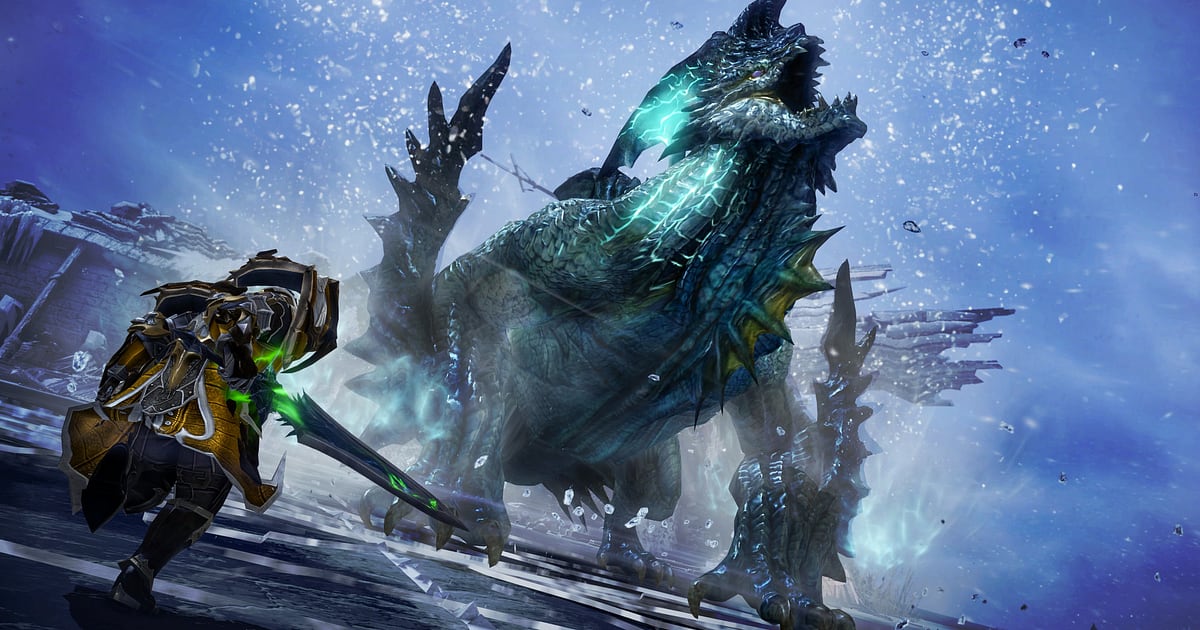

Lost Ark अपने आप रिकॉर्ड होता है: DOR इंस्टॉल करें, गेम खोलें, और बिना किसी record बटन के raid entry से clear तक सब कुछ सेव होता रहता है। Lost Ark, Smilegate का PC MMORPG है, जो Kazeros Raid, Legion Raids और Abyss Raids जैसे party content पर बना है।
पहले से पता नहीं होता कि कौन सा counter किस gate को बचाएगा या कौन सी awakening skill आखिरी hit पर पूरी स्क्रीन भर देगी, इसलिए DOR गेम खुलने से बंद होने तक Arkesia में हर जगह रिकॉर्ड करता है।
इस गाइड में सेटअप, clears सेव करना, घंटों की prog में सीन ढूंढना, raid calls review करना, हफ्ते का recap बनाना, शेयर करना और फ्रेम रेट की समस्याएं ठीक करना शामिल है।
- पहले gate में घुसने से आखिरी gate clear तक, Legion Raid की घंटों लंबी prog एक वीडियो में रखें।
- Raid बचाने वाला counter या stagger check के बाद का burst window, होते ही क्लिप कर लें।
- 'Stagger bar लगभग खत्म है' जैसी raid Discord calls AI Voice Notes से ढूंढें और mechanics review करें।
- Gate clears और awakening finishers जोड़कर अपनी static के ग्रुप चैट के लिए हफ्ते का recap बनाएं।
Lost Ark रिकॉर्ड करने से पहले: इंस्टॉल और रिकॉर्डिंग मोड
आपको बस DOR चाहिए, एक फ्री Windows ऐप जो रिकॉर्डिंग बिना watermark के आपके PC पर सेव करता है। यह गाइड Windows PC पर चलने वाले Lost Ark के लिए है। रिकॉर्डिंग session के हिसाब से होती है।
जब एक gate पर बार बार attempt लगते हैं, तो दो तीन घंटे जल्दी निकल जाते हैं, और रिकॉर्डिंग की कोई समय सीमा न होने से सब एक वीडियो में रहता है। Raid वाली रात में जिस ड्राइव पर रिकॉर्डिंग जमा होती है उस पर भरपूर खाली जगह रखें।
Lost Ark ग्राफ़िक्स कार्ड पर भारी है, और recommended spec या उससे ऊपर के PC पर फ्रेम और रिकॉर्डिंग दोनों स्थिर रहते हैं। घंटों की raiding बिना रुकावट रिकॉर्ड करने के टिप्स लंबा gameplay बिना अटके रिकॉर्ड करना में हैं।
| चीज़ | Lost Ark के लिए | ध्यान दें |
|---|---|---|
| DOR इंस्टॉल | फ्री Windows ऐप | रिकॉर्डिंग पर कोई watermark नहीं |
| गेम वर्ज़न | Windows PC पर Lost Ark | गेम खुलते ही अपने आप पहचाना जाता है |
| रिकॉर्डिंग मोड | Session रिकॉर्डिंग: खोलने से बंद करने तक एक वीडियो | Gate attempts और retries एक ही रिकॉर्डिंग में रहते हैं |
| डिस्प्ले मोड | Fullscreen, windowed और borderless, तीनों रिकॉर्ड होते हैं | Game capture ब्लॉक हो तो monitor capture पर चला जाता है |
| रेज़ोल्यूशन और फ्रेम रेट | डिफ़ॉल्ट 1080p 30fps, 60fps भी उपलब्ध | गेम GPU पर भारी है, फ्रेम कम पड़ें तो 720p/30fps मोड चुनें |
| हर गेम की सेटिंग | सेटिंग्स में हर गेम के लिए पूरा gameplay रिकॉर्डिंग चालू या बंद करें | चाहें तो सिर्फ raid वाली रातों के लिए चालू रखें |
DOR से Lost Ark रिकॉर्ड करें: स्टेप बाय स्टेप
- 1DOR इंस्टॉल करें और चालू रहने देंDOR इंस्टॉल करें और एक बार खोलें; उसके बाद यह बैकग्राउंड में Lost Ark का इंतज़ार करता है। अगर आपका raid ग्रुप Discord पर calls करता है, तो देख लें कि DOR ने वही हेडसेट चुना है जो आप रोज़ इस्तेमाल करते हैं।
- 2Lost Ark खोलेंLost Ark शुरू करें, DOR उसे पहचानकर रिकॉर्डिंग शुरू कर देता है। Capture character select से ही शुरू होता है, इसलिए raid में जाने से पहले कुछ करने की ज़रूरत नहीं।
- 3देख लें कि रिकॉर्डिंग चल रही हैRaid ग्रुप इकट्ठा होने से पहले stronghold या किसी शहर से DOR ऐप एक बार खोलकर पक्का कर लें कि रिकॉर्डिंग चल रही है। RTX सीरीज़ जैसे सपोर्टेड NVIDIA ग्राफ़िक्स कार्ड पर रिकॉर्डिंग NVENC हार्डवेयर एन्कोडिंग से होती है, इसलिए जिस gate में आठ खिलाड़ियों की skills एक साथ चलती हैं वहां भी लोड थोड़ा ही बढ़ता है।
- 4Gate clear होते ही क्लिप करेंरात भर के wipes के बाद जैसे ही gate आखिरकार clear हो, chest खोलने से पहले clip save shortcut दबाएं। बॉस गिरने समेत पिछले 30 सेकंड क्लिप बन जाते हैं, और session रिकॉर्डिंग चलती रहती है।
- 5गेम बंद करें और My Clips देखेंLost Ark बंद करने पर दिन की रिकॉर्डिंग और आपकी सेव की गई क्लिप्स My Clips में दिखती हैं। देख लें कि आज रात का gate clear रिकॉर्ड हुआ है।
अपनी रिकॉर्डिंग कहां मिलेगी
रिकॉर्डिंग DOR ऐप की library, यानी My Clips में जमा होती हैं। हर बार गेम खोलने और बंद करने से एक रिकॉर्डिंग बनती है, और shortcut से सेव की गई क्लिप्स अलग दिखती हैं। Raid में gate clear होने पर आप अगले gate में जाते हैं, और wipe होने पर वही gate शुरू से शुरू होता है।
रिकॉर्डिंग में आगे पीछे करके वो जगहें गिनें जहां gate बदलता है और जहां restart होता है, तो जल्दी पता चल जाएगा कि कौन सा attempt clear था। Clear वाले हिस्से के लिए पहले वो शांत हिस्सा ढूंढें जहां सब rewards देखने रुकते हैं, फिर एक दो मिनट पीछे जाएं ताकि आखिरी mechanic और बॉस का गिरना आ जाए।
Mechanic review वाले हिस्से 16:9 में ट्रिम करें ताकि हर raid member की पोज़िशन दिखे, और awakening finishers 9:16 में काटें। अपने पहले clear को like कर दें। जगह भरने पर पहले वो पुराने वीडियो हटते हैं जिन्हें like नहीं किया, इसलिए वो रिकॉर्ड बचा रहता है। ट्रिम करने के टिप्स game clips कैसे ट्रिम करें में हैं।
जो पल रखना है उसे सेव करें
Clip save shortcut दबाने से ठीक पहले का gameplay सेव होता है। डिफ़ॉल्ट 30 सेकंड है, और 15, 30, 45 या 60 सेकंड भी चुन सकते हैं। एक counter या awakening finisher 15 या 30 सेकंड में आ जाता है।
जो stagger check burst window में बदलता है, उसमें bar खत्म होना दिखाने के लिए 45 या 60 सेकंड चाहिए। किसी छूटे mechanic से हुए wipe को review के लिए रखना हो, तो 60 सेकंड सेट करें और wipe के ठीक बाद दबाएं ताकि mechanic की चेतावनी भी आ जाए। अगर छूट जाए, तो session रिकॉर्डिंग से ट्रिम कर लें। यह तरीका पिछले कुछ सेकंड तुरंत सेव करना में समझाया गया है।
AI Voice Notes से ढूंढें कि किसने क्या कहा
AI Voice Notes raid की Discord calls को रिकॉर्डिंग timeline पर लगे टेक्स्ट में बदल देता है।
'Counter आ गया, अभी मारो', 'Stagger bar लगभग खत्म है', 'Battle item फेंको' या 'Awakening अगले phase के लिए बचाकर रखो' जैसी calls उसी पल पर वाक्यों के रूप में रहती हैं, और किसी एक को चुनते ही उस सीन पर पहुंच जाते हैं।
किसने किस mechanic पर कहा था कि stagger देर से आया, यह फुटेज के ठीक बगल में review कर सकते हैं, जो अगले attempt से पहले उसी पल पर बात करने के लिए एकदम सही है। Discord की आवाज़ें बराबर रिकॉर्ड करने के लिए Discord call की आवाज़ रिकॉर्ड करना देखें।
AI Highlight से मोंटाज बनाएं
AI Highlight आपकी चुनी हुई क्लिप्स को जोड़कर एक मोंटाज बना देता है। 'Raid बचाने वाला counter', 'Stagger check से burst', 'Awakening skill finisher' और 'Legion Raid gate clear' चुनें, AI Highlight दबाएं, और इस हफ्ते के raids एक recap बन जाते हैं।
चाहें तो बीच में 'Abyss Dungeon का फाइनल बॉस' या 'Chaos Dungeon pull' भी डाल दें। यह आपकी static के ग्रुप चैट के हिसाब से सही लंबाई में बनता है। क्रम खुद तय करना हो तो game clips कैसे मर्ज करें इस्तेमाल करें।
DOR Studio में एडिट करें
DOR Studio आपके ब्राउज़र में खुलता है, कुछ इंस्टॉल नहीं करना पड़ता। क्लिप्स मर्ज और ट्रिम करें, टेक्स्ट, बैकग्राउंड म्यूज़िक और effect templates जोड़ें, और 16:9, 9:16 या 1:1 में mp4 या शेयर लिंक के रूप में export करें।
जिस फ्रेम में awakening लगे वहां punch zoom लगाएं और बॉस गिरने पर shake zoom से खत्म करें। Gates के बीच glitch transition अच्छा लगता है। अपनी class और gate का नाम टेक्स्ट में डालें, तो clear का साफ़ सबूत तैयार। पूरी जानकारी DOR ब्राउज़र clip editor में और vertical shorts गेम से vertical shorts रिकॉर्ड करना में हैं।
dor.gg लिंक से शेयर करें
Prog फुटेज अपनी static के Discord में एक dor.gg लिंक के रूप में पोस्ट करें। सब बिना ऐप के PC या फ़ोन के ब्राउज़र में देख लेते हैं, इसलिए अगले attempt से पहले साथ में review कर सकते हैं। PC पर सेव रिकॉर्डिंग पर watermark नहीं होता, इसलिए YouTube और TikTok अपलोड के लिए ये साफ़ शुरुआत बनती हैं। Gate clears और mechanic की गलतियां raid ग्रुप को भेजना Lost Ark raid वीडियो कैसे शेयर करें में बताया गया है।
Lost Ark की बेस्ट रिकॉर्डिंग सेटिंग्स और समस्या समाधान
Lost Ark fullscreen, windowed और borderless तीनों में रिकॉर्ड होता है। रिकॉर्डिंग 1080p 30fps से शुरू होती है; awakening skills स्मूद दिखानी हों तो 60fps चुनें।
अगर raid में एक साथ चलती skills से गेम का अपना फ्रेम रेट गिरे, तो पहले गेम के ग्राफ़िक्स ऑप्शन कम करें, और कमज़ोर PC पर DOR को 720p/30fps मोड पर करें। अगर फ्रेम सिर्फ रिकॉर्डिंग के दौरान गिरते हैं, तो पहले रिकॉर्डिंग के दौरान FPS drop ठीक करना देखें।
| समस्या | क्या चेक करें | हल |
|---|---|---|
| Gate में skills एक साथ चलने पर फ्रेम गिरते हैं | गेम के ग्राफ़िक्स ऑप्शन और GPU में बची क्षमता | ऑप्शन कम करें; फिर भी दिक्कत हो तो 720p/30fps मोड चुनें |
| रिकॉर्डिंग काली स्क्रीन है | डिस्प्ले मोड और दूसरे overlay सॉफ़्टवेयर | दूसरे रिकॉर्डर बंद करके दोबारा खोलें। Game capture ब्लॉक हो तो DOR monitor capture पर चला जाता है |
| Raid calls रिकॉर्डिंग में नहीं हैं | Windows आउटपुट डिवाइस और DOR की माइक सेटिंग | दोनों को अपने हेडसेट पर सेट करें और एक छोटा टेस्ट रिकॉर्ड करें |
| Lost Ark खुलने पर रिकॉर्डिंग शुरू नहीं होती | सेटिंग्स में Lost Ark का पूरा gameplay रिकॉर्डिंग चालू है या नहीं | चालू करें, पहले DOR खोलें, फिर गेम दोबारा खोलें |
| डर है कि रिकॉर्डर से ban हो सकता है | रिकॉर्डर गेम के साथ क्या करता है | DOR सिर्फ स्क्रीन रिकॉर्ड करता है, गेम फाइलें या gameplay डेटा कभी नहीं बदलता, और इसमें कोई cheat फीचर नहीं है |

