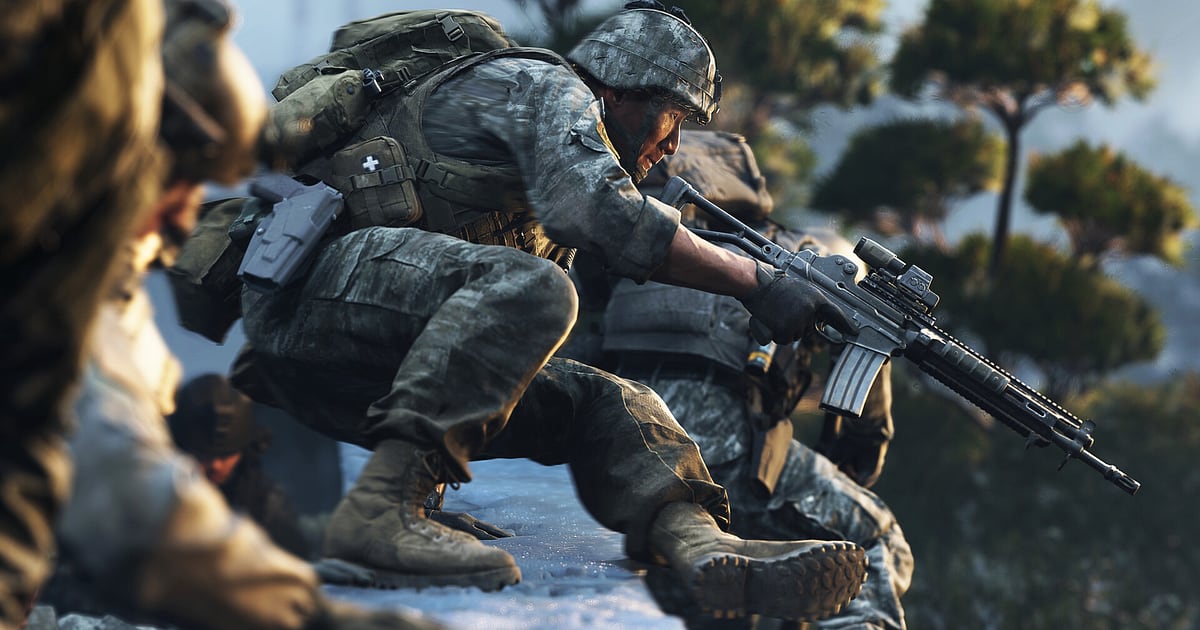

DOR इंस्टॉल होते ही Modern Warfare 4 अपने आप record होता है: गेम लॉन्च करें और रिकॉर्डिंग DOR खुद संभाल लेता है। न कोई record बटन, न कोई capture source चुनना।
MW4 campaign और multiplayer को अलग अलग executable से चलाता है, और DOR दोनों को पहचानता है, इसलिए जो भी आप शुरू करें वह लॉन्च से बंद करने तक एक वीडियो में record होता है।
चाहे आप campaign में कोरियाई फ़्रंट लाइन की trenches तोड़ रहे हों, multiplayer के बड़े मैप में कूद रहे हों या DMZ में Hajin exclusion zone पार कर रहे हों, कुछ भी कॉन्फ़िगर नहीं करना पड़ता। यह गाइड उनके लिए है जो पहली बार MW4 record कर रहे हैं।
इसमें तैयारी, रिकॉर्डिंग कन्फ़र्म करना, बेस्ट पल सेव करना, बाद में उन्हें ढूँढना, montage बनाना, squad के साथ शेयर करना, और high refresh पर खेलने वालों के लिए settings और फ़िक्स, सब है।
- 16 मिशन वाला campaign लॉन्च से बंद करने तक record करें और कोरियाई trench breakthrough या मुंबई की रात वाली रेड दोबारा देखें।
- kills जोड़कर streak बनाने वाला पल या 1v3 में आखिरी round जीतने वाला पल अलग clip के रूप में सेव करें।
- AI Voice Notes से DMZ में exfil chopper बुलाने वाली squad call ढूँढें और सीधे वहीं पहुँचें।
- campaign, multiplayer और DMZ के clips को एक deployment montage में जोड़ें, और अकेले पलों को 9:16 Shorts में काटें।
- अभी खेली गई फ़ाइट एक dor.gg लिंक से Discord पर अपने squad को भेजें।
Modern Warfare 4 record करने से पहले: इंस्टॉल और recording mode
Modern Warfare 4 record करने के लिए आपको बस DOR चाहिए। यह एक फ़्री Windows ऐप है, और आपके PC पर सेव होने वाली रिकॉर्डिंग पर कोई watermark नहीं होता। MW4 में full session recording होती है, इसलिए लगातार खेले गए कई multiplayer मैच एक ही वीडियो में आते हैं।
गेम खुद इंस्टॉल होने में SSD की काफ़ी जगह लेता है और TPM 2.0 व Secure Boot माँगता है, इसलिए रिकॉर्डिंग सेट करने से पहले Modern Warfare 4 सिस्टम रिक्वायरमेंट्स और Modern Warfare 4 इंस्टॉल साइज़ देख लें। गेम इंस्टॉल के अलावा रिकॉर्डिंग के लिए भी अलग जगह चाहिए। नीचे की टेबल में वह सब है जो पहली MW4 रिकॉर्डिंग से पहले चेक करना है।
| चीज़ | Modern Warfare 4 के लिए | नोट |
|---|---|---|
| इंस्टॉल | DOR, फ़्री Windows ऐप | आपकी रिकॉर्डिंग पर कोई watermark नहीं |
| गेम वर्ज़न | Steam पर Windows PC वर्ज़न | campaign और multiplayer दोनों के executable पहचाने जाते हैं |
| Recording mode | Full session recording | लॉन्च से बंद करने तक एक वीडियो, लगातार मैच क्रम से |
| Display mode | Fullscreen, windowed और borderless, सब record होते हैं | game capture ब्लॉक हो तो monitor capture पर चला जाता है |
| Resolution और frame rate | डिफ़ॉल्ट 1080p पर 30fps | 60fps भी मिलता है, साथ में हल्का 720p/30fps मोड |
| High refresh मॉनिटर | 144Hz या 240Hz पर खेलना | रिकॉर्डिंग के दौरान इन गेम FPS बनाए रखने के लिए recommended spec वाला GPU सही रहेगा |
| स्टोरेज | 30 सेकंड के 1080p clip के लिए लगभग 30MB | रिकॉर्डिंग की खाली जगह गेम इंस्टॉल से अलग रखें |
DOR से Modern Warfare 4 record करें: स्टेप बाय स्टेप
- 1DOR इंस्टॉल करें और recording ऑप्शन सेट करेंDOR डाउनलोड करके इंस्टॉल करें और उसे चालू छोड़ दें। MW4 खुलते ही record होने लगता है, इसलिए लॉन्च करने से पहले DOR settings में 60fps और clip की लंबाई चुन लें। तेज़ gunfight smooth दिखाने हों तो 60fps बढ़िया रहता है।
- 2campaign या multiplayer लॉन्च करेंSteam से Modern Warfare 4 शुरू करें और जो हिस्सा खेलना है वह खोलें। दोनों मोड अलग executable इस्तेमाल करते हैं, लेकिन DOR दोनों को पहचानकर तुरंत रिकॉर्डिंग शुरू कर देता है। campaign की पहली briefing से लेकर multiplayer lobby तक सब capture होता है।
- 3पहले मैच से पहले रिकॉर्डिंग चेक करेंqueue लगाने या पहला मिशन शुरू होने से पहले एक बार DOR ऐप खोलकर कन्फ़र्म करें कि MW4 record हो रहा है। अगर पहचान न हो, तो रिकॉर्डर गेम को पहचान न पाए तो क्या करें फ़ॉलो करें। उसके बाद बस फ़ाइट पर ध्यान दें।
- 4बड़े प्ले के तुरंत बाद clip सेव करेंजब आप trench के सबसे बाएँ वाले दो दुश्मनों को साफ़ करके लाइन आगे बढ़ाएँ, या DMZ में chopper पर चढ़कर exfil करें, तो तुरंत clip save शॉर्टकट दबाएँ। आखिरी हिस्सा अलग clip बनकर सेव हो जाता है, इसलिए लगातार मैच वाले session में ढूँढने की ज़रूरत नहीं पड़ती।
- 5गेम बंद करें और My Clips खोलेंआखिरी मैच खत्म करके गेम बंद करें। session वीडियो और आपके सेव किए सारे clips DOR ऐप के My Clips में साथ में दिखते हैं। campaign से बाहर निकलें तो campaign session मिलता है; multiplayer से बाहर निकलें तो multiplayer session।
अपनी रिकॉर्डिंग ढूँढें
आपकी रिकॉर्डिंग DOR ऐप के My Clips में होती है, जिसे library भी कहते हैं। हर बार MW4 खोलना और बंद करना एक session बनता है, और clip save शॉर्टकट से पकड़ी गई हर चीज़ अलग clip के रूप में दिखती है।
multiplayer session में कोई खास मैच ढूँढना हो तो मैच खत्म होने वाली results स्क्रीन को दो मैचों के बीच की सीमा मानें। campaign session में मिशनों के बीच की cutscenes निशानी का काम करती हैं।
DMZ run, Hajin में deploy होने से शुरू होता है और exfil या wipe पर खत्म होता है, इसलिए इन दो पॉइंट के बीच ट्रिम करें। सीन मिल जाए तो start और end पॉइंट सेट करके सिर्फ़ ज़रूरी हिस्सा रखें, फिर 16:9, 9:16 या 1:1 में export करें। पूरा तरीका गेम clips कैसे ट्रिम करें में है।
जो मैच रखने हैं उन्हें Like करें। जगह भरने पर पहले वे पुराने वीडियो हटते हैं जिन्हें आपने Like नहीं किया। रिकॉर्डिंग के लिए कितनी जगह रखें और save path कैसे चुनें, यह Modern Warfare 4 रिकॉर्डिंग स्टोरेज स्पेस में है।
जो पल रखने हैं उन्हें सेव करें
पूरा session record होने के बावजूद, जो प्ले आप दोबारा देखेंगे उन्हें उसी वक्त clip के रूप में सेव करना कहीं तेज़ है। clip save शॉर्टकट दबाएँ और गेमप्ले का आखिरी हिस्सा clip बनकर सेव हो जाता है। डिफ़ॉल्ट लंबाई 30 सेकंड है, और settings में 15, 30, 45 या 60 सेकंड चुन सकते हैं।
MW4 में इसे दबाने के अच्छे मौके हैं: kills जोड़कर streak बनाने के तुरंत बाद, घात लगाकर किसी vehicle को उड़ाने के तुरंत बाद, और 1v3 round पलटने के तुरंत बाद।
DMZ exfil लंबा चलता है, chopper बुलाने और डटे रहने से लेकर आखिर में चढ़ने तक, इसलिए clip को 60 सेकंड पर रखने से exfil से पहले की फ़ाइट भी उसी clip में आ जाती है। trench breakthrough जैसी लंबी campaign फ़ाइट भी 60 सेकंड में अच्छे से आती हैं। बेहतरीन पलों को PC पर तुरंत सेव करने की टिप्स PC पर Modern Warfare 4 clips में हैं।
AI Voice Notes से ढूँढें कि किसने क्या कहा
MW4 में squad play का फ़ैसला comms से होता है। ‘trench के सबसे बाएँ दो हैं, grenade फेंको’, ‘streak के लिए एक और, कवर करो’ और ‘vehicle आ रही है, launcher किसके पास है’ जैसी calls पूरे मैच चलती रहती हैं।
DOR गेम की आवाज़ और आपका माइक साथ में record करता है, और AI Voice Notes जो कहा गया उसे रिकॉर्डिंग की timeline पर टेक्स्ट के रूप में लिख देता है।
अगर आपको DMZ में वह पल चाहिए जब किसी ने कहा ‘exfil chopper बुला रहा हूँ, loot उठा लो’, तो timeline टेक्स्ट में वह लाइन ढूँढें और उसे चुनकर सीधे उस सीन पर पहुँचें। wipe हुए run को रिव्यू करते समय आप फ़ुटेज के साथ मिला सकते हैं कि किसने कब क्या call किया, जो अगली deployment की प्लानिंग में काम आता है। अपनी आवाज़ धीमी लगे तो माइक ऑडियो के साथ गेम रिकॉर्ड करना से अपना input device चेक करें।
AI Highlight से montage बनाएँ
अलग अलग मोड एक ही वीडियो में आ सकते हैं। library में कोरियाई trench लाइन तोड़ने, मुंबई की रात वाली रेड के breach, बड़े मैप पर vehicle पर घात, kills जोड़कर streak, DMZ exfil से पहले की फ़ाइट और round जिताने वाले 1v3 के clips चुनें, फिर AI Highlight चुनें।
DOR उन्हें जोड़कर एक MW4 deployment montage बना देता है। story recap के लिए सिर्फ़ campaign clips चुनें, या launch season montage के लिए सिर्फ़ multiplayer clips। campaign के मिशन कैसे बने हैं और अपनी playthrough का टाइम कैसे निकालें, यह Modern Warfare 4 campaign में है।
DOR Studio में एडिट करें
DOR Studio आपके ब्राउज़र में खुलता है, कुछ इंस्टॉल नहीं करना पड़ता। respawn का इंतज़ार काट दें, artillery गिरने वाले पल पर shake zoom लगाएँ, और आखिरी दुश्मन गिराने वाले फ़्रेम पर punch zoom जोड़ें।
मैचों के बीच glitch transition इस्तेमाल करें, फिर background music और ‘1v3 clutch’ जैसी टेक्स्ट लाइन डालकर montage में रफ़्तार बनाए रखें। montage 16:9 में और अकेले पल 9:16 में export करें; vertical वीडियो की framing टिप्स vertical Shorts के लिए गेम रिकॉर्ड करना में हैं। काम खत्म होते ही mp4 डाउनलोड करें या तुरंत लिंक शेयर करें।
dor.gg लिंक से शेयर करें
ट्रिम किए गए पल dor.gg लिंक से भेजें। लिंक खोलने वाला कुछ भी इंस्टॉल किए बिना सीधे अपने ब्राउज़र में वीडियो चला सकता है। जिस squad के साथ अभी खेले, उनके लिए फ़ाइट को Discord के squad चैनल में पेस्ट करें; अपने clan के लिए हफ़्ते के बेस्ट प्ले ग्रुप चैट में डालें।
Discord पर पोस्ट करने का तरीका Discord पर clips शेयर करना में है। DMZ squads एक फ़ेल exfil साथ में दोबारा देखकर अगली बार के लिए बेहतर रास्ता चुन सकते हैं। DMZ progression और FOB कैसे काम करता है, यह Modern Warfare 4 DMZ में है।
Modern Warfare 4 recommended settings और ट्रबलशूटिंग
MW4 पहली बार लॉन्च होने पर graphics ऑप्शन आपके हार्डवेयर के हिसाब से सेट करता है, और गेम का built in benchmark tool average FPS और input latency दिखाता है। रिकॉर्डिंग चालू रखकर एक बार benchmark चलाएँ और frame rate देखें, फिर upscaler, visibility और ray tracing settings एक एक करके बदलें।
अगर आप 144Hz या 240Hz मॉनिटर पर खेलते हैं, तो रिकॉर्डिंग के दौरान high frame rate बनाए रखने के लिए recommended spec वाला GPU सही रहेगा। रिकॉर्डिंग के लिए डिफ़ॉल्ट 1080p पर 30fps काफ़ी है। तेज़ फ़ाइट smooth रखने के लिए 60fps चुनें, या PC अपनी लिमिट के पास हो तो 720p/30fps मोड।
RTX सीरीज़ जैसे सपोर्टेड NVIDIA ग्राफ़िक्स कार्ड पर DOR, NVENC हार्डवेयर एन्कोडिंग से record करता है, इसलिए इन गेम frame rate पर उसका असर कम होता है। हर display mode record होता है, और अगर anti cheat, game capture ब्लॉक करे तो DOR monitor capture पर चला जाता है।
रिकॉर्ड करने से पहले तय करने वाले graphics ऑप्शन Modern Warfare 4 best settings में हैं। DOR में कोई cheat फ़ीचर नहीं है और यह आपकी गेम फ़ाइलों या प्ले डेटा को कभी नहीं छूता।
| समस्या | क्या चेक करें | फ़िक्स |
|---|---|---|
| गेम शुरू नहीं होता या crash होता है | Shader install, graphics driver, TPM 2.0 और Secure Boot | Modern Warfare 4 लॉन्च न होने या crash होने के फ़िक्स फ़ॉलो करें। crash से पहले खेला गया सब कुछ library में रहता है। |
| रिकॉर्डिंग में black screen आती है | गेम की settings में display mode | DOR fullscreen, windowed और borderless record करता है, और game capture ब्लॉक होने पर monitor capture पर चला जाता है। fullscreen रिकॉर्डिंग ठीक करना देखें। |
| high refresh पर frame rate गिरता है | इन गेम upscaler और recording frame rate | पहले upscaler एडजस्ट करें, ज़रूरत हो तो रिकॉर्डिंग को 720p/30fps पर लाएँ। रिकॉर्डिंग के दौरान FPS drop ठीक करना देखें। |
| लगता है सिर्फ़ campaign record हो रहा है | DOR ऐप में recording status | दोनों executable पहचाने जाते हैं। multiplayer शुरू करने के बाद DOR ऐप में कन्फ़र्म करें कि रिकॉर्डिंग चल रही है। |
| डर है कि रिकॉर्डर से अकाउंट पर असर पड़ेगा | DOR कैसे काम करता है | DOR सिर्फ़ स्क्रीन capture करता है, इसमें कोई cheat फ़ीचर नहीं है और यह गेम फ़ाइलों या प्ले डेटा में बदलाव नहीं करता। |

