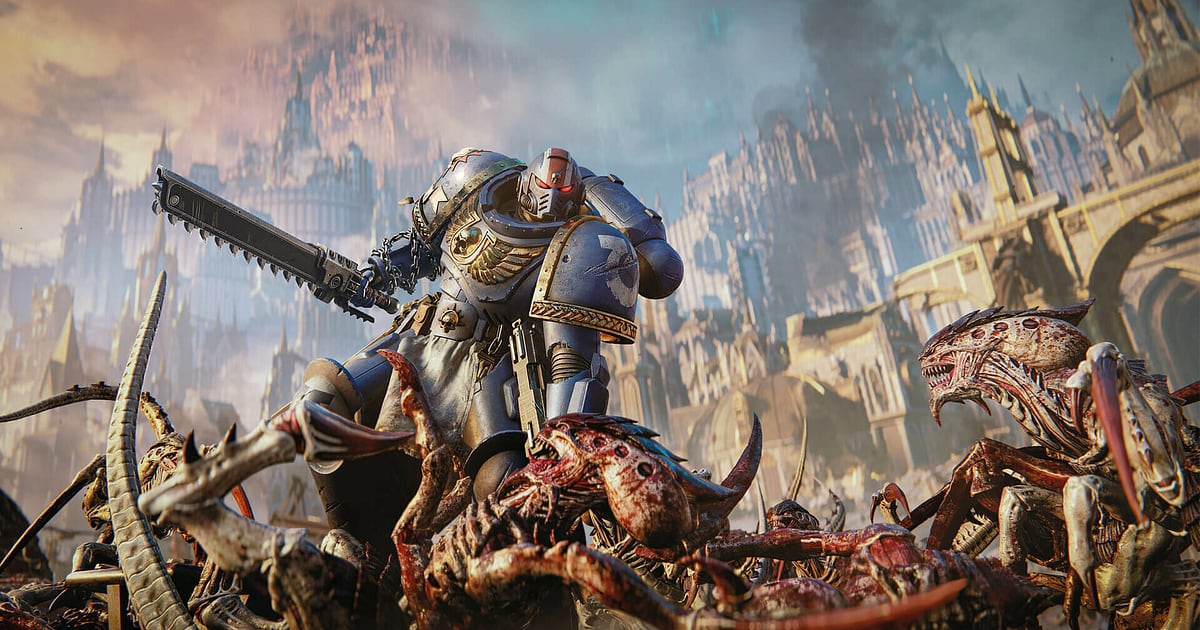

Space Marine 2 अपने आप record होता है: DOR install करें, game खोलें, बाकी सब अपने आप हो जाता है। इसका पूरा नाम Warhammer 40,000: Space Marine 2 है। DOR game शुरू होते ही उसे पहचान लेता है और Battle Barge lobby से Operation debrief तक record करता है।
Screen भर Tyranids के बीच chainsword चलाना, Warrior के वार को parry करके execution करना और Titus की campaign cutscenes, सब recording में आ जाते हैं। इस गाइड में setup, swarm fights और parries save करना, squad calls ढूँढना, class montages बनाना, share करना और frame rate की समस्याएँ ठीक करना शामिल है।
- Drop in से mission complete तक पूरा Operation एक video में रखें, साथ में दोबारा खेली campaign cutscenes भी।
- Warrior पर perfect parry execution या Heavy bolter से सफ़ाया, होते ही clip करें।
- Lethal run fail होने के बाद AI Voice Notes से 'पीठ से पीठ मिलाओ, swarm आ रहा है' जैसी squad calls दोबारा देखें।
- AI Highlight से सिर्फ़ Assault jump pack slams वाला class montage बनाएँ।
Space Marine 2 record करने से पहले: install और recording mode
बस DOR चाहिए, एक free Windows app जो recordings को बिना watermark के आपके PC पर save करता है। यह गाइड Steam से खोले जाने वाले PC वाले Space Marine 2 के लिए है।
Recording session के हिसाब से होती है, इसलिए campaign, Operations और Eternal War के बीच आना जाना game बंद करने तक एक video में रहता है, और recording time की कोई limit नहीं, तो लंबी Siege runs आख़िर तक record होती हैं।
Space Marine 2 graphics card पर भारी है, और recommended spec या उससे ऊपर के PC पर frames और recording दोनों स्थिर रहते हैं। Default 1080p 30fps से शुरू करें, और जब swarm से screen भर जाए और frames तंग हों, तो हल्के 720p/30fps mode पर switch करें। बिना हाथ लगाए automatic recording कैसे काम करती है, यह DOR automatic game recording में है।
| चीज़ | Space Marine 2 के लिए | नोट |
|---|---|---|
| DOR install | Free Windows app | Recordings पर कोई watermark नहीं |
| Game version | Steam से खुलने वाला PC Space Marine 2 | Game खुलते ही अपने आप पहचाना जाता है |
| Recording mode | Session recording: खोलने से बंद करने तक एक video | Cutscenes, combat और लंबी Siege runs सब लगातार चलते हैं |
| आवाज़ | Game audio और आपका mic साथ में record होते हैं | PC audio से चल रहा voice chat भी शामिल होता है |
| Resolution और frame rate | Default 1080p 30fps, 60fps भी उपलब्ध | Game GPU पर भारी है, इसलिए frames तंग हों तो 720p/30fps mode लें |
DOR से Space Marine 2 record करें: step by step
- 1DOR install करके चालू छोड़ देंDOR install करें और एक बार खोलें; उसके बाद यह background में game का इंतज़ार करता है। अगर आप Discord पर squad के साथ co op Operations खेलते हैं, तो देख लें कि DOR ने सही microphone चुना है।
- 2Space Marine 2 खोलेंSteam से game शुरू करें, DOR उसे पहचानकर recording शुरू कर देता है। Battle Barge पर class और weapons चुनते समय ही capture शुरू हो जाता है, इसलिए आपका loadout भी record में रहता है।
- 3देखें कि recording चल रही हैपहले drop से पहले Battle Barge पर एक बार DOR app खोलकर पक्का करें कि recording चल रही है। RTX series जैसे supported NVIDIA graphics cards पर recording NVENC hardware encoding से होती है, इसलिए screen भर Tyranids वाली swarm fight में भी load कम बढ़ता है।
- 4Execution या hold के ठीक बाद clip करेंWarrior को parry करके execution करते ही, या Operation का आख़िरी defense point संभालते ही, clip save shortcut दबाएँ। पिछले 30 second clip बन जाते हैं और session recording चलती रहती है।
- 5Game बंद करें और My Clips देखेंGame बंद करने पर recording और आपके save किए clips My Clips में दिखते हैं। देख लें कि आज के Operation का आख़िरी holdout capture हुआ है।
अपनी recordings ढूँढें
Recordings DOR app की library, यानी My Clips में इकट्ठा होती हैं। हर बार game खोलना और बंद करना एक recording बनाता है, और shortcut से save किए clips अलग list होते हैं। कई Operations वाली recording में Battle Barge पर लौटना उनके बीच की सीमा है।
अगर आपने campaign missions दोबारा खेले, तो cutscenes भी recording में हैं, इसलिए उन्हें trim करके अलग रख सकते हैं। कोई भी scene start और end सेट करके trim करें, फिर 16:9, 9:16 या 1:1 में export करें। Lethal clear जैसी जो runs रखनी हैं, उन्हें like करें।
जगह भरने पर पुराने unliked videos पहले हटते हैं, इसलिए वह run बची रहती है। अलग ratios में export करना DOR से clips export करना में है।
जो पल रखने हैं उन्हें save करें
Clip save shortcut दबाने से ठीक पहले का खेल रख लेता है। Default 30 second है, और 15, 30, 45 या 60 second उपलब्ध हैं। एक perfect parry से execution 15 या 30 second में आ जाता है।
जब swarm टूट पड़े और आप पीठ से पीठ मिलाकर टिके रहें, फिर health भरने वाले executions से बाज़ी पलट दें, तो 45 या 60 second लें ताकि swarm आने का पल भी शामिल हो। Eternal War में आख़िरी capture पक्का होते ही दबाएँ। चूक जाएँ तो session recording से trim कर लें। पूरा आइडिया पिछले कुछ second तुरंत save करना में समझाया गया है।
AI Voice Notes से कही गई बातें ढूँढें
AI Voice Notes co op के दौरान आपके squad की बातों को recording timeline पर pinned text में बदल देता है।
'पीठ से पीठ मिलाओ, swarm आ रहा है', 'Warrior का parry मैंने लिया', 'ammo crate इधर है' या 'Emperor के लिए push करो' जैसी lines उसी पल पर वाक्य के रूप में save होती हैं, और किसी एक को चुनने पर सीधे उस scene पर पहुँचते हैं।
Lethal run fail होने के बाद footage के साथ देखें कि sniper cover किसने सबसे पहले माँगा और squad कहाँ बिखरा। Discord calls साफ़ capture करने के लिए Discord call audio record करना देखें।
AI Highlight से montage बनाएँ
AI Highlight आपके check किए clips को एक montage में जोड़ता है। 'Swarm के बीच chainsword', 'Perfect parry execution', 'Operation का आख़िरी holdout' और 'Eternal War का आख़िरी capture' check करें, AI Highlight दबाएँ, और तबाही और parries की एक reel तैयार।
Class के हिसाब से छाँटें तो 'Jump pack ground pound' reel या 'Heavy bolter से सफ़ाया' montage बनता है। क्रम ख़ुद तय करने के लिए game clips merge करना इस्तेमाल करें।
DOR Studio में edit करें
DOR Studio आपके browser में खुलता है, कुछ install नहीं करना पड़ता। Clips merge और trim करें, text, background music और effect templates जोड़ें, और 16:9, 9:16 या 1:1 में mp4 या share link के रूप में export करें। Execution पर punch zoom और swarm टूटने वाले पल पर shake zoom लगाएँ।
Handheld effect jump pack landing में असली वज़न ला देता है। Class और difficulty का caption डालें, एक भारी track जोड़ें, और आपका पक्का Warhammer edit तैयार। सब कुछ DOR browser clip editor में देखें।
dor.gg link से share करें
अपना Lethal clear एक dor.gg link के रूप में भेजें। Discord में post करें और साथ खेलने वाले squad के लोग बिना किसी app के browser में देख लेते हैं। वहाँ post करने के tips Discord पर clips share करना में हैं।
PC पर save recordings में कोई watermark नहीं होता, इसलिए YouTube और Instagram Reels uploads के लिए वे साफ़ शुरुआत बनती हैं। Squad के लिए सिर्फ़ swarm fights और Operation clears काटना Space Marine 2 gameplay videos कैसे share करें में है।
Space Marine 2 की recommended settings और troubleshooting
Space Marine 2 fullscreen, windowed और borderless तीनों में record होता है। Recording 1080p 30fps से शुरू होती है; executions smooth दिखाने हैं तो 60fps चुनें।
अगर swarm fights में game का अपना frame rate गिरे, तो graphics options एक एक करके कम करें और उसी Operation में तुलना करें, और फिर भी दिक़्क़त हो तो DOR को 720p/30fps mode पर switch करें। अगर frames सिर्फ़ recording के दौरान गिरते हैं, तो recording के दौरान FPS drop ठीक करना से शुरू करें।
| समस्या | क्या check करें | समाधान |
|---|---|---|
| Tyranid swarm fights में frames गिरते हैं | Game के graphics options और GPU की गुंजाइश | Options एक एक करके कम करें; फिर भी दिक़्क़त हो तो 720p/30fps mode लें |
| Recording में काली screen आती है | Display mode और दूसरे overlay software | दूसरे recorders बंद करके game दोबारा खोलें। Game capture रुके तो DOR monitor capture पर switch हो जाता है |
| Squad के साथियों की आवाज़ नहीं है | Windows output device और DOR microphone setting | उन्हें अपने इस्तेमाल वाले devices से मिलाएँ और एक छोटा test record करें |
| Game खुलने पर recording शुरू नहीं होती | क्या DOR पहले से चल रहा था | पहले DOR खोलें, फिर game दोबारा शुरू करें |

