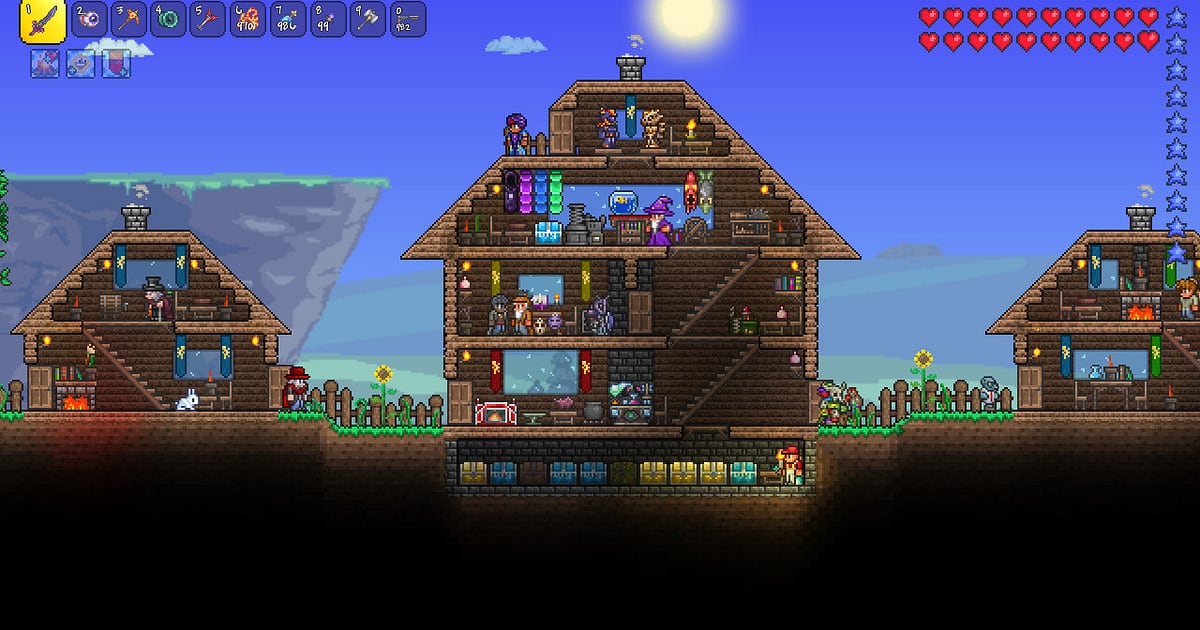

Terraria अपने आप रिकॉर्ड होता है: DOR इंस्टॉल करें, गेम शुरू करें, बाकी काम DOR संभाल लेता है, कोई OBS scene या source सेट नहीं करना पड़ता। DOR world select menu से ही Terraria पहचान लेता है और जब तक आप गेम में हैं रिकॉर्ड करता रहता है।
आपका पहला Eye of Cthulhu kill, Wall of Flesh गिरकर Hardmode में जाना और लंबी hellevator खुदाई, सब recording में आ जाता है।
यह गाइड हफ़्तों खेली जाने वाली world की तैयारी, boss fights और builds सेव करना, multiplayer chat ढूँढना, progression montage और base tour एडिट करना, शेयर करना और recording की समस्याएँ ठीक करना समझाती है।
- Terraria world का पूरा सफ़र वीडियो में रखें, पहले दिन की लकड़ी की तलवार से Moon Lord तक।
- Eye of Cthulhu kill या Blood Moon में zombies से बचाव, होते ही clip save shortcut से सेव करें।
- Multiplayer रिकॉर्ड करें, चाहे host करें या दोस्त की world में join करें, गेम की आवाज़ और आपके mic के साथ।
- पूरे बने NPC town का छोटा tour background music और टेक्स्ट के साथ एडिट करें।
Terraria रिकॉर्ड करने से पहले: इंस्टॉल और recording mode
सेटअप बस इतना है कि DOR इंस्टॉल करें, यह फ़्री Windows ऐप है जो recordings आपके PC पर बिना watermark सेव करता है। यह गाइड Steam से चलने वाले Terraria के PC वर्ज़न के लिए है।
Recording सेशन के हिसाब से होती है: world बदलें या multiplayer servers में आते जाते रहें, गेम बंद करने तक सब एक वीडियो में रहता है, और recording की लंबाई की कोई सीमा नहीं।
Terraria हल्का गेम है, इसलिए डिफ़ॉल्ट 1080p पर 30fps minimum spec PC पर भी smooth रिकॉर्ड होता है, और बहुत पुराना laptop 720p/30fps mode इस्तेमाल कर सकता है। कम ताक़त वाले हार्डवेयर की settings low end PC पर गेम रिकॉर्ड करना में हैं।
| आइटम | Terraria के लिए | नोट |
|---|---|---|
| DOR इंस्टॉल | फ़्री Windows ऐप, OBS जैसा scene setup नहीं | Recordings पर watermark नहीं |
| गेम वर्ज़न | Steam से चलने वाला Terraria का PC वर्ज़न | World select menu से ही पहचान लेता है |
| Recording mode | Session recording: खोलने से बंद करने तक एक वीडियो | Single player और multiplayer एक ही recording में रहते हैं |
| Display mode | Fullscreen, windowed और borderless तीनों रिकॉर्ड होते हैं | Game capture ब्लॉक हो तो monitor capture पर स्विच हो जाता है |
| Resolution और frame rate | डिफ़ॉल्ट 1080p पर 30fps, 60fps भी उपलब्ध | इतना हल्का कि minimum spec पर भी smooth रिकॉर्ड हो |
DOR से Terraria रिकॉर्ड करें: स्टेप बाय स्टेप
- 1DOR इंस्टॉल करें और चालू छोड़ देंDOR इंस्टॉल करके एक बार खोलें; उसके बाद यह background में Terraria का इंतज़ार करता है। अगर दोस्तों के साथ Discord पर boss की तैयारी करते हैं, तो देख लें कि DOR ने कौन सा microphone चुना है।
- 2Terraria शुरू करें और world चुनेंTerraria शुरू करें, DOR world select menu से ही recording शुरू कर देता है। अपनी world हो या दोस्त का server, join करते ही recording शुरू होती है, और कुछ नहीं करना।
- 3जाँचें कि recording चल रही हैपहली बार किसी सुरक्षित जगह, जैसे अपने घर के अंदर से, DOR ऐप खोलकर देख लें कि recording चल रही है। यह Blood Moon निकलने से पहले कर लें, फिर zombies दरवाज़ा पीटें तब भी आप बेफ़िक्र रहेंगे।
- 4Boss या build के ठीक बाद clip बनाएँWall of Flesh गिरते ही और Hardmode शुरू होते ही, या किसी build का आख़िरी block रखते ही, clip save shortcut दबाएँ। पिछले 30 सेकंड clip बन जाते हैं और session recording चलती रहती है।
- 5गेम बंद करें और My Clips खोलेंTerraria बंद करने पर recording और आपके सेव किए clips My Clips में दिखते हैं। देख लें कि आज का boss kill clip में आ गया।
अपनी recordings ढूँढें
Recordings DOR ऐप की library, My Clips में जमा होती हैं। हर बार खोलना और बंद करना एक recording बनाता है, और shortcut से सेव clips अलग लिस्ट होते हैं। लंबी recording में boss fight ढूँढनी हो तो वह जगह देखें जहाँ स्क्रीन पर boss की health bar आती है; Blood Moon के लिए आसमान लाल होने की जगह देखें।
जो हिस्सा चाहिए उसका start और end सेट करके trim करें, फिर उसे रखें या 9:16 short के रूप में export करें। जो पल आपकी world के मील के पत्थर बने, जैसे पहला Eye of Cthulhu, उन्हें like कर दें।
जगह भरने पर पहले वे पुराने वीडियो हटते हैं जिन्हें like नहीं किया, इसलिए हफ़्तों बाद progression वीडियो बनाते समय भी वे मौजूद रहते हैं। Trim के टिप्स game clips trim कैसे करें में हैं।
जो पल रखने हैं उन्हें सेव करें
Clip save shortcut दबाने पर ठीक पहले का खेल clip बन जाता है। डिफ़ॉल्ट 30 सेकंड है, और 15, 30, 45 या 60 सेकंड उपलब्ध हैं। Eye of Cthulhu जैसा जल्दी ख़त्म होने वाला boss, या Shimmer में items डालना, 30 सेकंड में आ जाता है।
Moon Lord जैसी लंबी fight, या Blood Moon भर दरवाज़ा संभालना, 60 सेकंड पर बेहतर है ताकि finish तक का पूरा हिस्सा आए। आख़िरी वार लगते और treasure bag गिरते ही दबाएँ। चूक जाएँ, तो session recording से trim कर लें। यह तरीक़ा पिछले कुछ सेकंड तुरंत सेव करना में समझाया गया है।
AI Voice Notes से कही गई बात ढूँढें
AI Voice Notes multiplayer world की बातचीत को recording की timeline पर टेक्स्ट में बदल देता है। घंटों की boss तैयारी के बाद भी 'arena के लिए platforms की एक लाइन और', 'Guide Voodoo Doll lava में फेंको' या 'Blood Moon आ गया, दरवाज़े बंद करो' जैसी लाइनें उसी पल पर वाक्य के रूप में रहती हैं जब कही गईं।
किसी लाइन को चुनते ही उस सीन पर पहुँच जाते हैं, इसलिए घंटों की footage में Plantera arena का प्लान आसानी से मिल जाता है। दोस्तों के साथ बनाए server को पीछे मुड़कर देखते समय यह ख़ास काम आता है। गेम की आवाज़ और आपका mic साथ रिकॉर्ड होते हैं; दोनों का balance सेट करने के लिए mic के साथ game audio रिकॉर्ड करना देखें।
AI Highlight से montage बनाएँ
AI Highlight आपके चुने clips को एक montage में जोड़ देता है। World में कुछ हफ़्ते बाद 'पहली रात Eye of Cthulhu', 'Wall of Flesh से Hardmode', 'Plantera bulb मिलना', 'NPC town tour' और 'Moon Lord की आख़िरी fight' चुनें, फिर AI Highlight दबाएँ।
लकड़ी की तलवार से endgame gear तक का एक progression वीडियो मिल जाता है। क्रम ख़ुद तय करना हो, तो game clips merge करना इस्तेमाल करें।
DOR Studio में एडिट करें
DOR Studio बिना कुछ इंस्टॉल किए आपके browser में खुलता है। Clips merge और trim करें, टेक्स्ट, background music और effect templates जोड़ें, और 16:9, 9:16 या 1:1 में mp4 या share link के रूप में export करें।
Base tour के लिए blocks रखने वाले लंबे काम को छोटे टुकड़ों में काटें, फिर पूरे बने base में घूमने पर music और टेक्स्ट डालें, यह एक तेज़ timelapse जैसा चलता है। Boss के आख़िरी वार पर shake zoom और world के Hardmode में बदलने पर glitch transition लगाएँ। सब कुछ DOR browser clip editor में देखें और vertical shorts के लिए गेम से vertical shorts रिकॉर्ड करना देखें।
dor.gg लिंक से शेयर करें
एडिट किया वीडियो एक dor.gg लिंक से भेजें, server वाले दोस्त बिना किसी ऐप के browser में tour देख लेते हैं। Discord में 'आख़िरकार Moon Lord हरा दिया' लिखकर डालें। PC पर सेव recordings में watermark नहीं होता, इसलिए base tour की footage YouTube या TikTok के लिए साफ़ रहती है, आपके build को कुछ नहीं ढकता। लंबी world recording से सिर्फ़ boss fights और base tours चुनना Terraria gameplay वीडियो शेयर कैसे करें में है।
Terraria की recommended settings और समस्या समाधान
Terraria fullscreen, windowed और borderless में रिकॉर्ड होता है। Video settings में Frame Skip गेम का ऑप्शन है जो recording से अलग काम करता है; recording के लिए 30fps या 60fps आप DOR में चुनते हैं। Boss fight के shorts ज़्यादा smooth चाहिए तो 60fps चुनें। अगर Terraria खुल जाए पर recording शुरू न हो, तो पहले recorder गेम detect न करे देखें।
| समस्या | क्या जाँचें | हल |
|---|---|---|
| Recording शुरू नहीं होती | क्या DOR, Terraria से पहले चल रहा था | पहले DOR खोलें, फिर Terraria दोबारा शुरू करें |
| Recording में काली स्क्रीन आती है | Display mode और दूसरे overlay software | दूसरे recorders बंद करके दोबारा शुरू करें। Game capture ब्लॉक हो तो DOR monitor capture पर स्विच हो जाता है |
| दोस्तों की आवाज़ नहीं आ रही | Windows output device और DOR की microphone setting | जो devices इस्तेमाल करते हैं उनसे मिलाएँ और एक छोटा test रिकॉर्ड करें |
| Recording में movement झटकेदार दिखता है | DOR का recording frame rate | 60fps पर स्विच करें, या पुराने PC पर 720p/30fps mode इस्तेमाल करें |

